


бесплатно на ПК на русском?
Попробуйте программу
ВидеоМОНТАЖ!
- Своя библиотека «no copyright» музыки
- Каталог эффектов
- Улучшение качества изображений

 СКАЧАТЬ БЕСПЛАТНО Всего 6,25 Мб

Отлично работает на Windows 11, 10, 8, 7
Содержание:
- Скачать CapCut: официальная последняя версия
- Альтернатива CapCut на ПК: что выбрать новичку?
- Как установить CapCut на компьютер: пошаговая инструкция
- Системные требования для стабильной работы
- Обзор ключевых функций видеоредактора CapCut
- Как монтировать видео в CapCut на ПК
- Решение возможных проблем и ошибок
- Часто задаваемые вопросы
- Заключение

Скачать CapCut: официальная последняя версия
Лучше использовать официальные источники, чтобы случайно не подцепить компьютерный вирус. Приложение доступно на сайте разработчиков capcut.com.
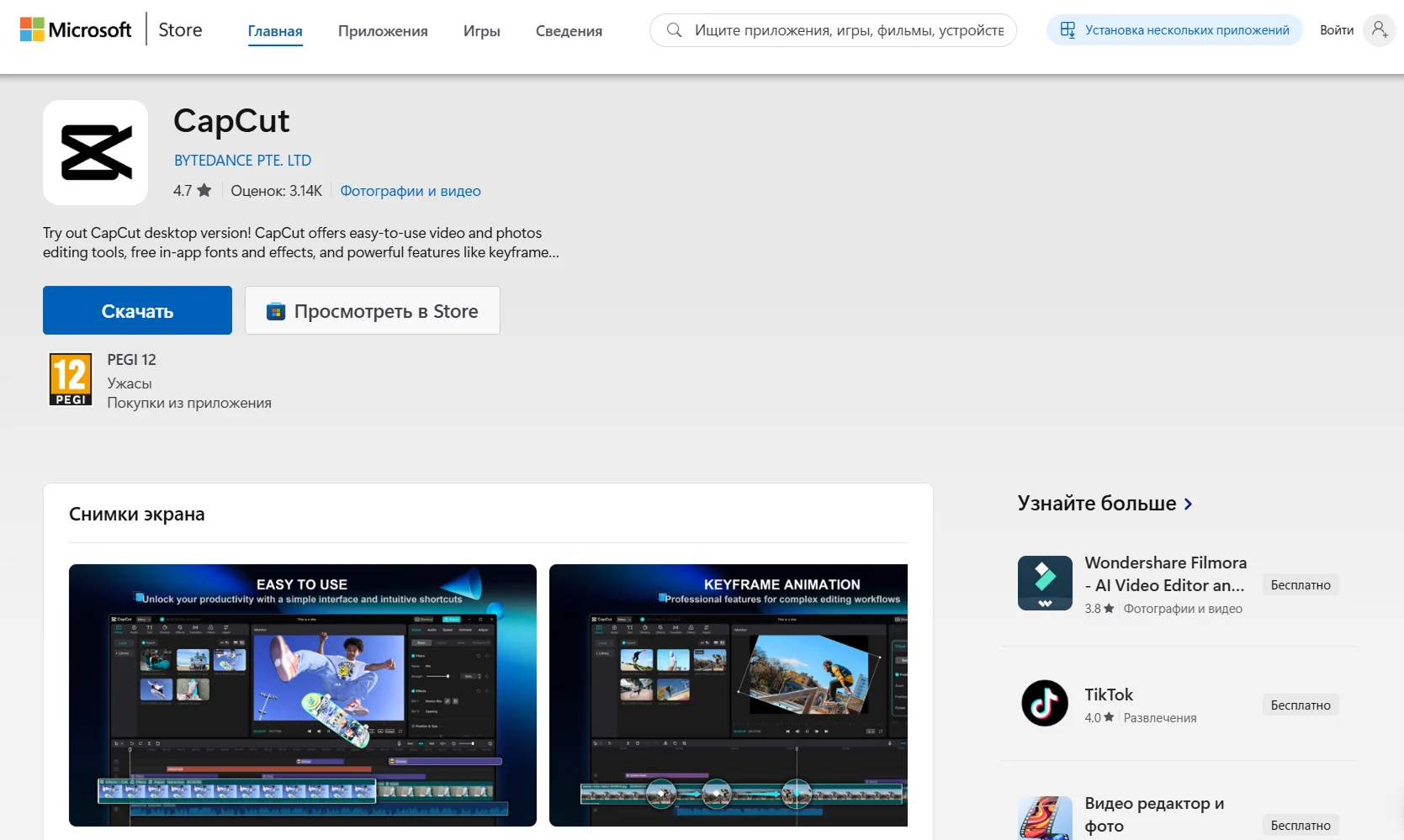
Также видеоредактор есть в магазине Windows — Microsoft Store.
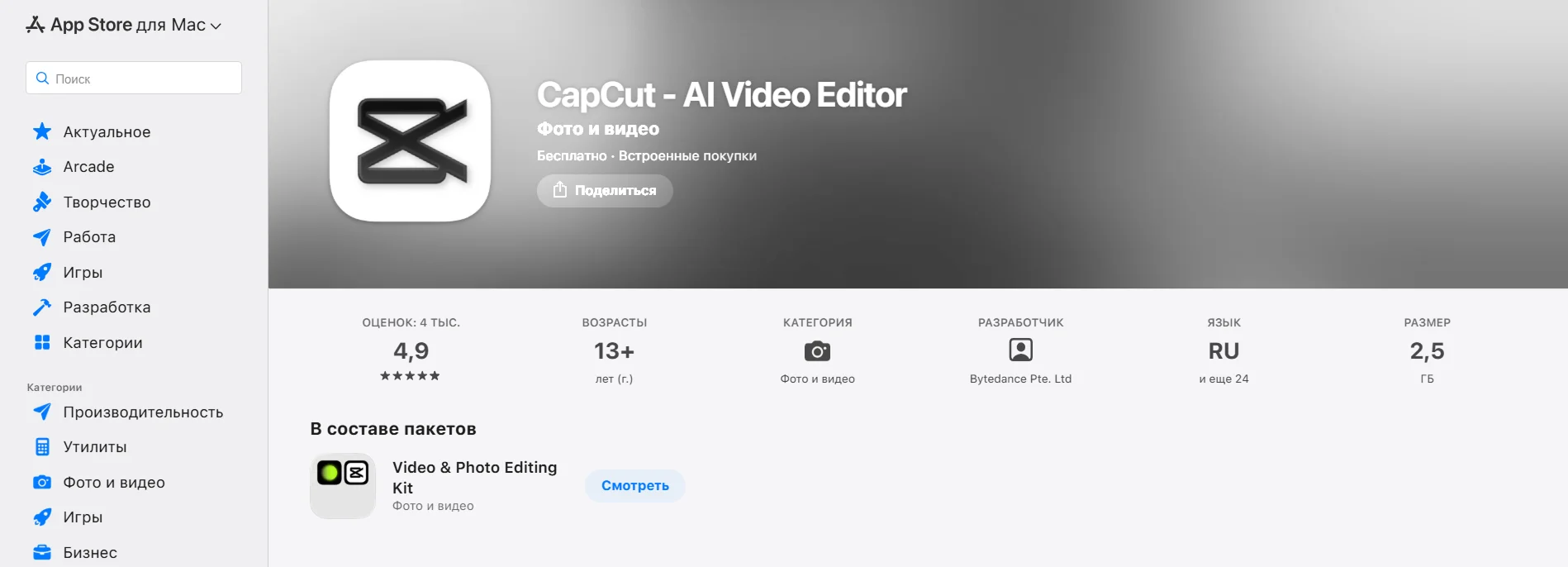
Если используете macOS, воспользуйтесь App Store.
Для смартфонов редактор можно скачать через официальные магазины приложений — Google Play для Android и App Store для iPhone и iPad. Кроме того, доступна онлайн-версия, которая работает прямо в браузере. Подойдет, если нужно быстро обрезать лишний момент или поменять озвучку в ролике, а потом — загрузить в облако или напрямую в TikTok.
Характеристики редактора видео:
- Версия: 5.3.0.1964
- Размер файла: 200 МБ
- Разработчик: Bytedance Ltd.
- Совместимость: Windows 7, macOS 10.14 и выше
- Оф сайт: capcut.com
- Стоимость: от $7.99
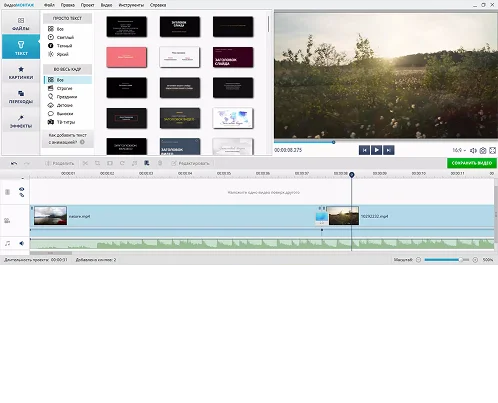
Если хотите скачать Капкут на ПК, то могут возникнуть проблемы: официальный сайт блокирует российские IP-адреса, а чтобы оплатить подписку, придется пользоваться услугами посредников. Поэтому, стоит рассмотреть альтернативы. Например, ВидеоМОНТАЖ — простой редактор с предустановленной библиотекой переходов и эффектов. Есть озвучка текста нейросетью и замена фона.
Альтернатива CapCut на ПК: что выбрать новичку?
ВидеоМОНТАЖ — простой редактор, подходит как для начинающих, так и для продвинутых пользователей. Программа может объединять исходники разных форматов в цельный проект. В распоряжении монтажера целая библиотека: плавные переходы, титры, анимация слоев, маски, более 150 фильтров, коллекция из 750+ музыкальных треков, а также возможность добавлять текст и клипарт. Кроме того, ВидеоМОНТАЖ предлагает удобные функции для замены фона и записи видео с вебкамеры.
Есть инструменты и для работы со звуком, например, можно регулировать громкость по точкам и отделять аудио от видео. Также предусмотрена озвучка с помощью нейросети и запись голоса с внешнего микрофона.
| Функции и встроенный контент | ВидеоМОНТАЖ | CapCut |
|---|---|---|
| Наложение эффектов |  |
|
| Анимация по ключевым кадрам | |
|
| Есть версия для Windows 32 бит | |
 |
| Изменение громкости по ключевым точкам | |
|
| Собственная библиотека музыки | |
|
| Экспорт в любом формате | |
|
Возникают проблемы с CapCut?
Попробуйте «ВидеоМОНТАЖ»!
СКАЧАТЬ БЕСПЛАТНО Всего 6,25 Мб

Отлично работает на Windows 11, 10, 8, 7
Как установить CapCut на компьютер:
пошаговая инструкция
Ниже написали пошаговую инструкцию, как скачать Капкат на ПК:
1. Зайдите на официальный сайт capcut.com и кликните кнопку «Скачать».
2. Откроется страница в отдельном окне, дождитесь окончания загрузки. Затем, откройте Проводник и запустите «CapCut_installer.exe».
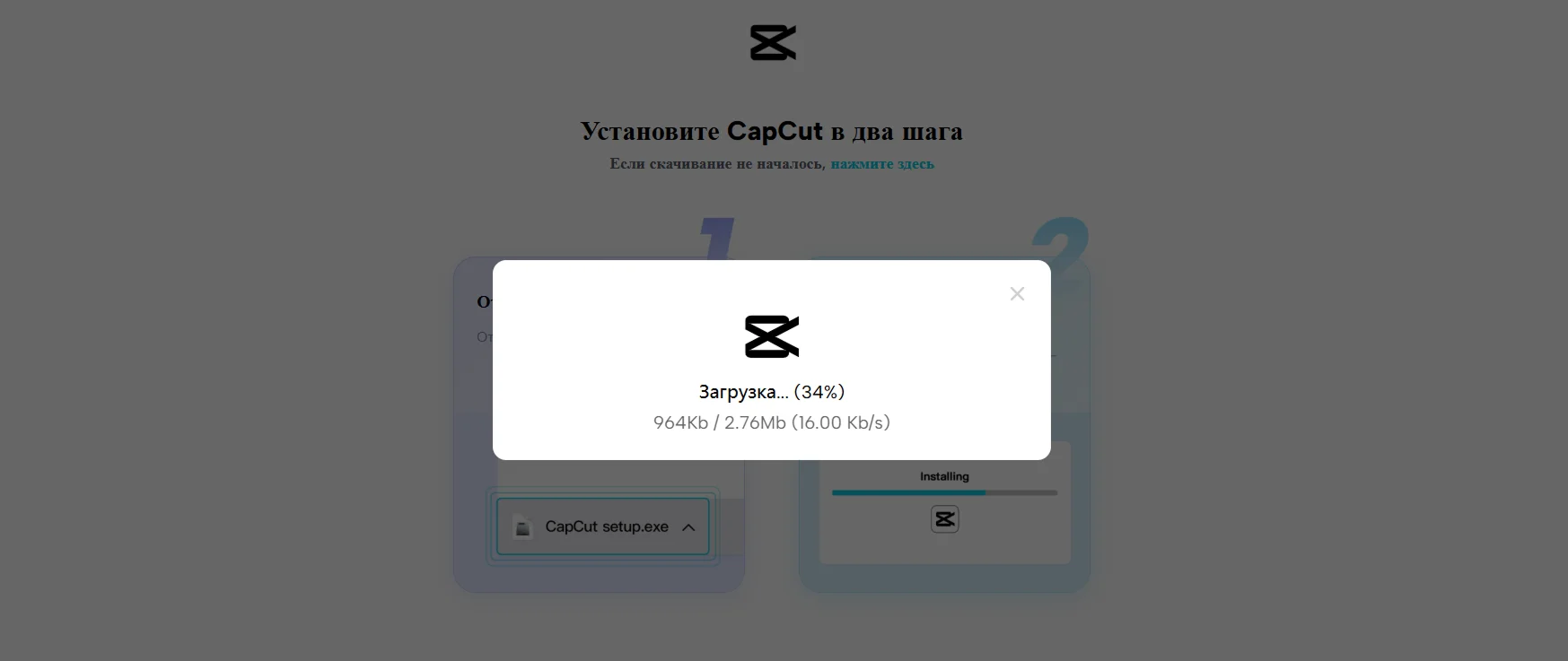
3. Начнется установка приложения на компьютер. Процесс может занять от нескольких минут до нескольких часов — все зависит от скорости интернета.
4. После завершения установки можно сразу же начинать работать или войти в свой аккаунт, чтобы получить доступ к облачному хранилищу и синхронизации с другими устройствами.

Системные требования для стабильной работы
- Операционная система: от Windows 7 или macOS 10.14.
- Процессор: Intel Core i5.
- Оперативная память: от 8 ГБ.
- Место на диске: от 2 ГБ.
- Видеокарта: дискретная видеокарта с 2 ГБ памяти.
Обзор ключевых функций видеоредактора CapCut
Ниже разберем основные возможности, которые предоставляет видеоредактор.
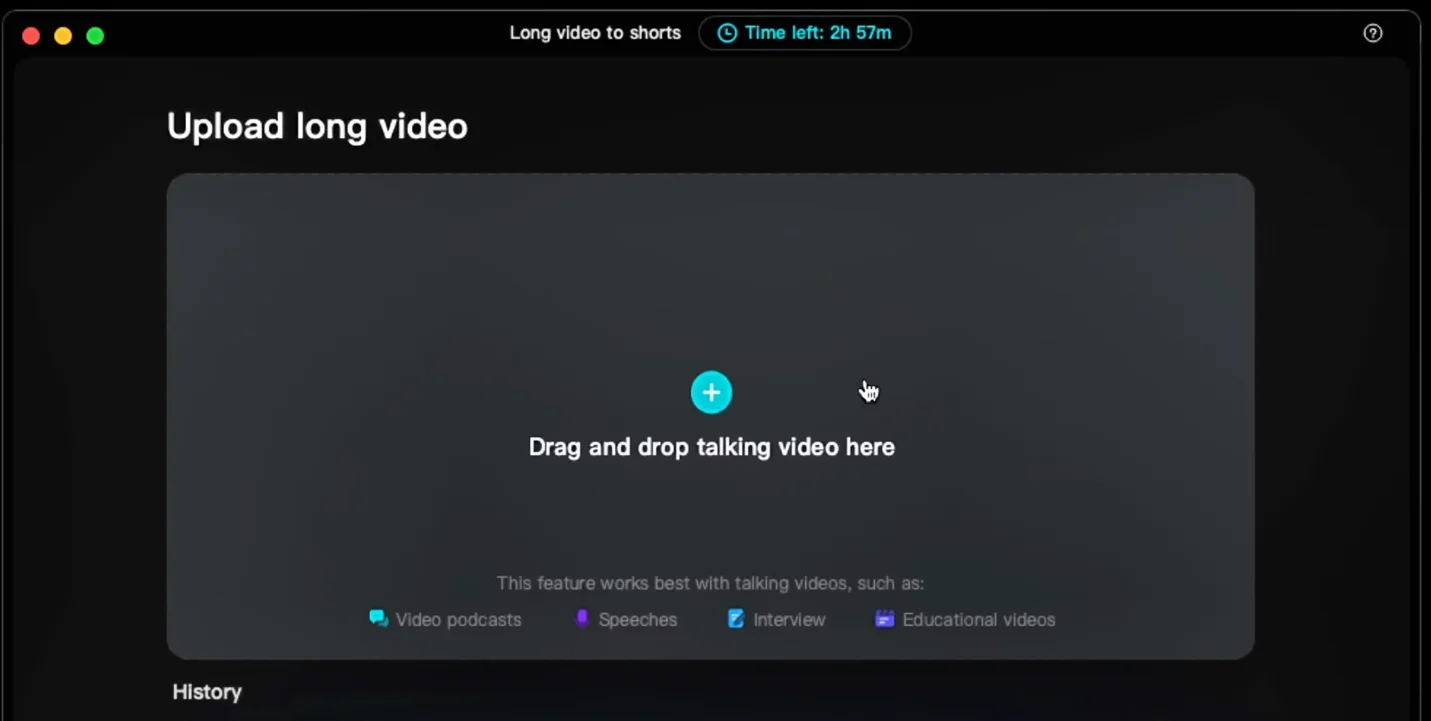
Нарезка длинных видео на короткие. Программа с помощью искусственного интеллекта анализирует содержание ролика и автоматически разрезает его на логические фрагменты. При этом CapCut генерирует субтитры для каждого отрывка и приводит картинку к формату 9:16, оставляя только самое важное в кадре.
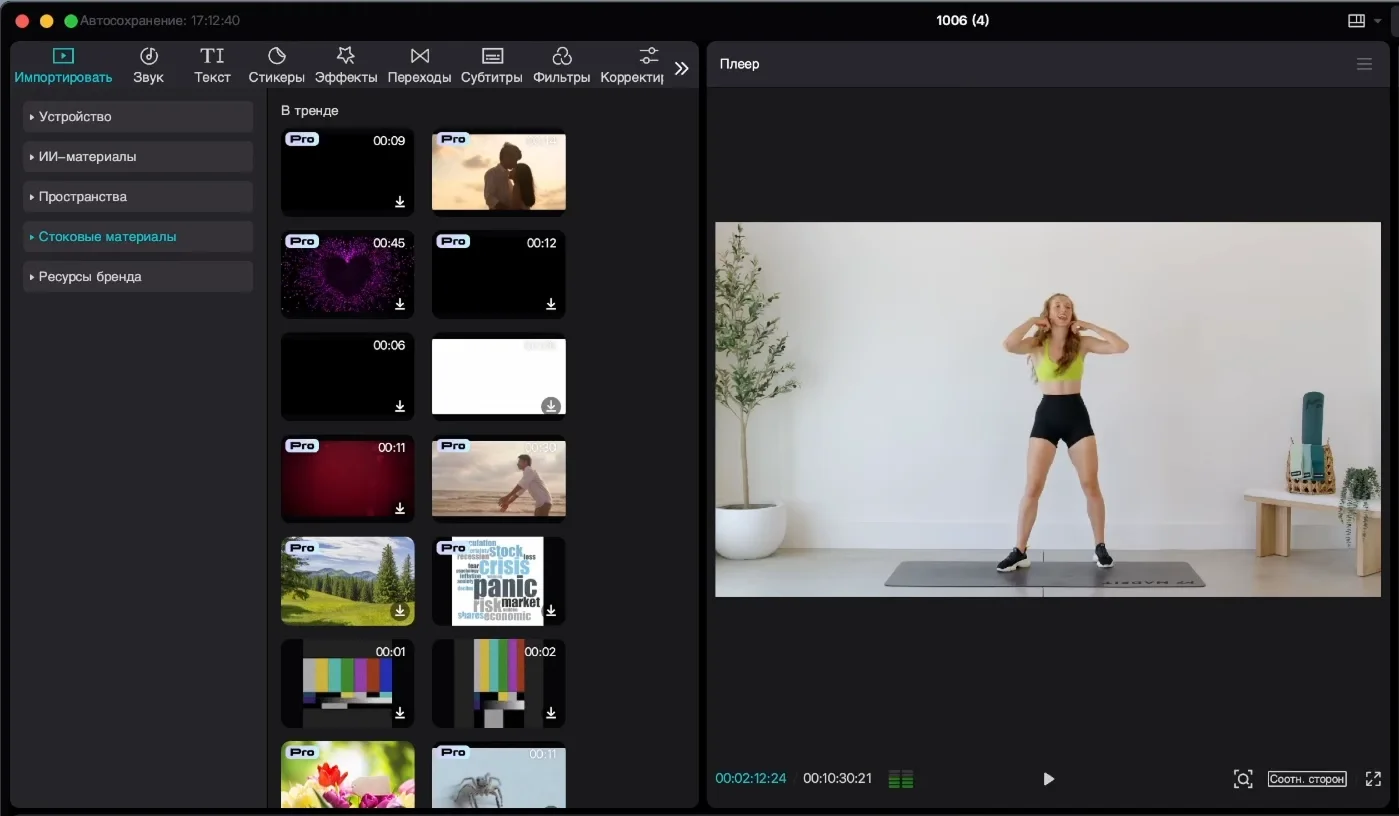
Стоковые футажи и фото. CapCut предоставляет доступ к обширной библиотеке медиафайлов. В программе собрано множество футажей и изображений в HD и 4K на разные темы: бизнес, спорт, природа и т. д. Также есть шаблоны для текста, музыка со свободной лицензией. Однако, материалы загружаются из онлайн-библиотеки, поэтому понадобится нормальный интернет. Кроме того, часть футажей доступны только для Pro версии.
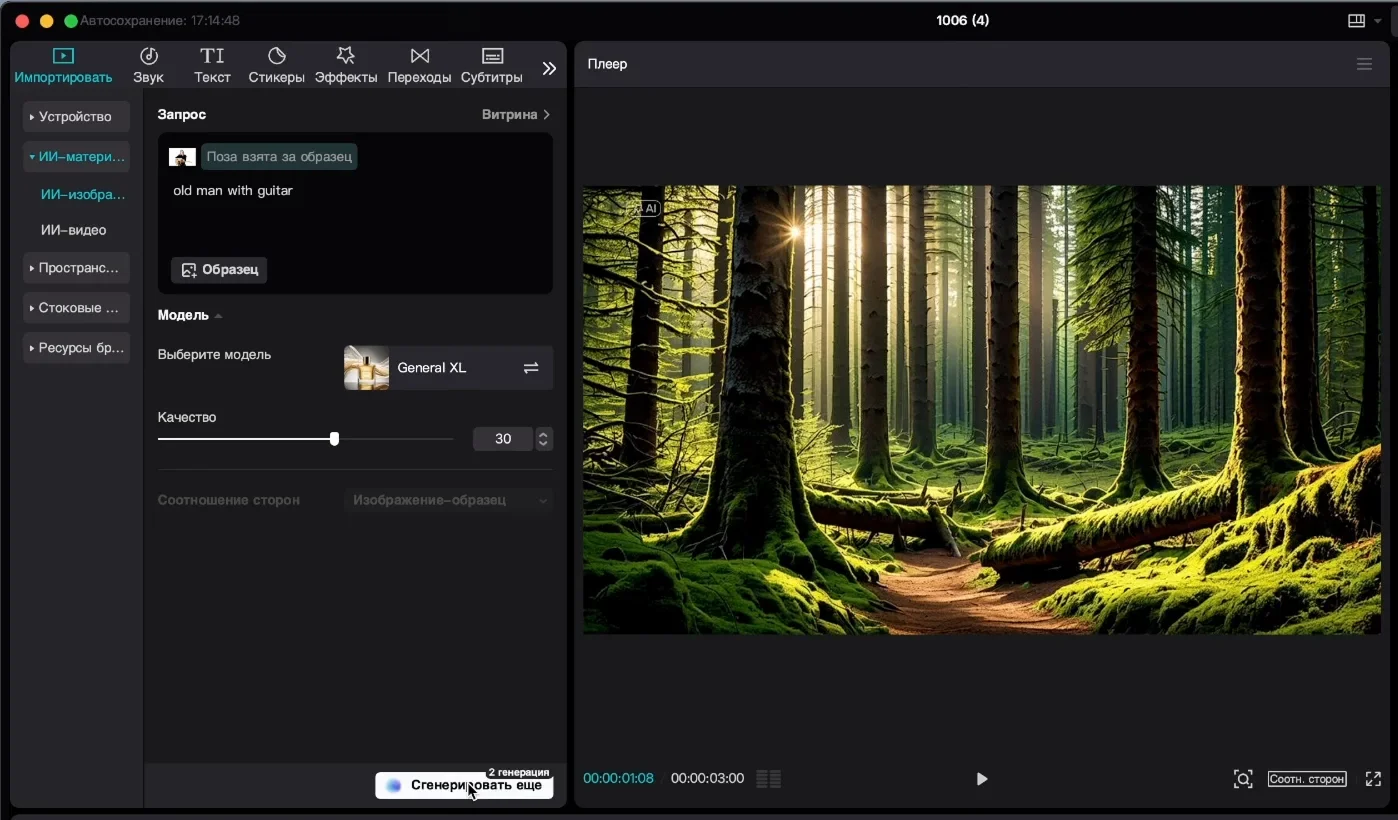
Генерация ИИ-изображений и видео. Софт также может генерировать фото и видео по промту. Чтобы получить доступ к функции, перейдите в «Импортировать» — «ИИ-материалы» и напишите промт. Также можете загрузить образец, на основе которого нейросеть создаст картинку.
ИИ-функции. В CapCut есть довольно много ИИ-функций. Например, приложение может автоматически удалить междометия, слова-паразиты и паузы в словах, но автоудаление пока работает только с английским языком.
Также есть другие инструменты на основе нейросети: генерация субтитров сразу на нескольких языках, автоперевод, автоматическая настройка цветокоррекции, повышение разрешения, подавление шума микрофона и другие. В бесплатном варианте доступна только часть функций. Чтобы получить доступ ко всем возможностям видеоредактора, придется скачать Капкут на ПК с официального сайта и оплатить премиум.
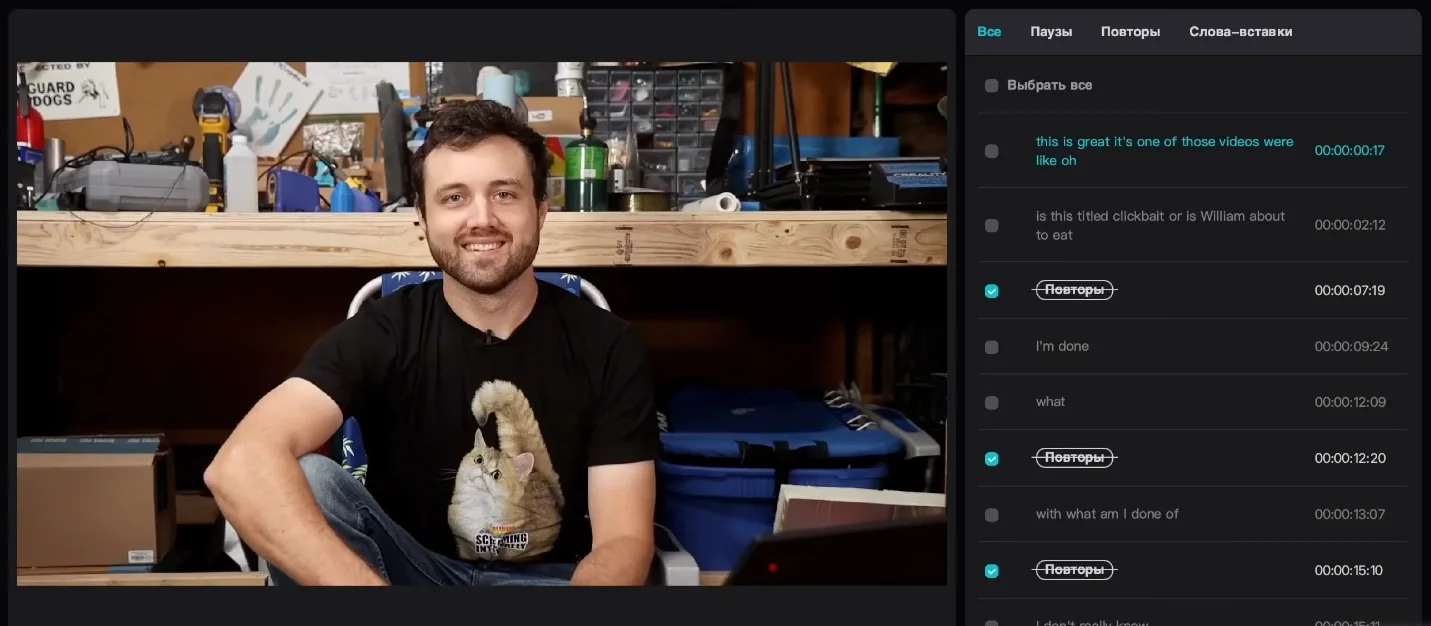
Монтаж. Также видеоредактор поддерживает основные инструменты для монтажа, которые пригодятся как новичкам, так и опытным авторам. Здесь можно обрезать и соединять клипы, добавлять переходы, эффекты, текст и музыку, настраивать скорость и анимацию.
Отдельно стоит сказать про пресеты анимации. Это настраиваемые шаблоны, которые анимируют пользовательские футажи и фото. Например, есть глитч-появление, разделение, поворот и другие. Также доступны маски, хромакей, работа со слоями и фильтрами.
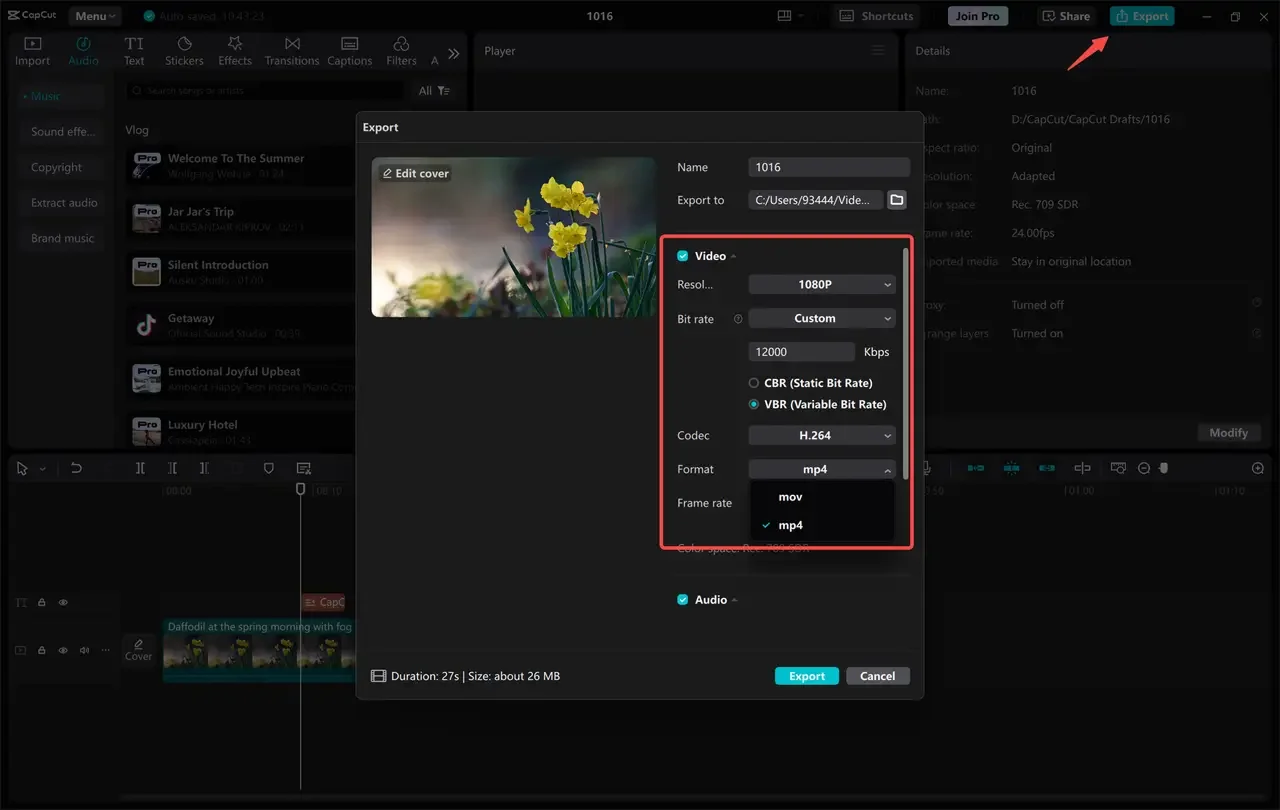
Экспорт. Позволяет настроить параметры перед сохранением проекта: разрешение и кодек, вручную установить битрейт и его тип — динамический или статический, чтобы уменьшить размер выходного файла. Экспорт поддерживается только в двух форматах — MP4 и MOV.
Как монтировать видео в CapCut на ПК
Выше рассказали, как скачать Капкут бесплатно на ПК на русском языке, а теперь разберемся с работой в редакторе. Вот краткая инструкция, как работать в программе:
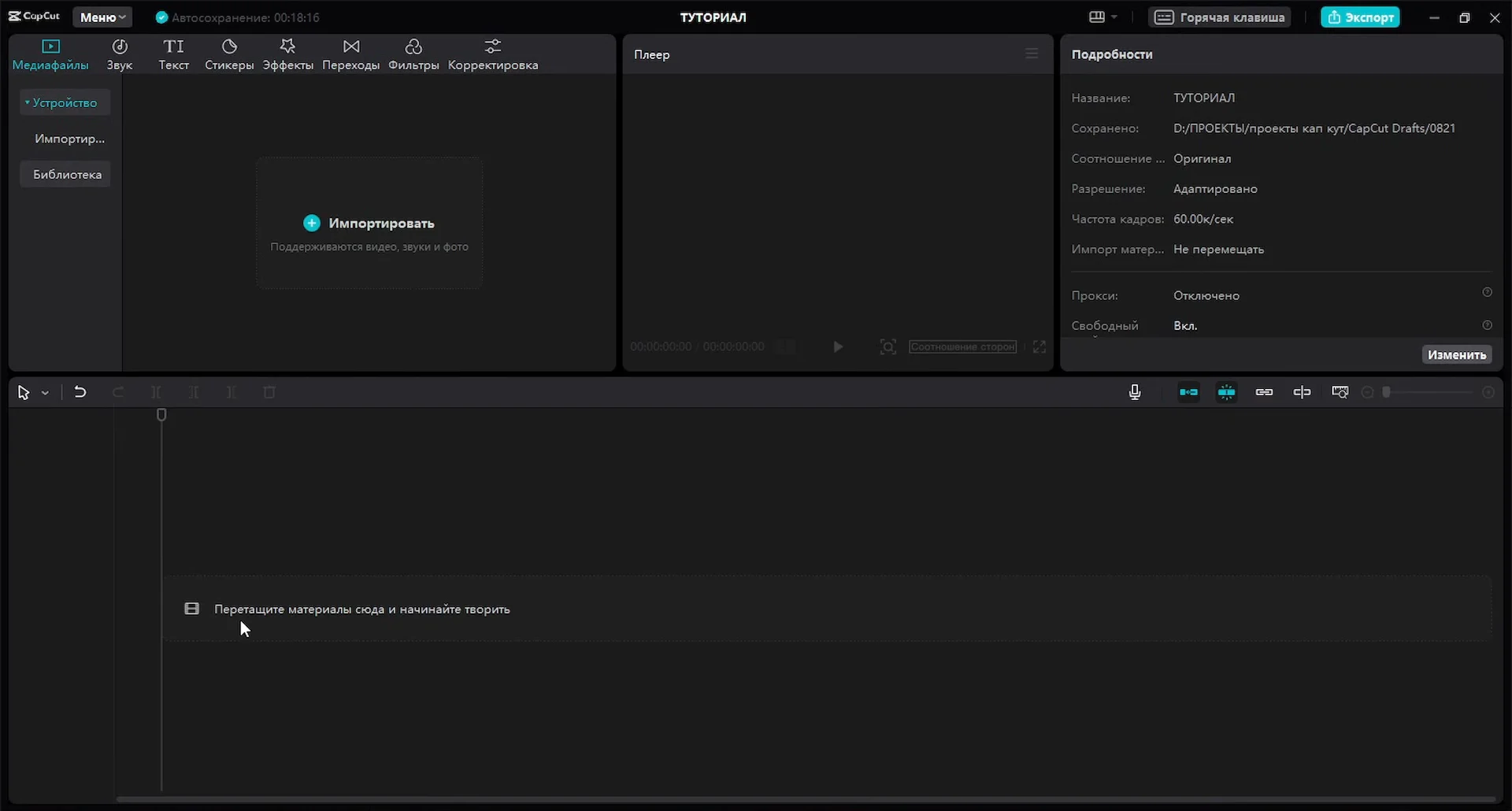
1. Запустите приложение и кликните «Создать новый проект», откроется видеоредактор. Нажмите «Импортировать» и выберите нужные файлы. Также можете просто перетащить видео на таймлайн.
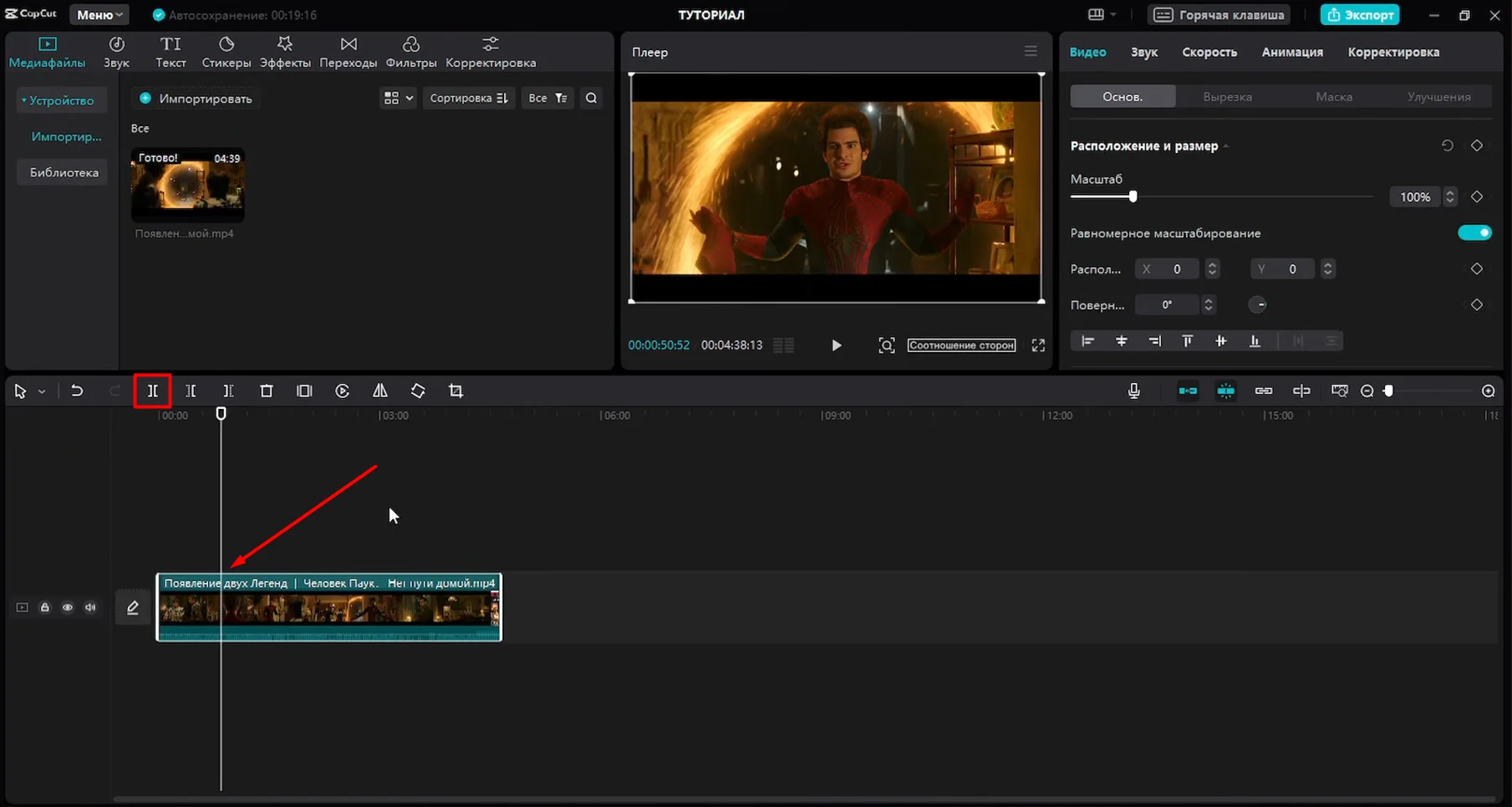
2. Передвиньте ползунок на нужное место и кликните по инструменту «Разделение» или нажмите Ctrl+B.
3. Теперь удалите ненужные фрагменты. Для этого кликните сначала на лишний отрывок ролика, а затем на иконку с изображением корзины. Чтобы клипы не передвигались на образовавшееся пустое место, нажмите кнопку «Выключить магнит» или быструю клавишу P.
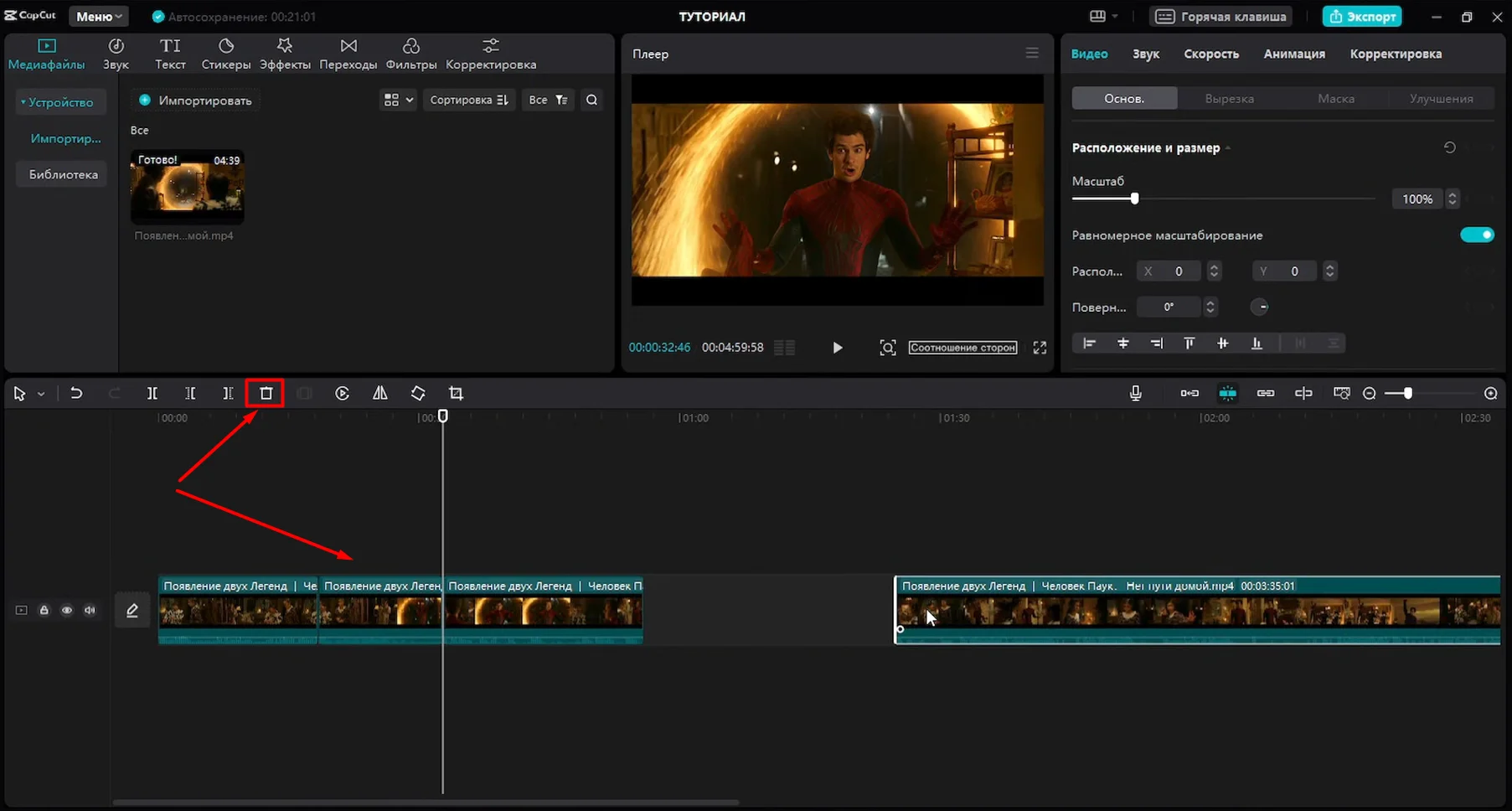
4. Чтобы кадрировать изображение, выберите клип нажмите на соответствующую кнопку над таймлайном.
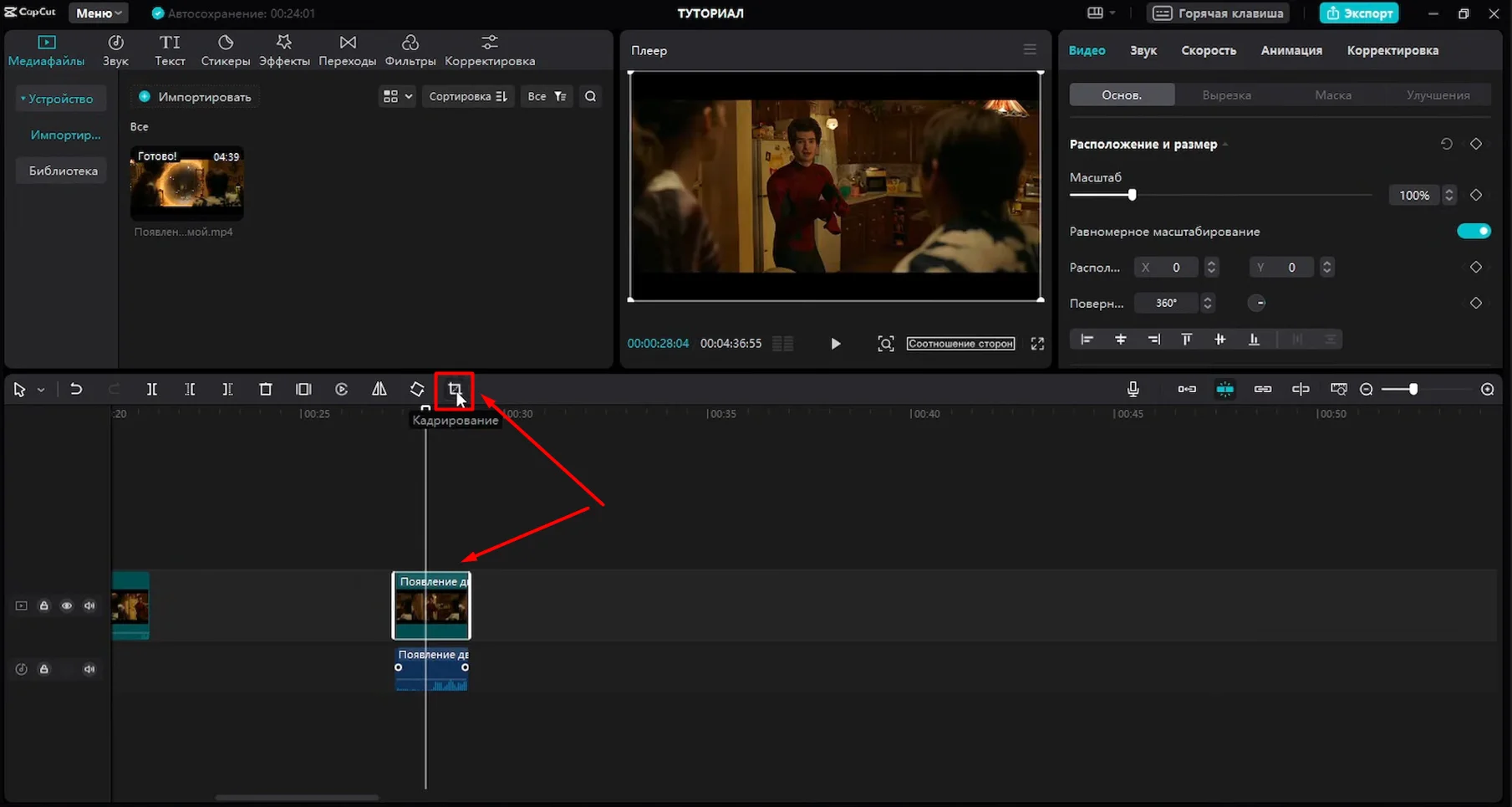
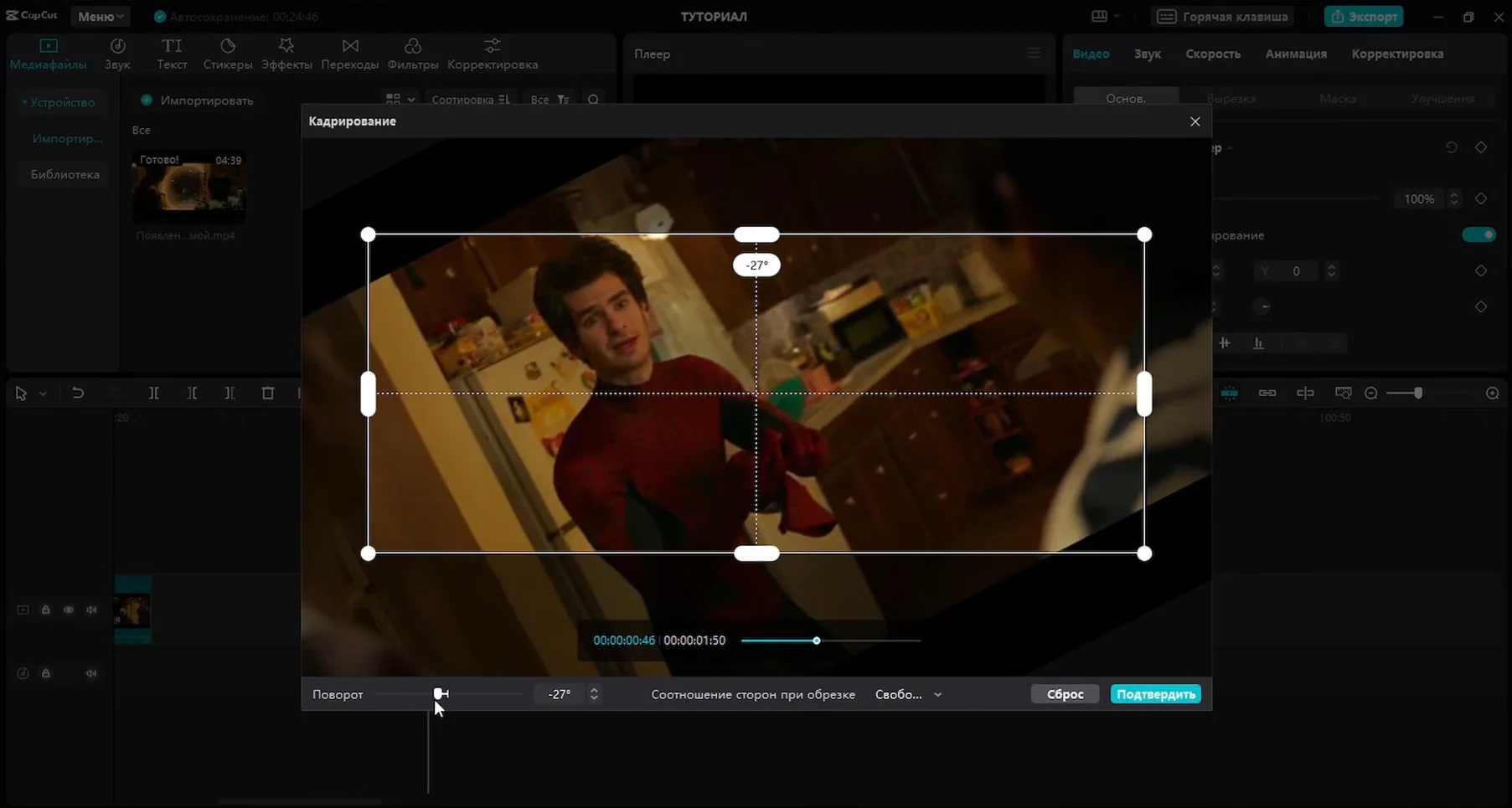
5. В появившемся окне выберите нужную область кадра. Здесь же можно повернуть изображение с помощью слайдера «Поворот», а также изменить соотношение сторон.
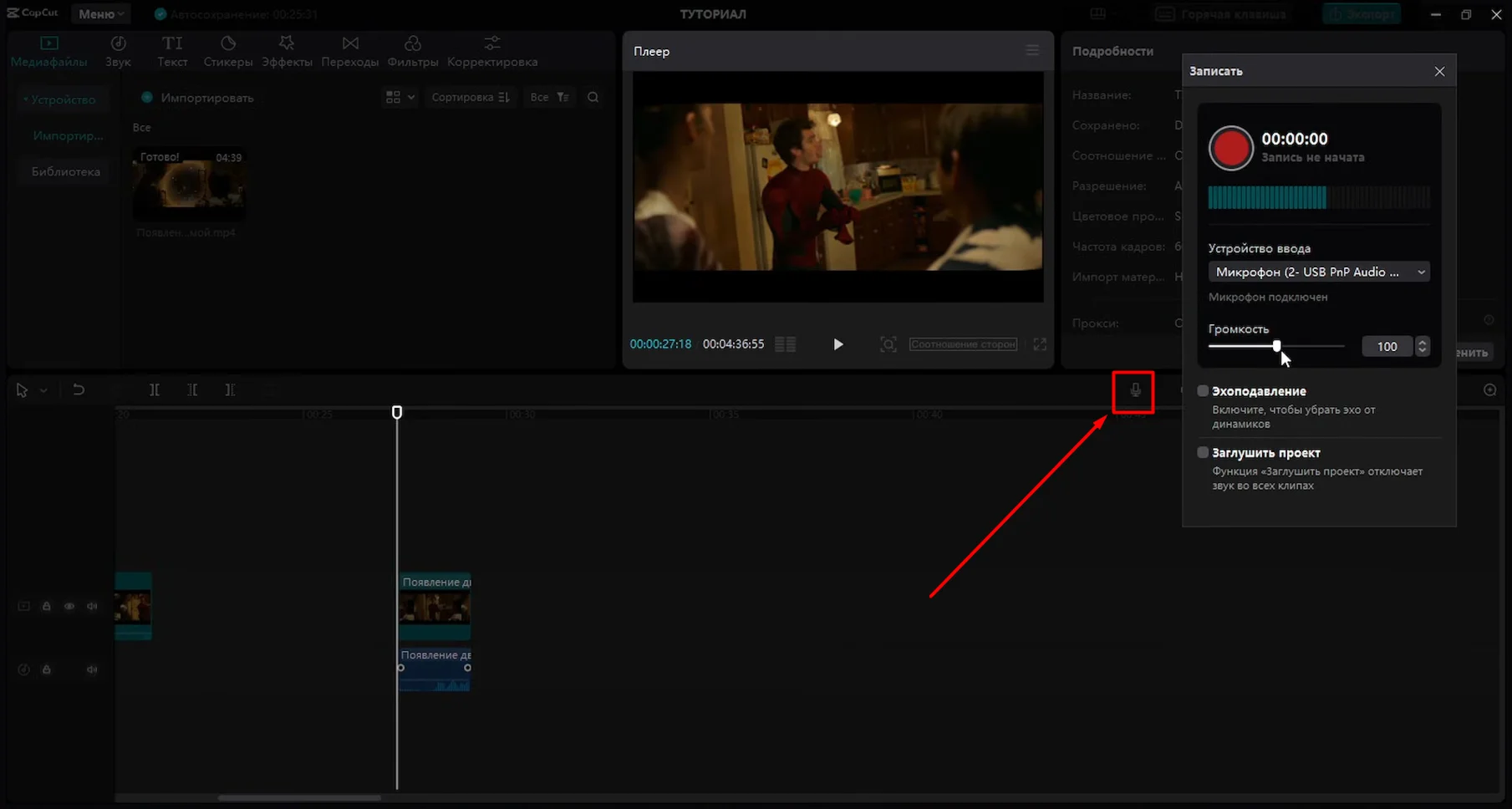
6. Если нужно записать звук для видео, кликните на значок микрофона. В открывшемся окне выберите устройство ввода, громкость и нажмите на красную кнопку.
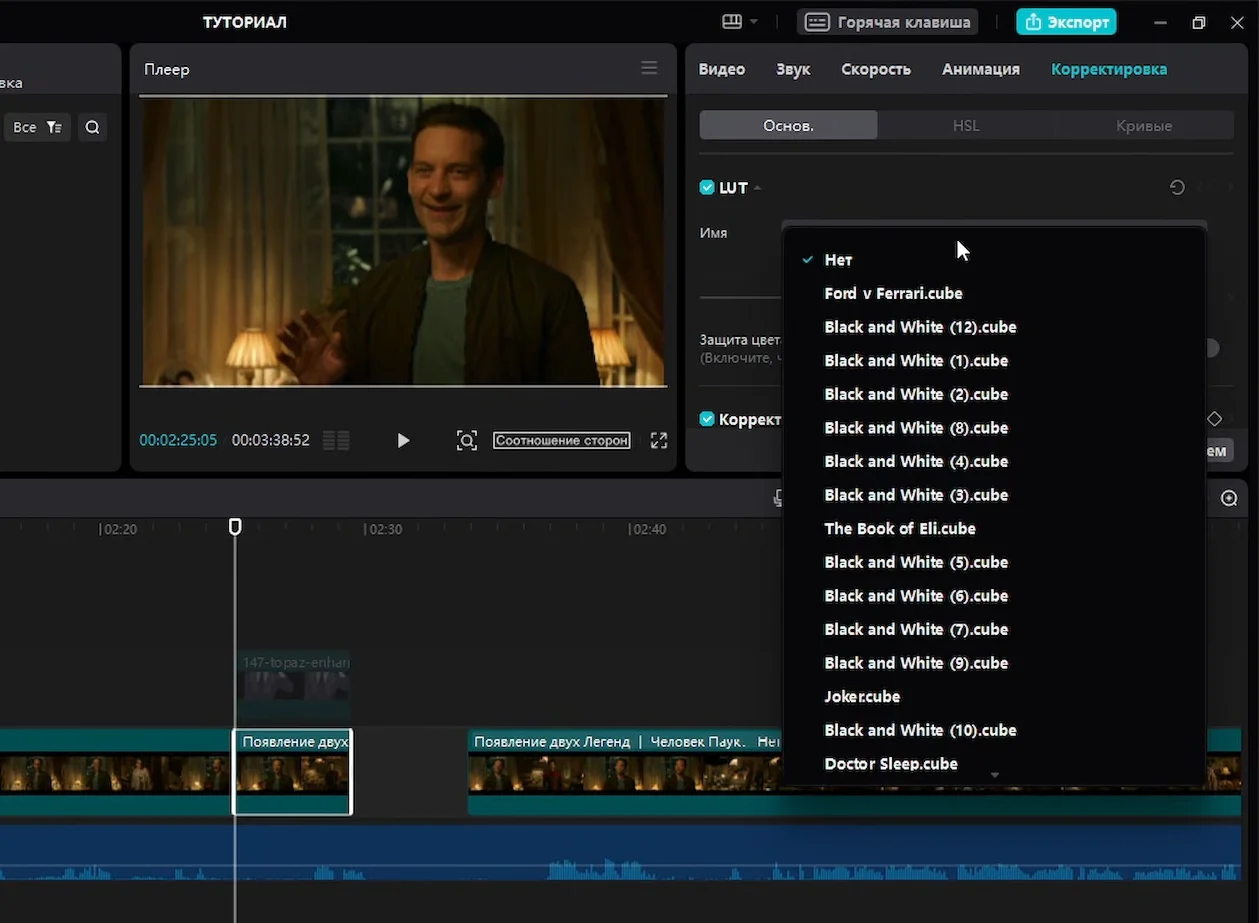
7. При желании, можете поработать с цветокоррекцией. Для этого выберите нужный клип на временной шкале, перейдите во вкладку «Корректировка» и выберите LUT. Это предустановленные параметры, которые применяются к насыщенности, балансу белого, тону и прочим характеристикам картинки. Также готовые LUT можно скачать в интернете или сделать самостоятельно.
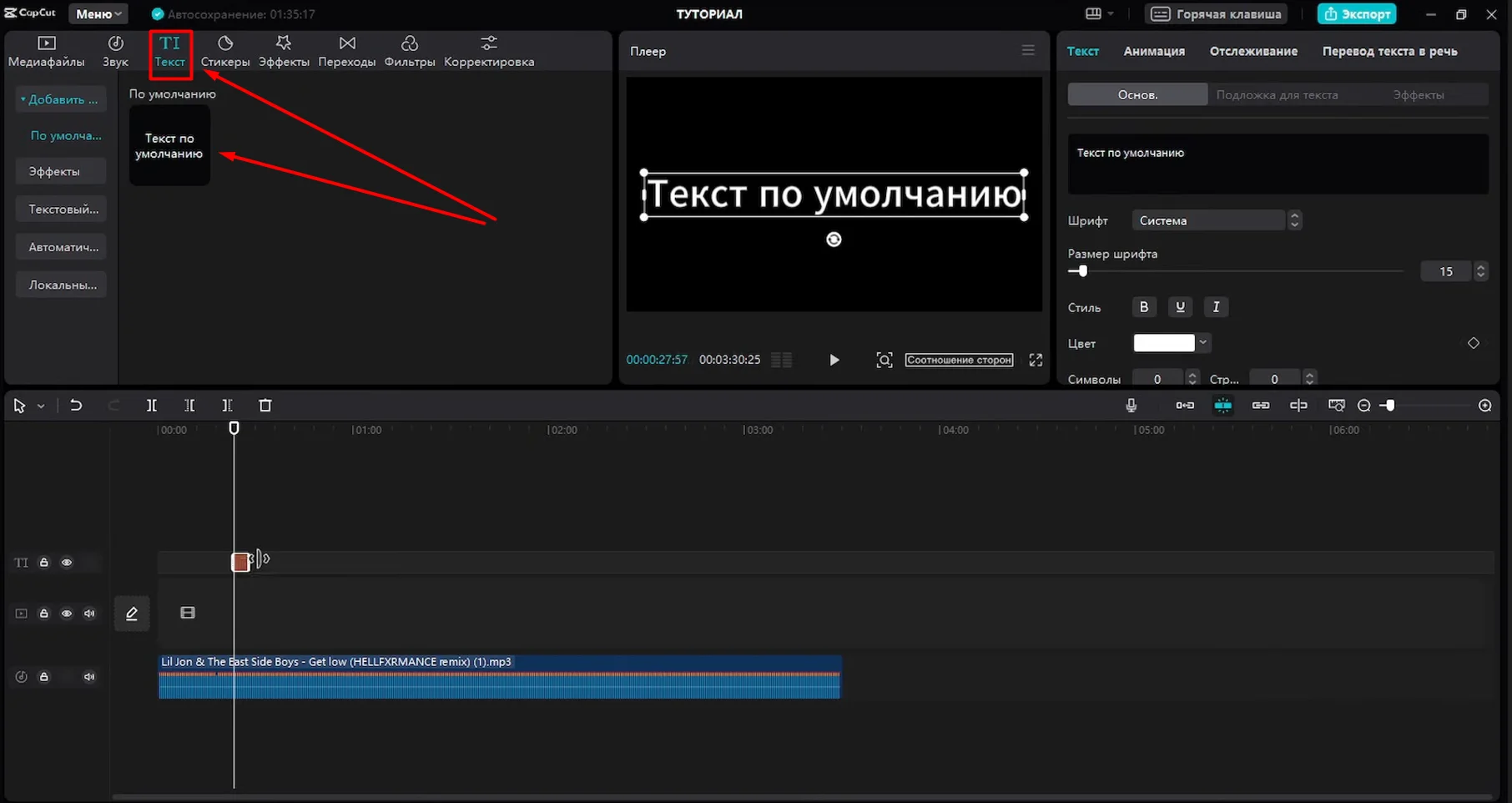
8. Чтобы добавить надписи на ролик, перейдите на вкладку «Текст» и кликните «Текст по умолчанию». На таймлайне появится текстовый клип, нажмите на него и измените надпись на свою. Также можете добавить анимации и цветокоррекцию к этому слою.
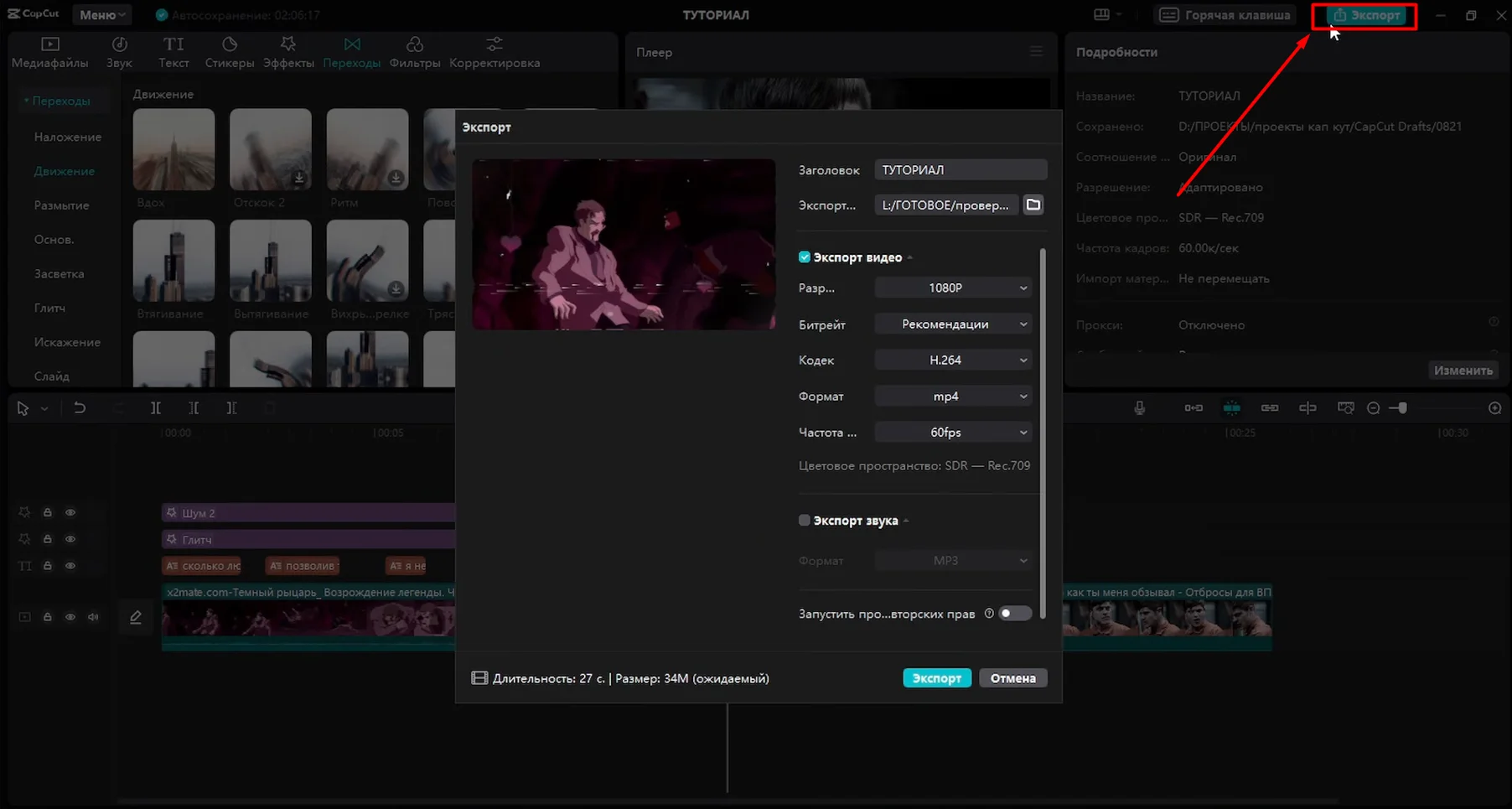
9. Когда закончите работу над видео, его нужно экспортировать. Для этого нажмите на синюю кнопку «Экспорт» в правом вверхнем углу и в появившемся окне выберите параметры рендера: разрешение, битрейт, кодек, формат и FPS — и нажмите «Экспорт».
10. Рендер видеоролика может занять от нескольких минут до нескольких часов, все зависит от сложности проекта и мощности компьютера.
Решение возможных проблем и ошибок
Если скачать Капкут на ПК для Виндовс 10 из неофициальных источников, то может возникнуть ошибка при установке: «Installation failed». Скорее всего, проблема в поврежденном установочном файле. Попробуйте скачать редактор заново или воспользуйтесь другим источником. Лучше вообще не загружать с торрента взломанный или крякнутый установщик, пользуйтесь официальным сайтом.
Если новая или обновленная версия CapCut вылетает или тормозит, причина может быть в багах, из-за которых программа начинает работать нестабильно. Один из признаков — высокая нагрузка на процессор или оперативную память, особенно если у вас открыт пустой проект.
Попробуйте откатиться на старую версию. Чтобы это сделать, перейдите по пути: \AppData\Local\CapCut\. В этом каталоге хранятся папки с предыдущими установщиками. Откройте одну из них, найдите файл с расширением .exe и запустите редактор. Если же вы впервые установили приложение и папка пустая, просто переустановите софт заново с официального сайта.
Если же вы уверены, что причина не в обновлении, возможно, виноваты драйвера или в ошибка реестра. В таком случае стоит обновить драйвер видеокарты и попробовать переустановить видеоредактор.
Также могут возникать проблемы с экспортом видео. Например, у некоторых пользователей появляется надпись «Ошибка сети», а итоговый файл не рендерится. Решается очисткой кеша приложения. На устройствах Mac это можно сделать через настройки, на Windows — нужно удалить содержимое папки Temp. Если возникают другие сообщения, попробуйте по очереди удалить аудио и видеодорожку, изменить настройки рендера или переустановить видеоредактор.
Часто задаваемые вопросы
Есть ли в CapCut для ПК водяной знак?
Файлы после рендера получаются без водяного знака. В бесплатной версии есть только ограничение на использование функций, помеченных плашкой Pro, и футажей, в остальном — программа бесплатная.
Как обновить CapCut до последней версии?
Обычно софт сам предлагает скачать актуальную версию. Также можно удалить старое приложение и скачать последний релиз с официального сайта.
Отличается ли версия для ПК от мобильного приложения?
Да, программы отличаются по набору функций и интерфейсу. В desktop версии есть продвинутые инструменты для работы с цветокоррекцией: температура, тени, освещение, HSL, кривые, цветовые круги, LUT-фильтры. Также версия на компьютер предоставляет несколько аудио и видеодорожек, эквалайзер для работы со звуком и возможность ИИ-генерации картинок.
Чем отличается CapCut Pro от бесплатной версии CapCut?
Основное отличие — больше футажей, переходов и шаблонов. Также в полном пакете доступно отслеживание движения, улучшение качества и другие ИИ-функции. Кроме того, обычная версия приложения может экспортировать видео только в 1080p и имеет всего 1 Гб облачного хранилища.
Заключение
В статье разобрались, как скачать приложение Капкут на ПК бесплатно. Лучше всего делать это с сайта разработчиков, чтобы установить софт без вирусов. Если не получается работать в программе на компьютере, стоит рассмотреть альтернативы. Например, ВидеоМОНТАЖ — простой редактор, который подойдет как начинающим пользователям, так и профессионалам. Здесь есть бесплатная библиотека переходов и музыки, которую можно спокойно использовать на Ютубе и в ТикТок.