

Как разделить видео на части на компьютере, телефоне и онлайн

 4.7
Оценок: 16
(Ваша: )
4.7
Оценок: 16
(Ваша: )


 Проверено экспертом
 Дата обновления: 15 января 2026
Сняли классный материал, а нужен только один момент? Хотите убрать затянувшуюся паузу, вырезать неудачный дубль или превратить часовой исходник в серию коротких рилсов? Все это решается одним действием — разделить видео на части.
Хорошая новость: для этого не нужно осваивать сложный софт или проходить курсы монтажа. Справитесь быстро, даже если раньше никогда не работали с видеоредакторами. В этой статье собрали проверенные способы разделения видео: на ПК через программы, онлайн через браузер и на телефоне через мобильные приложения. Выбирайте удобный вариант под свою задачу и приступайте!
ролики без потери качества.
Содержание
Как разделить видео на части на компьютере
Если вы часто работаете с видео, удобнее установить программу на компьютер. Такие редакторы быстрее обрабатывают материал, сохраняют качество и не требуют стабильного интернета. Вот четыре проверенных варианта для разных задач.
ВидеоМОНТАЖ
Операционная система: Windows 7, 8, 10, 11.
Русский язык: есть.
ВидеоМОНТАЖ — это редактор на русском языке, с которым справится даже новичок. Никаких запутанных меню и англоязычных терминов: открыли, порезали, сохранили. Все интуитивно понятно с первого запуска.
Преимущества:
- шустро работает даже на слабых ноутбуках;
- есть готовые пресеты для экспорта под разные платформы;
- после разделения можно сразу склеить нужные отрывки, добавить заставку или изменить разрешение;
- удобная работа с таймлайном — делите запись на несколько отрезков за пару движений.

 Скачать бесплатно
Есть несколько способов, как сделать нарезку из видео на ПК. Первый:
- Откройте программу и выберите «Нарезка видео».
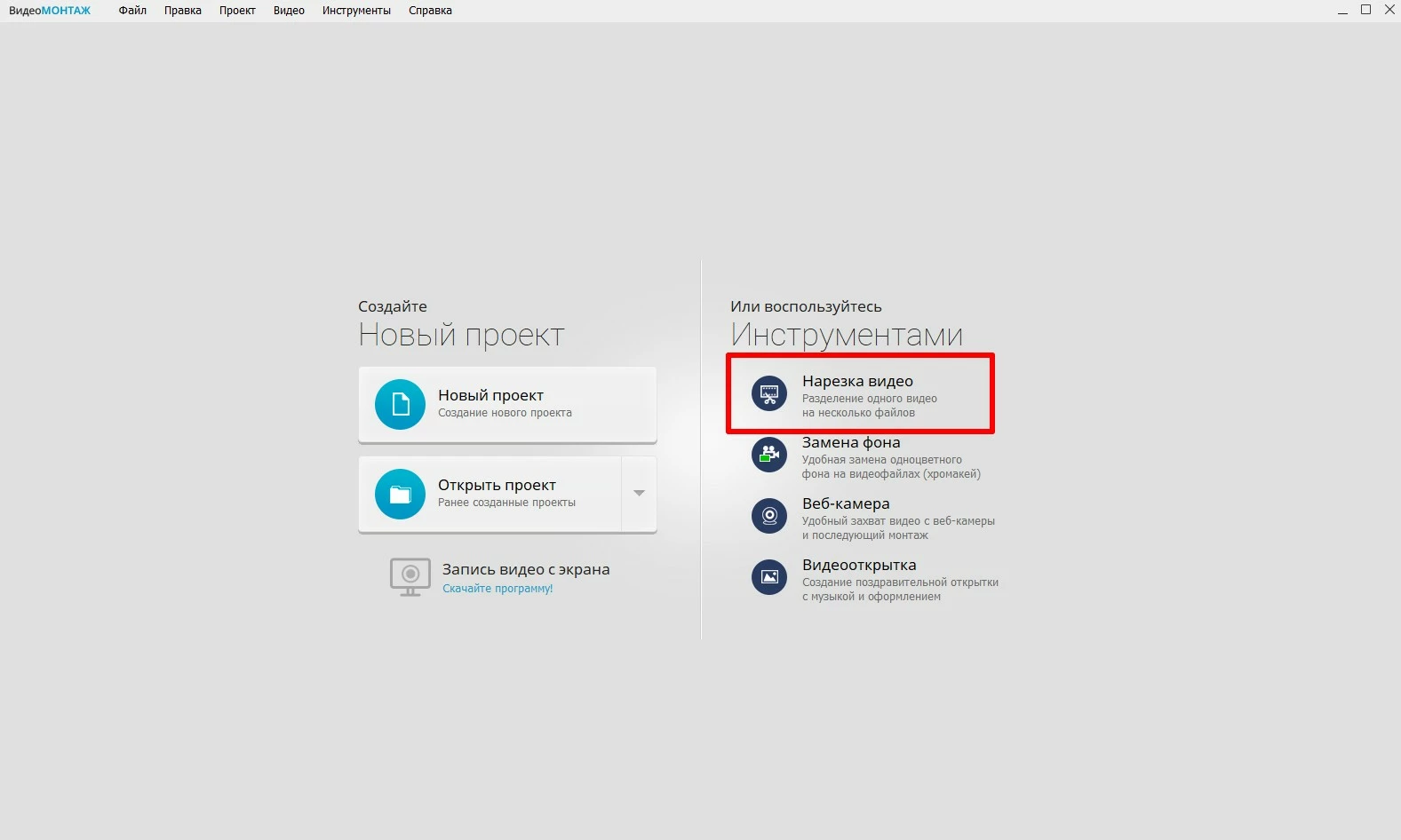
- Загрузите исходник, который хотите обработать.
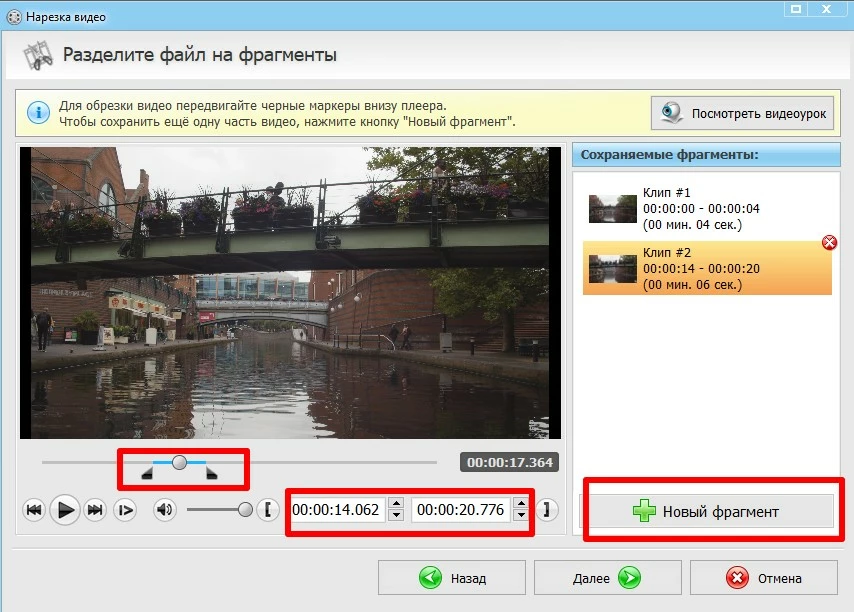
- Потяните за маркеры на таймлайне.
- Чтобы резать точнее, меняйте масштаб шкалы иконками с плюсом и минусом.
- Укажите точное время начала и конца каждого фрагмента.
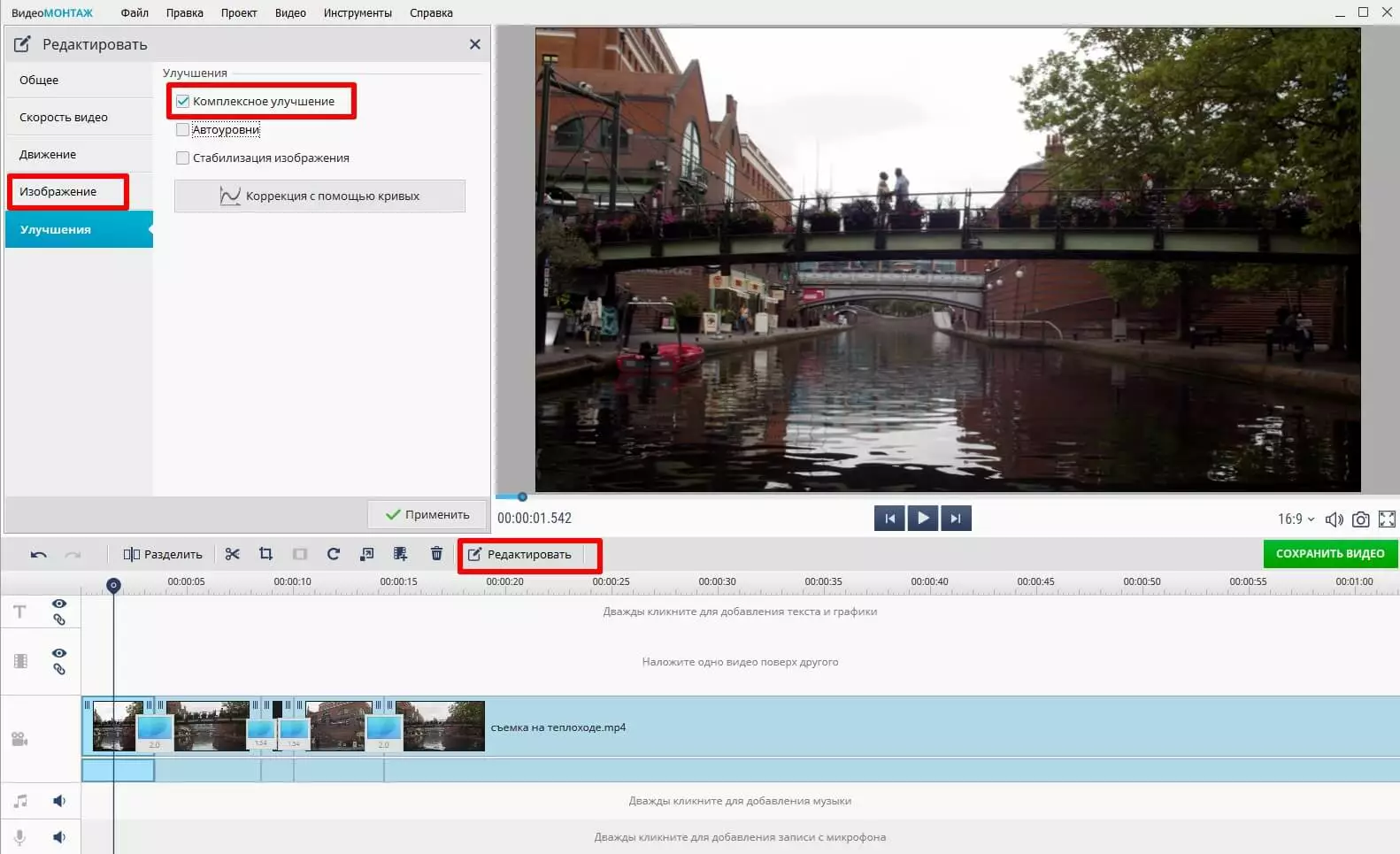
- Для получения еще одного отрывка нажмите «Добавить новый фрагмент». Софт автоматически выделит нетронутую область.
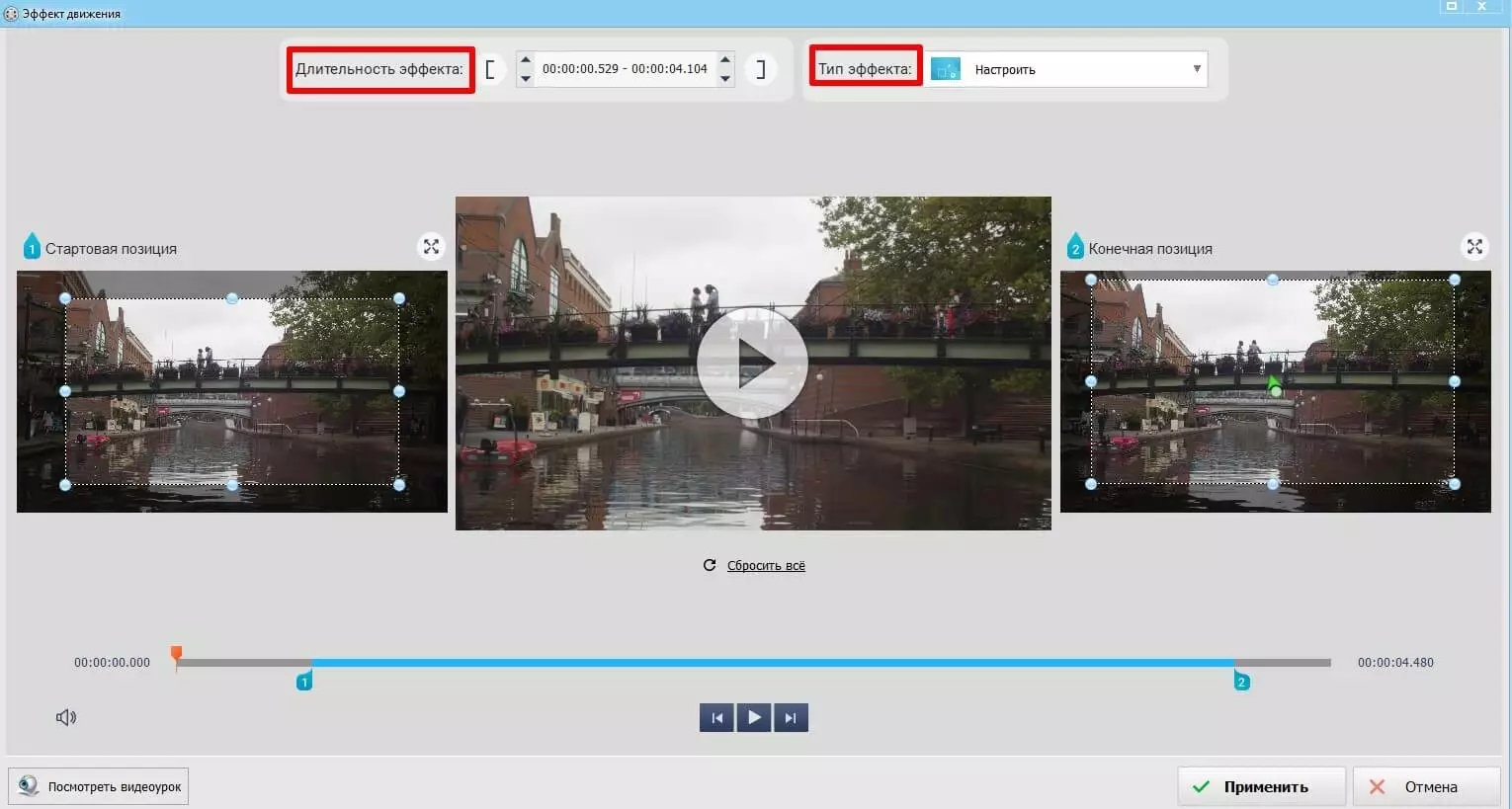
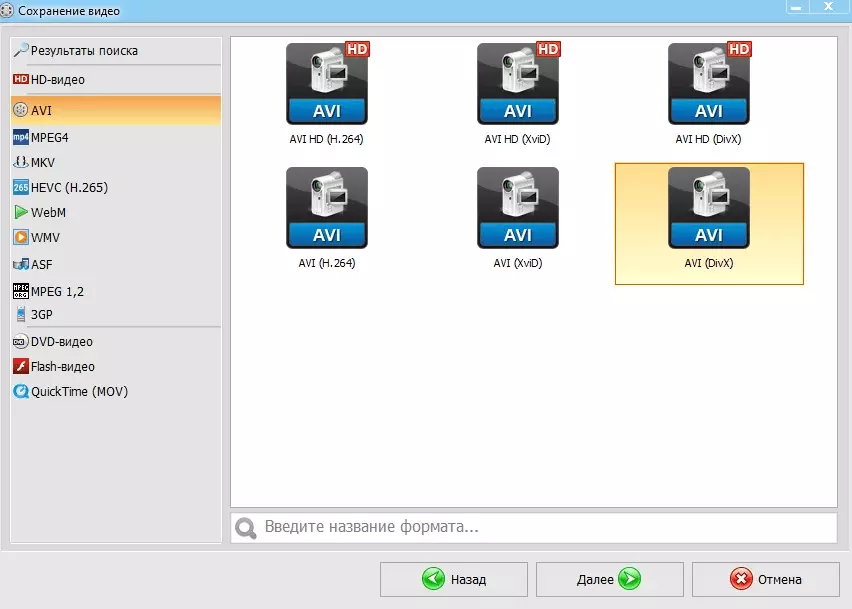
- Когда закончите с разделением, выберите «Сохранить».
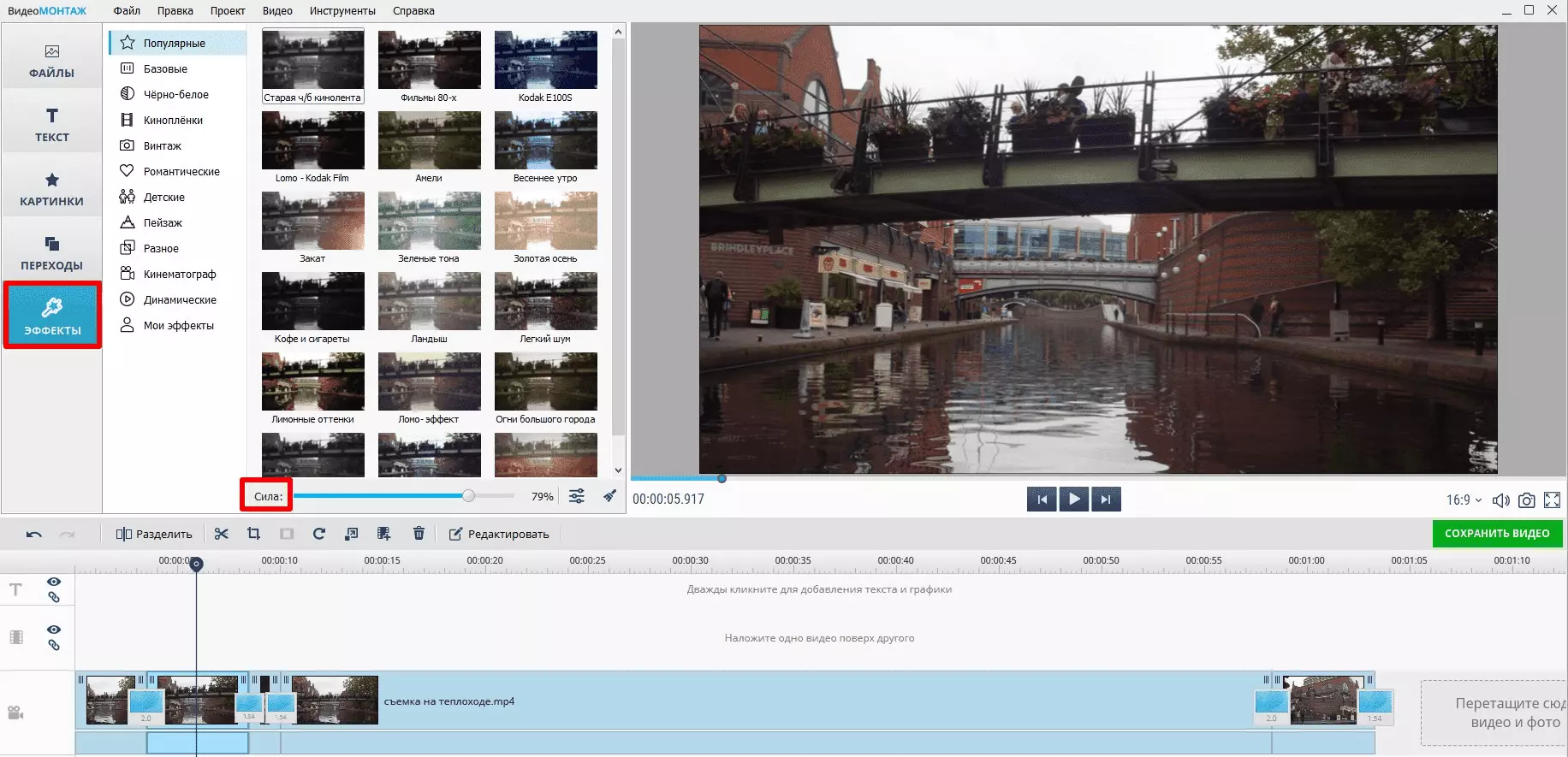
- Экспортируйте в исходном формате или настройте под себя.
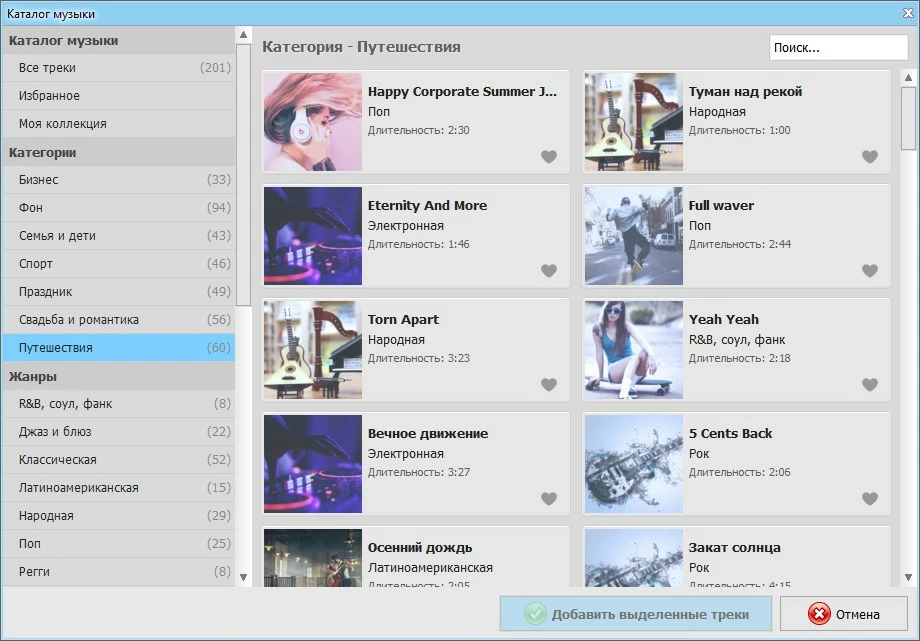
Второй способ:
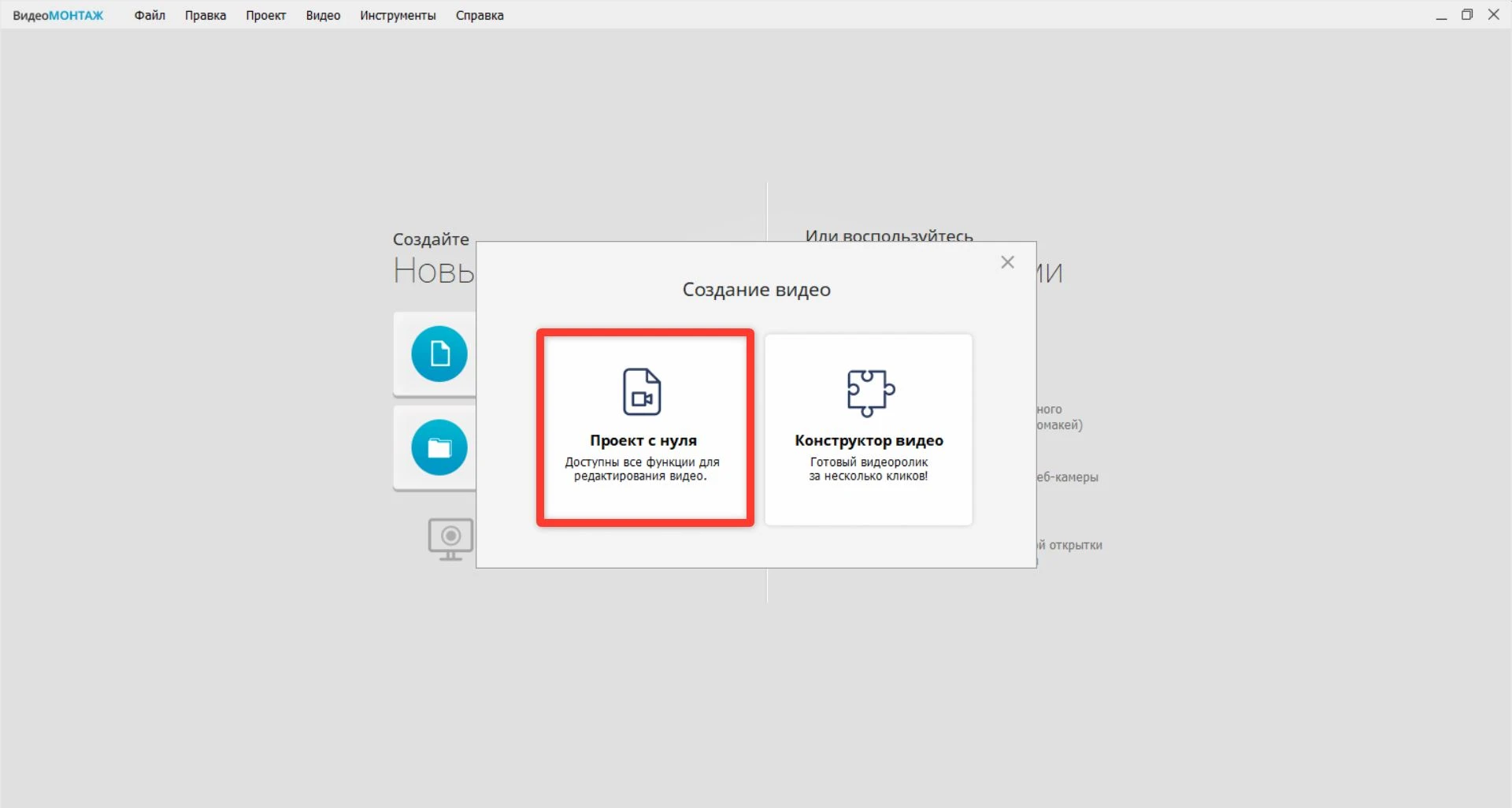
- Нажмите «Новый проект».

- Выберите вкладку «Проект с нуля».
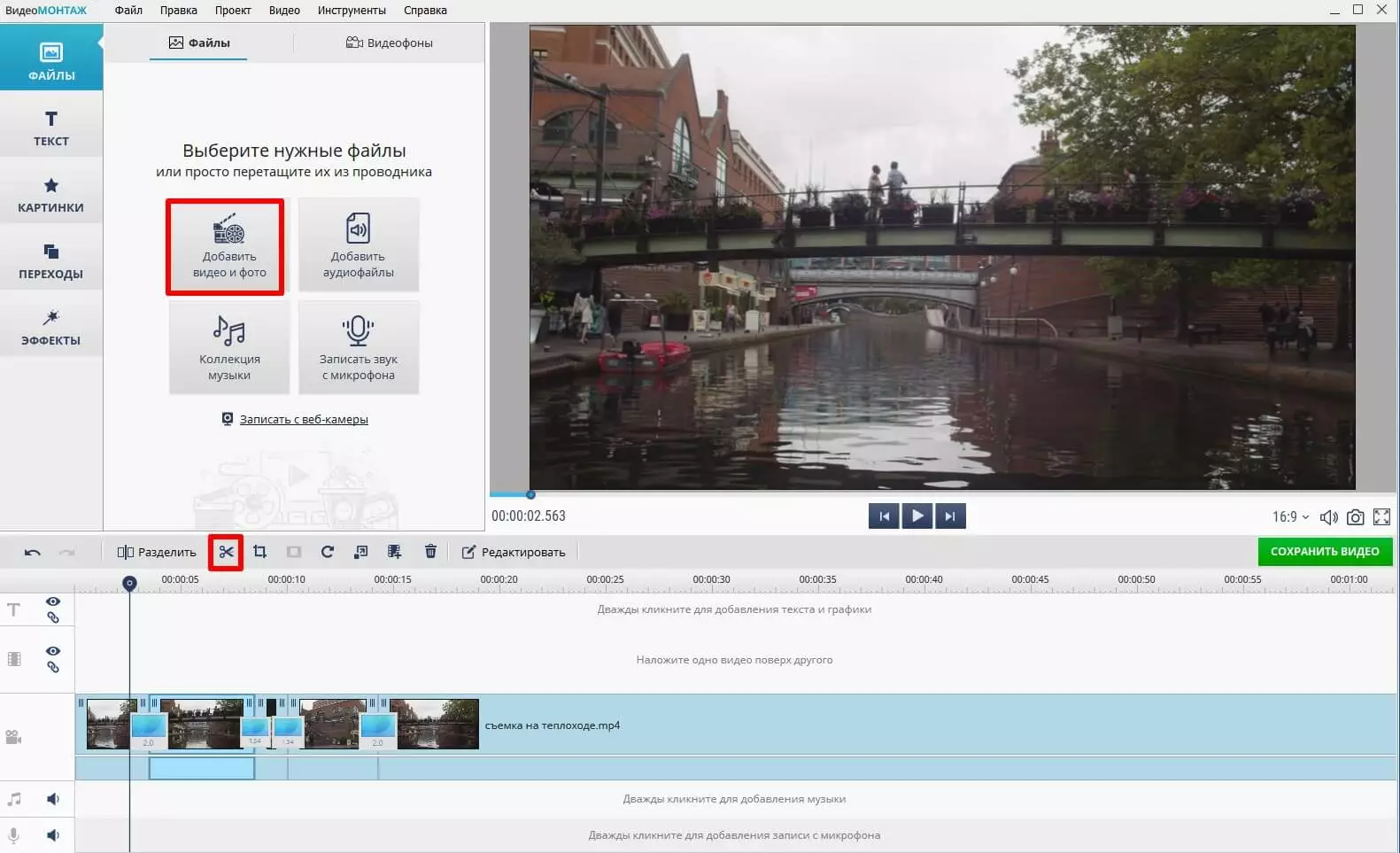
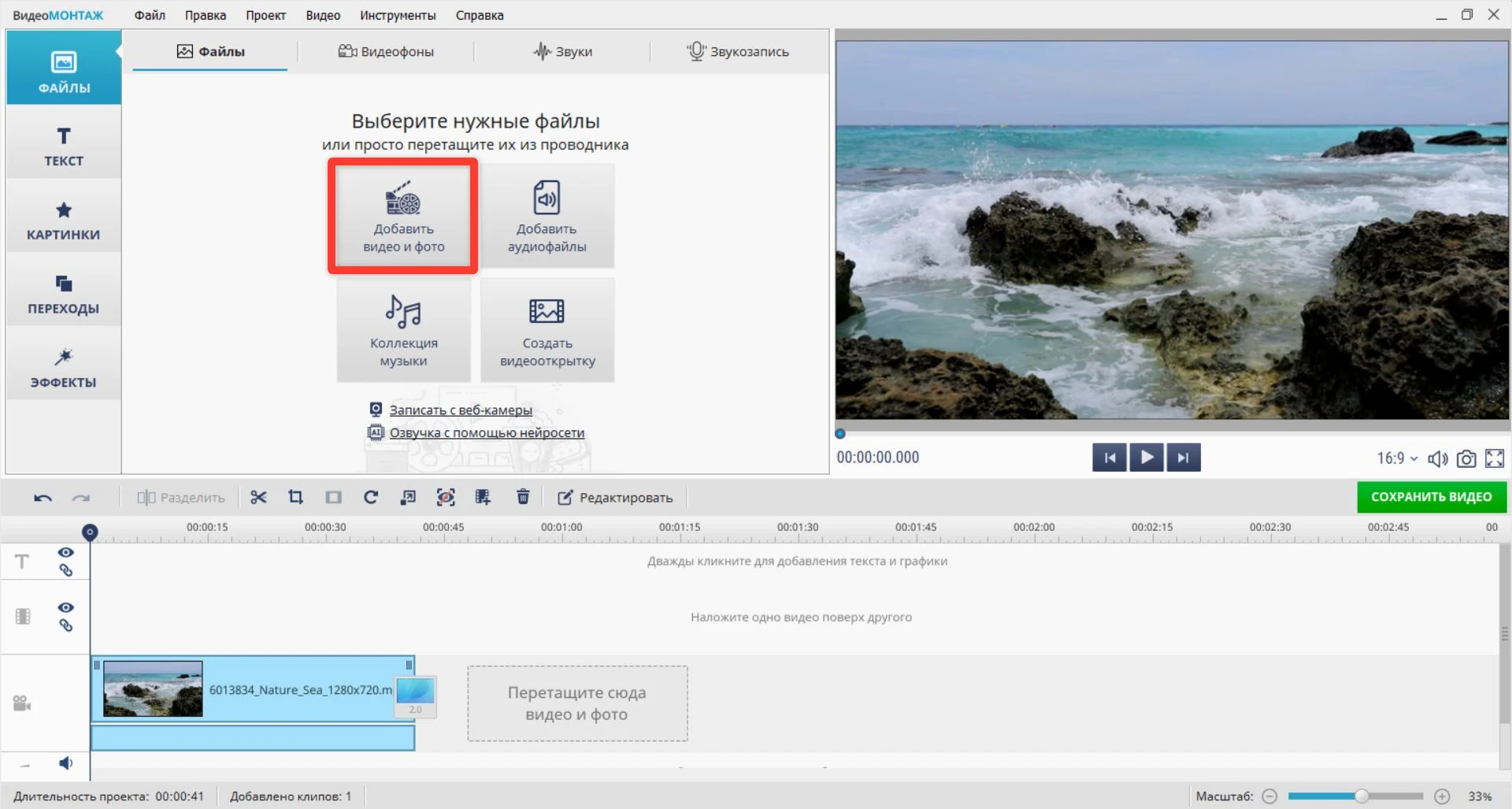
- Нажмите «Добавить видео и фото».
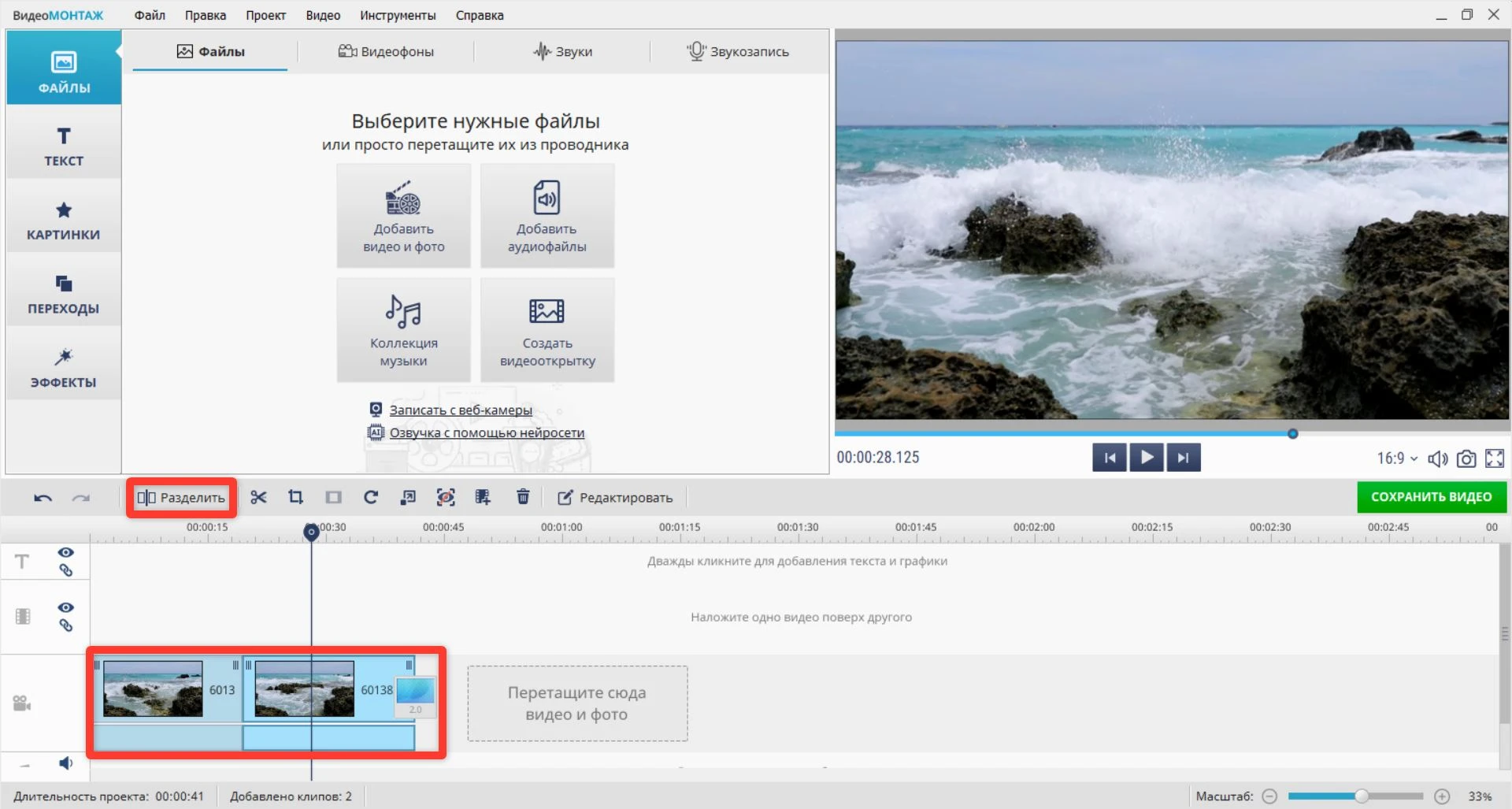
- Установите маркер на место, которое вы хотите отрезать, нажмите «Разделить» и сохраните.
Чтобы увидеть весь процесс наглядно, посмотрите видеоурок. В нем пошагово показано, как быстро разрезать ролики.
Filmora
Операционная система: Windows, macOS, iOS и Android.
Русский язык: есть.
Filmora — разработка компании Wondershare, сочетает понятное управление с арсеналом профессиональных инструментов. Редактор бережно относится к качеству клипов: сохраняет исходное разрешение и битрейт при экспорте. В нем удобно вырезать фрагменты по таймкодам, превращать длинные записи в яркие рилсы для соцсетей или избавляться от неудачных дублей.
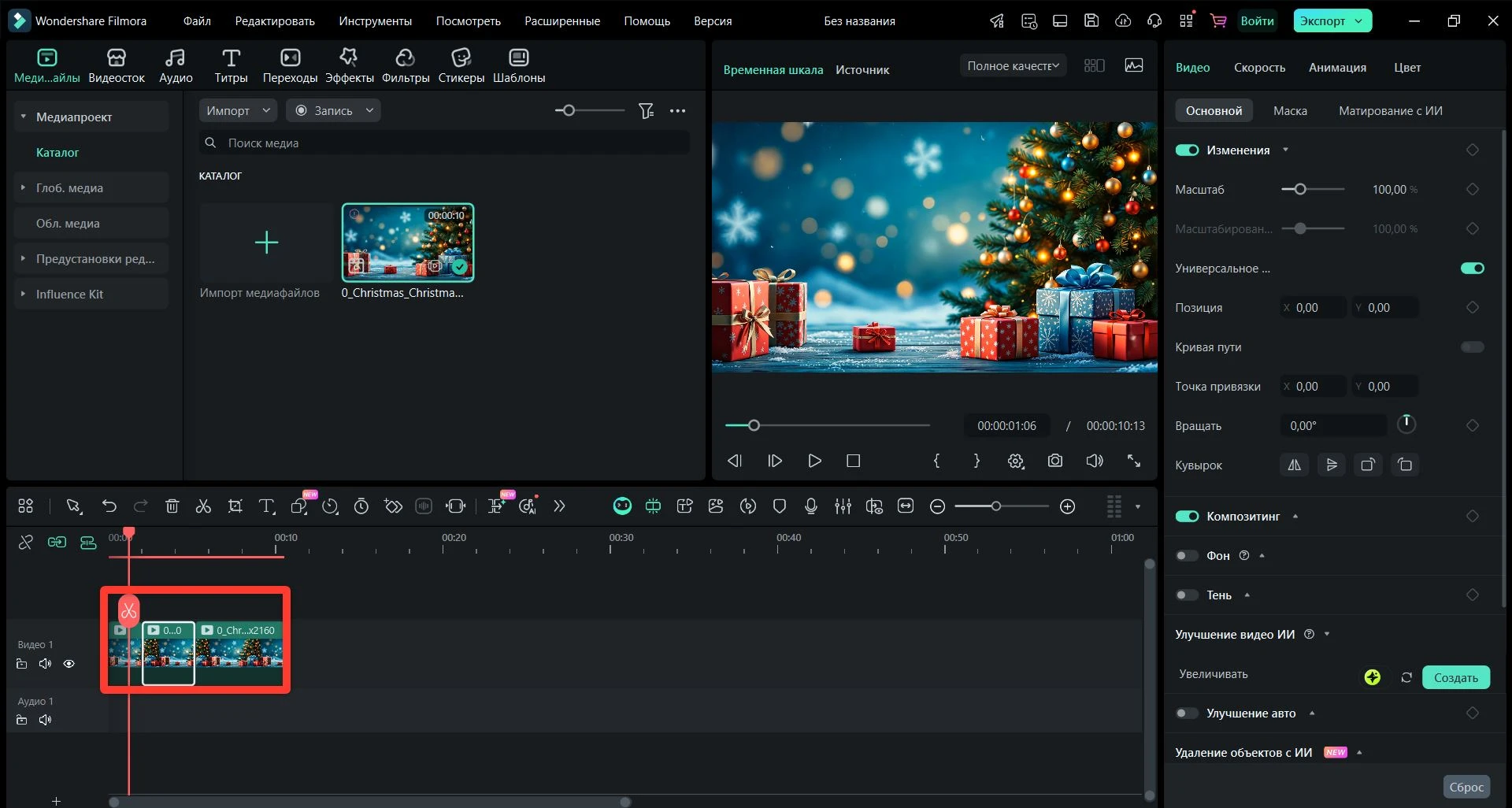
Как разделить видео на 2 части на ноутбуке или компьютере:
- Запустите Filmora и щелкните «Создать новый проект».
- Закиньте исходник в медиатеку — просто перетащите его в рабочую область.
- Найдите момент для разреза и поставьте туда ползунок воспроизведения.
- Найдите иконку ножниц над таймлайном или используйте горячую клавишу Ctrl + B на Windows или Cmd+B на Mac.
Clipchamp
Операционная система: Windows 10 и 11, macOS, приложение на iOS.
Русский язык: есть.
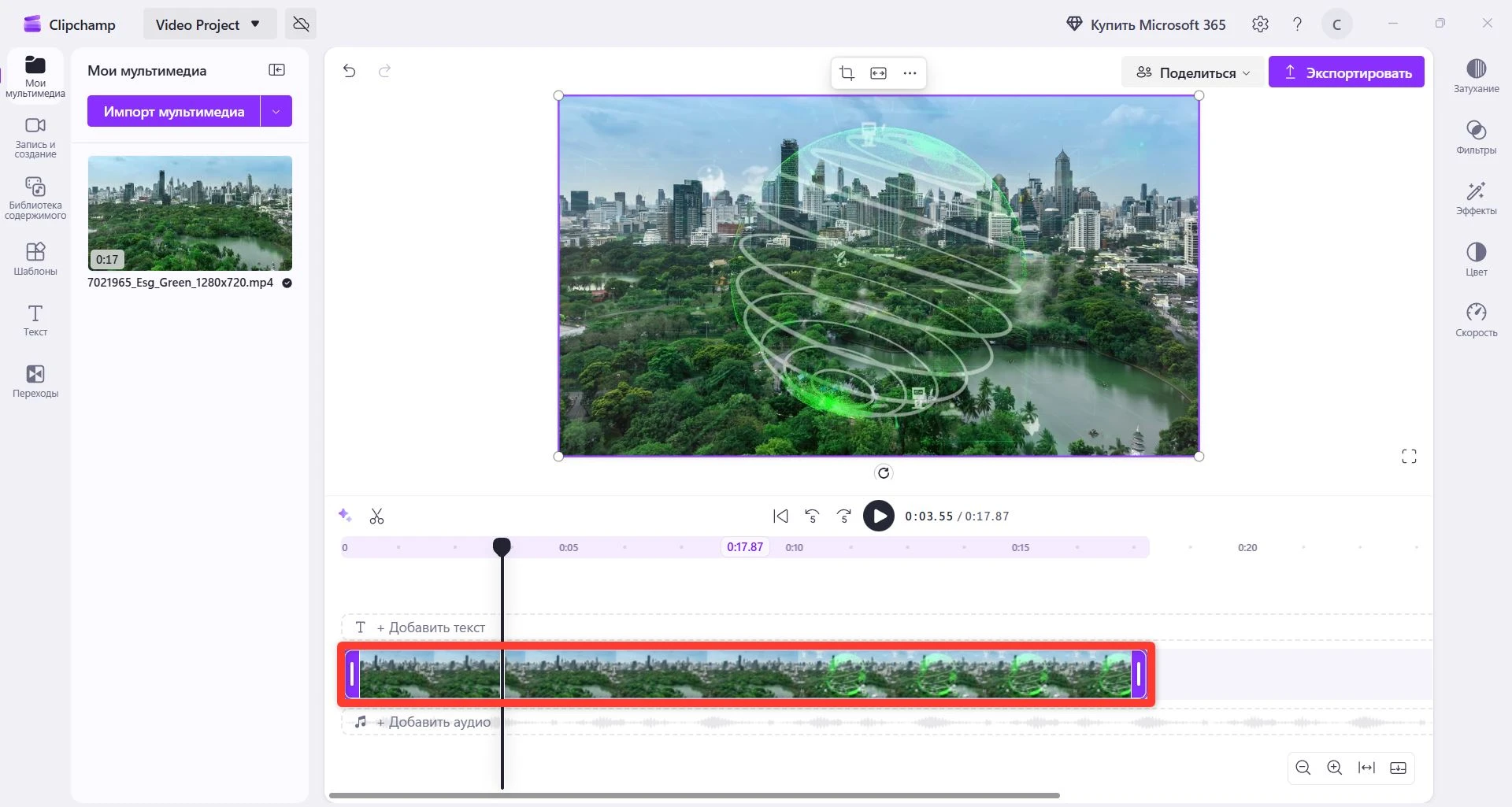
Clipchamp — редактор от Microsoft, который превращает длинные фильмы в готовые рилсы за считанные минуты. Режьте по таймкодам, выбрасывайте неудачные дубли, собирайте короткие истории для соцсетей.
Как нарезать видео на фрагменты на компьютере:
- Авторизуйтесь через аккаунт и запустите Clipchamp.
- Через «Импорт мультимедиа» закиньте исходник на таймлайн.
- Поставьте курсор в нужную точку и нажмите по значку ножниц.
- Повторите для каждого разреза. Чтобы убрать лишнее, щелкните по нему правой кнопкой мыши и выберите «Удалить».
- Нажмите «Экспорт», укажите качество и заберите готовый результат.
Bandicut
Операционная система: Windows 7-11.
Русский язык: есть.
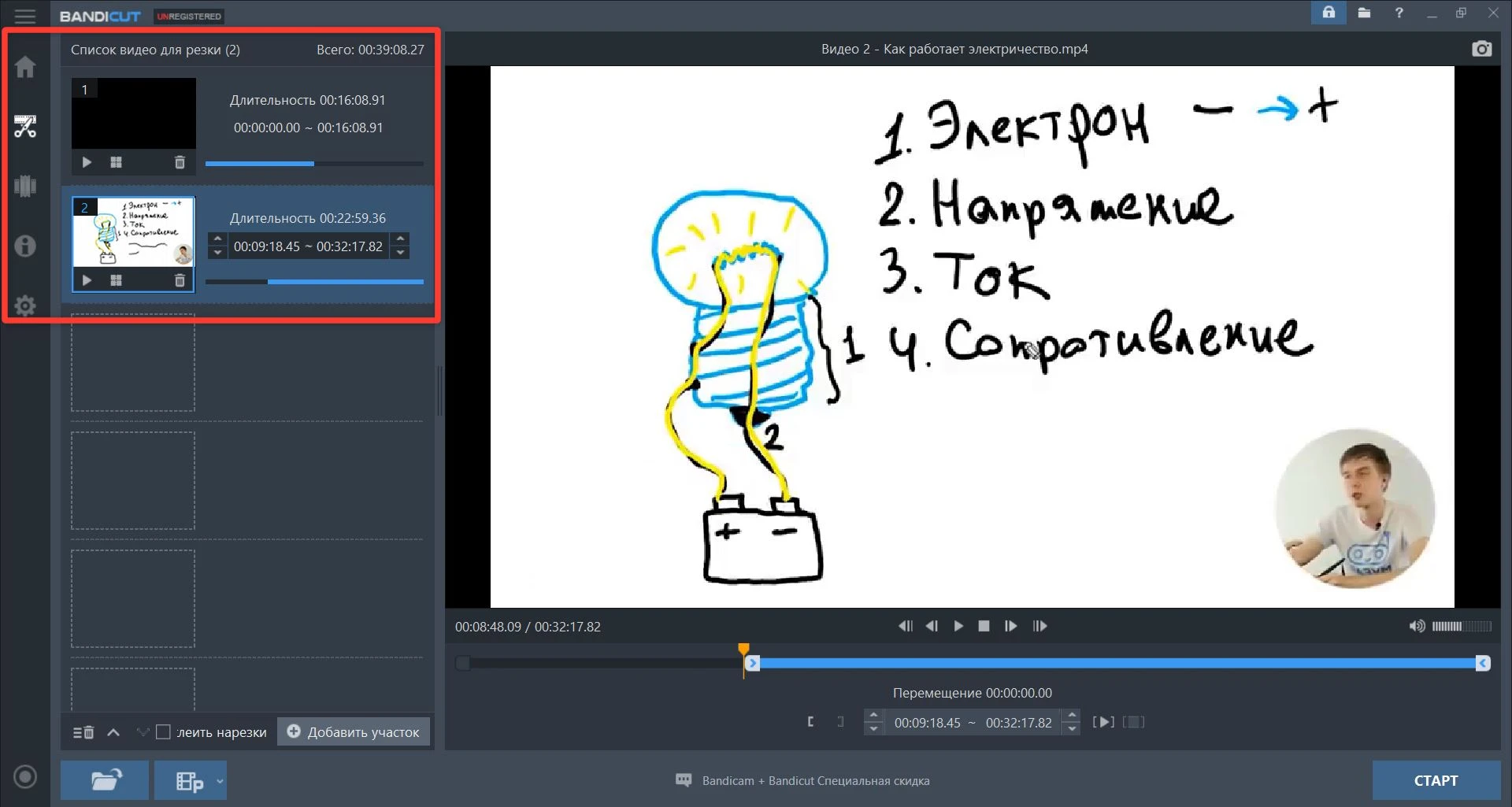
Bandicut — удобный инструмент, который помогает разрезать рилсы на части без потери качества. Управление простое: все действия выполняются по шагам, все рендерится быстро даже на слабых ноутбуках.
Как разделить видео на части без потери качества:
- Запустите Bandicut и тапните «Разделить».
- Укажите исходник, который хотите обработать. После добавления она сразу появится на таймлайне.
- В списке с видео нажмите «Резать» и укажите нужное количество частей.
- Кликните «Старт», откроется окно с параметрами. Укажите режим обработки, формат выходного исходника и папку для сохранения готового материала.
- Снова «Старт» в окне настроек, и через несколько секунд файл будет разделен.
Артем Васёв,
видеограф и специалист по видеомонтажу:
Когда вы монтируете материал на компьютере, у вас всегда есть преимущество в скорости, поскольку во многих программах для монтажа есть возможность добавить сочетание клавиш на клавиатуре или сделать конкретную кнопку, которая будет отвечать за инструмент «Разделить» или удаление ненужного фрагмента.
Также на практике обратите внимание: как вам проще «перемещаться» по таймлайну, чтобы найти точку для разделения фрагмента (клавишами или с помощью мышки).
Как разрезать видео на несколько частей онлайн
Онлайн-сервисы удобны, когда требуется быстро разрезать ролик без установки программ. Они работают прямо в браузере на компьютере, планшете или телефоне. Достаточно загрузить файл, выбрать подходящие фрагменты и скачать результат.
Split Video
Русский язык: есть.
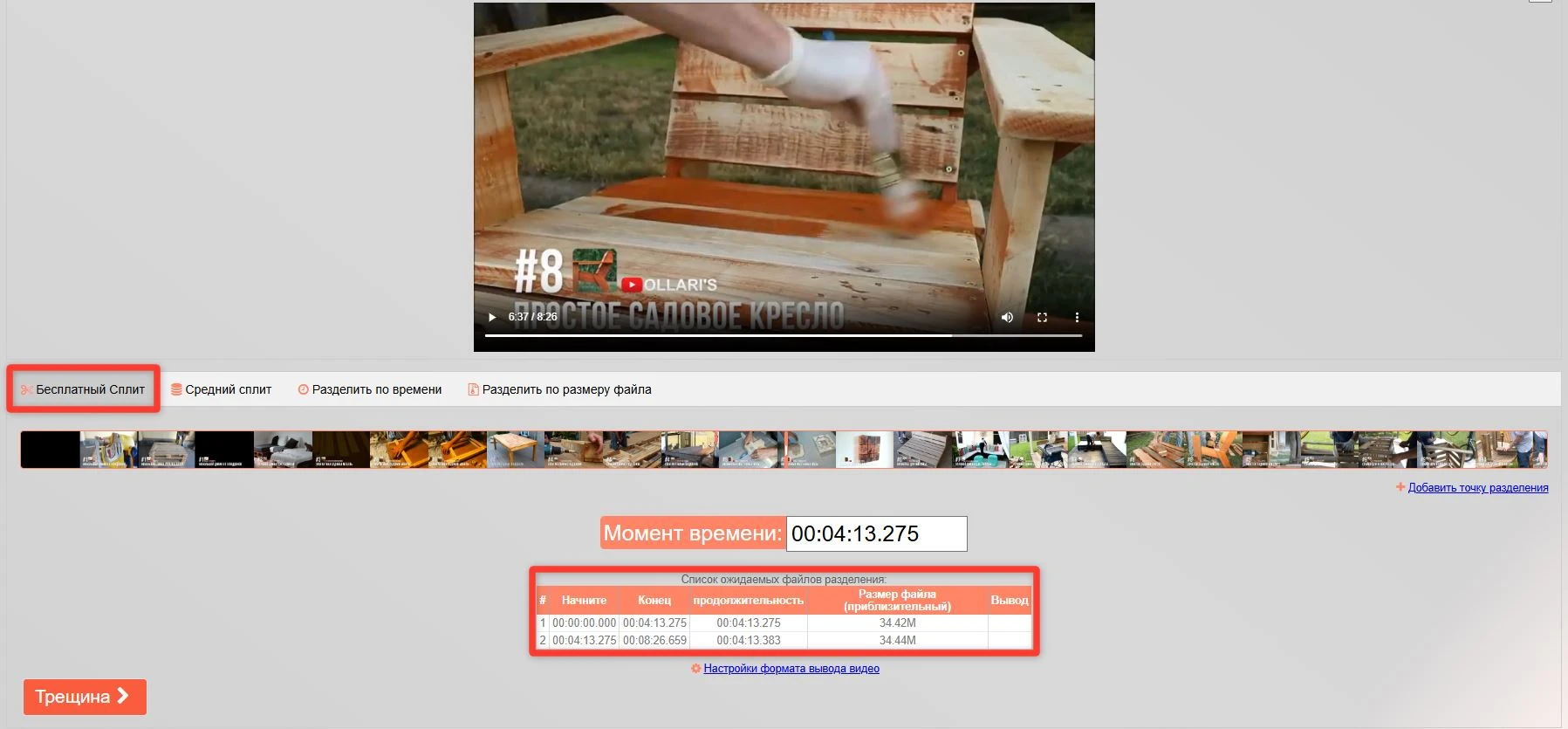
Split Video — бесплатный браузерный инструмент, который поможет разделить запись на части без установки программ. Работает с MP4, AVI, MOV, MKV и другими форматами. Главное преимущество — технология HTML5 обрабатывает все локально на вашем ПК. Данные не уходят на сторонние серверы, конфиденциальность гарантирована.
Сервис предлагает 4 рабочих режима:
- свободный — сами расставляете точки деления;
- средний — автоматически делит на равные отрезки;
- по времени — указываете длительность каждого фрагмента;
- по размеру файла — задаете максимальный вес каждой части.
Как разделить видео на части на компьютере:
- Откройте сайт и нажмите «Выберите файл».
- Загрузите запись и укажите подходящий режим.
- Настройте параметры: количество отрезков, их длительность или вес.
- Проверьте превью — сервис покажет итоговую разбивку.
- Жмите «Разделить» и дождитесь завершения.
- Скачайте готовые фрагменты, каждый сохранится отдельно.
Clideo
Русский язык: есть.
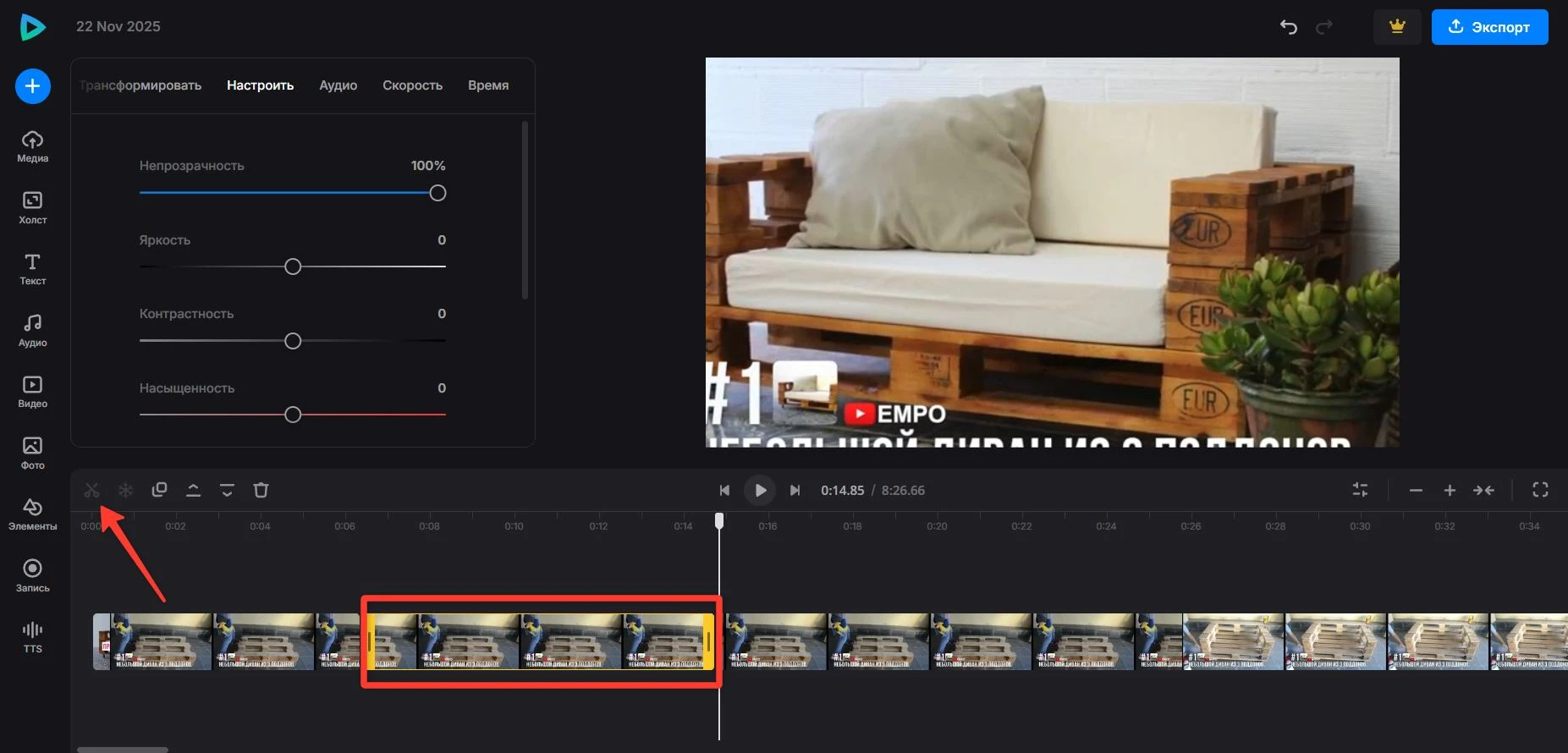
Clideo — онлайн-сервис, который помогает за пару минут нарезать запись и сохранить полученные фрагменты в удобном формате.
Как разрезать фильм на части на Маке или на Виндовс:
- Откройте сервис, перейдите в «Разделить видео» и нажмите «Начать».
- Перетащите загруженную запись на временную шкалу. Перемещайте ползунок к месту, где желаете сделать разрез и нажмите значок ножниц.
- Кликните «Экспорт» для обработки ролика и сохраните его.
Veed.io
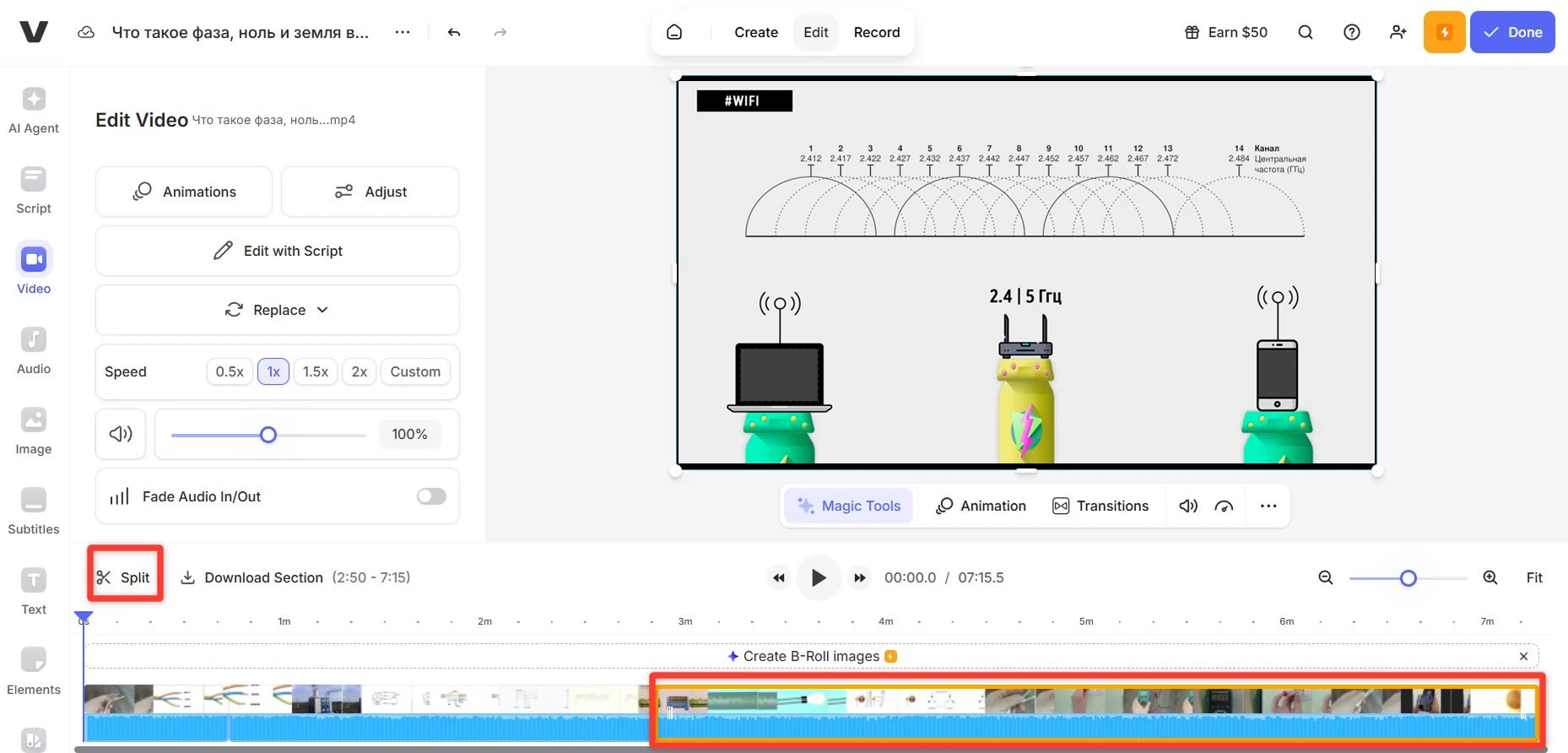
Русский язык: нет.
Veed.io — это сервис, который позволяет легко нарезать клип, вырезать лишнее и сохранить готовые фрагменты. Бесплатная версия накладывает водяной знак в углу и ограничивает экспорт до 720p.
Как поделить запись:
- Зарегистрируйтесь, перетащите исходник или загрузите его.
- Переместите указатель времени на точку разреза и нажмите клавишу S. Сделайте это столько раз, сколько требуется.
- Чтобы убрать пустоты между клипами, просто перетащите части ближе друг к другу.
- После завершения монтажа нажмите «Export», дождитесь рендеринга и скачайте файл.
Как разделить видео на части на телефоне
Мобильные редакторы позволяют быстро вырезать лишние моменты, разбивать длинные ролики на фрагменты и сохранять их в нужном формате. Такие инструменты подходят для коротких клипов, сторис, Reels.
CapCut
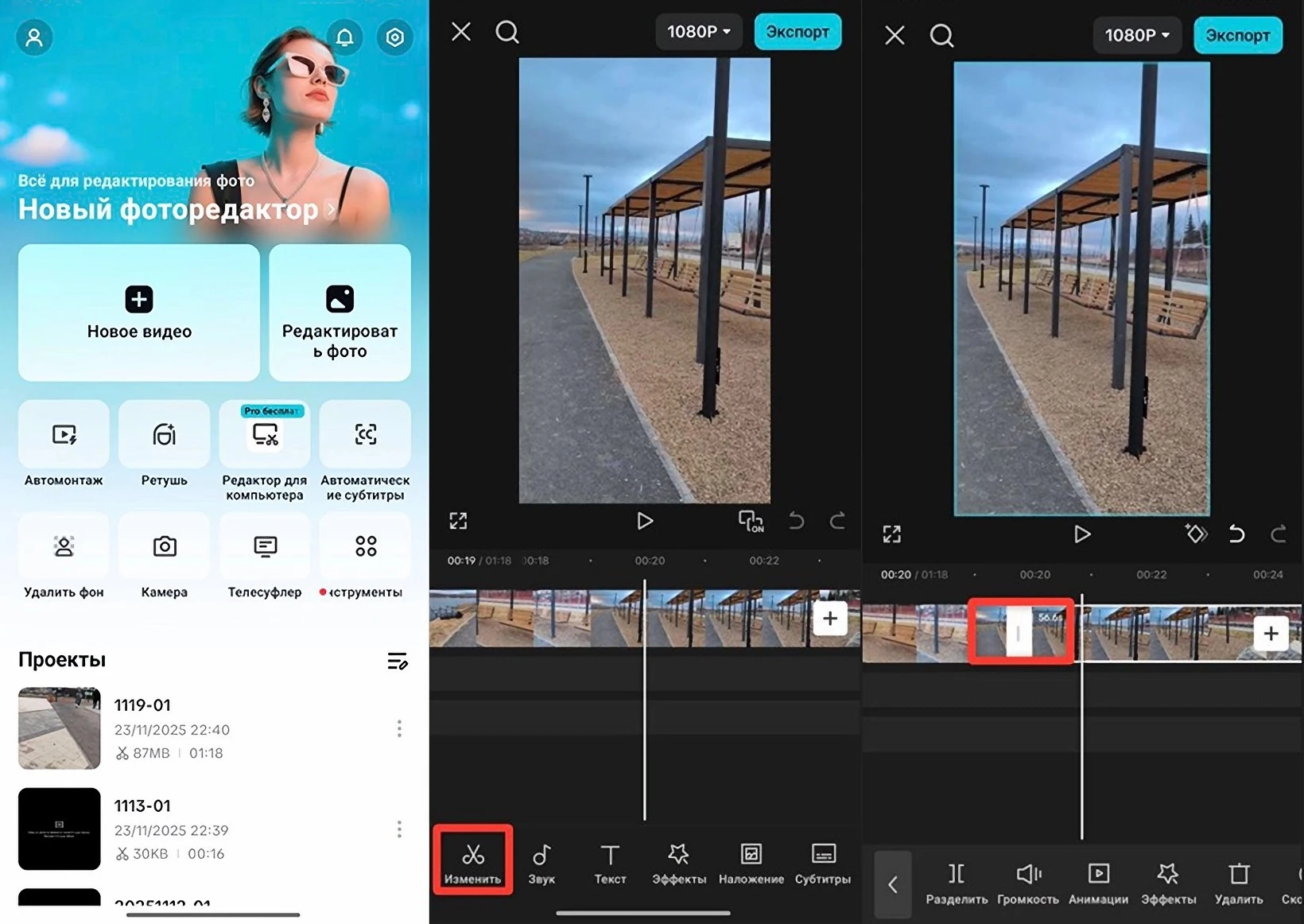
Операционная система: Android, iPhone.
Русский язык: есть.
CapCut — приложение, которое превращает смартфон в полноценную монтажную студию. Работа с несколькими дорожками, точная обрезка, эффекты и переходы — все, чтобы делать шортсы и сторис на профессиональном уровне.
Как разбить запись на много частей:
- Откройте CapCut и создайте новый проект.
- Добавьте запись из галереи и нажмите на таймлайн, снизу появятся инструменты.
- Перетащите бегунок в точку разреза и выберите «Разделить».
- Повторите в каждом месте, где нужно разделение.
- Ненужное убирайте кнопкой «Удалить».
- Нажмите «Экспорт» и сохраните проект в галерею.
InShot
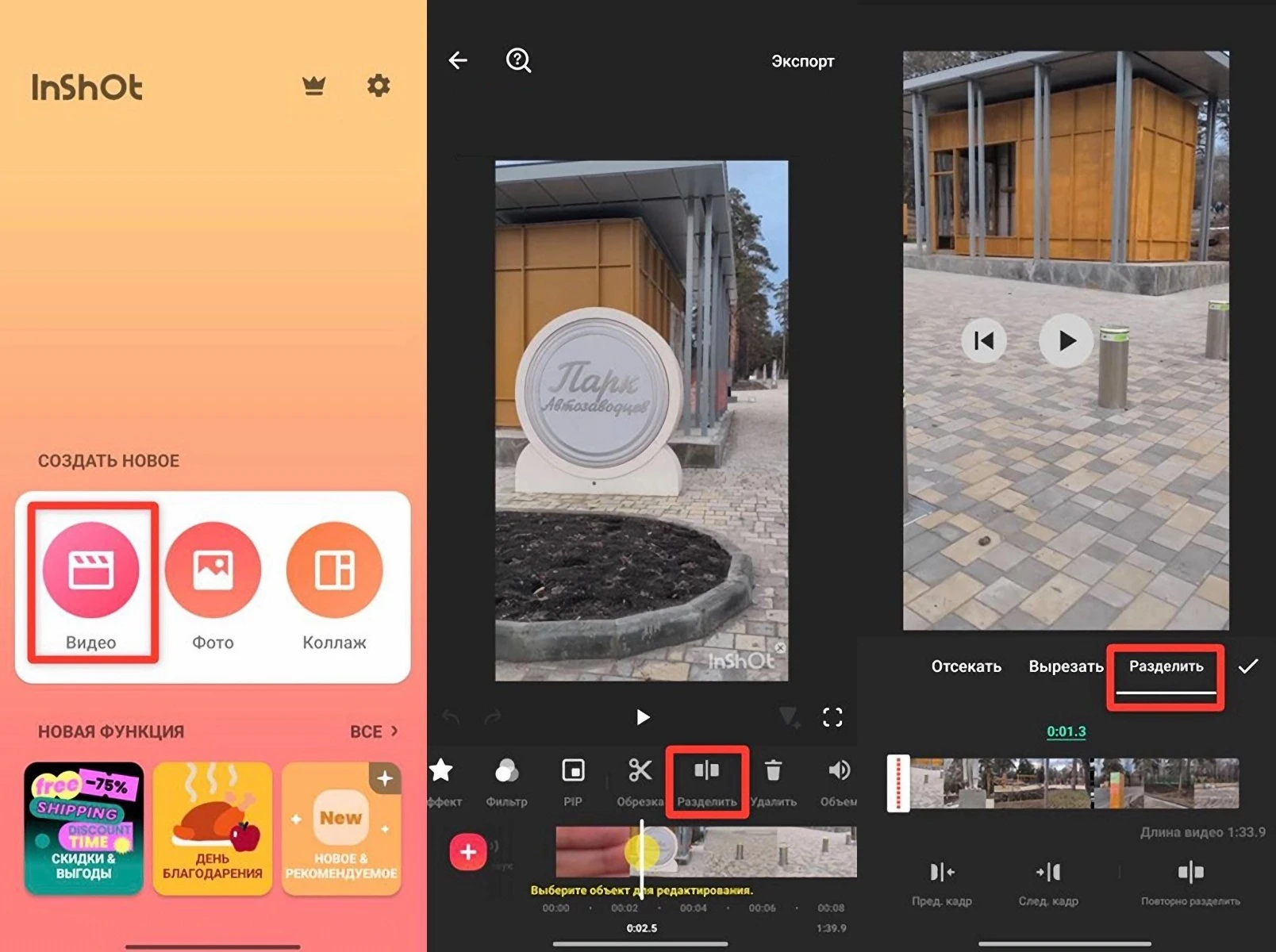
Операционная система: Android, iPhone.
Русский язык: есть.
InShot — универсальный карманный редактор для Андроида и Айфона. Режьте, склеивайте, ускоряйте, отзеркаливайте и тут же накладывайте музыку, эффекты и текст.
Как разделить материал на куски:
- Запустите InShot, выберите «Видео» и загрузите то, что хотите обработать.
- Найдите момент для разреза. Чтобы точность была вплоть до кадра, используйте стрелки перемотки под таймлайном.
- Тапните по вкладке «Разделить» в нижней панели.
- Повторите в каждом месте, где нужен разрез.
- Сохраните, выберите разрешение, укажите формат и забирайте результат.
VN
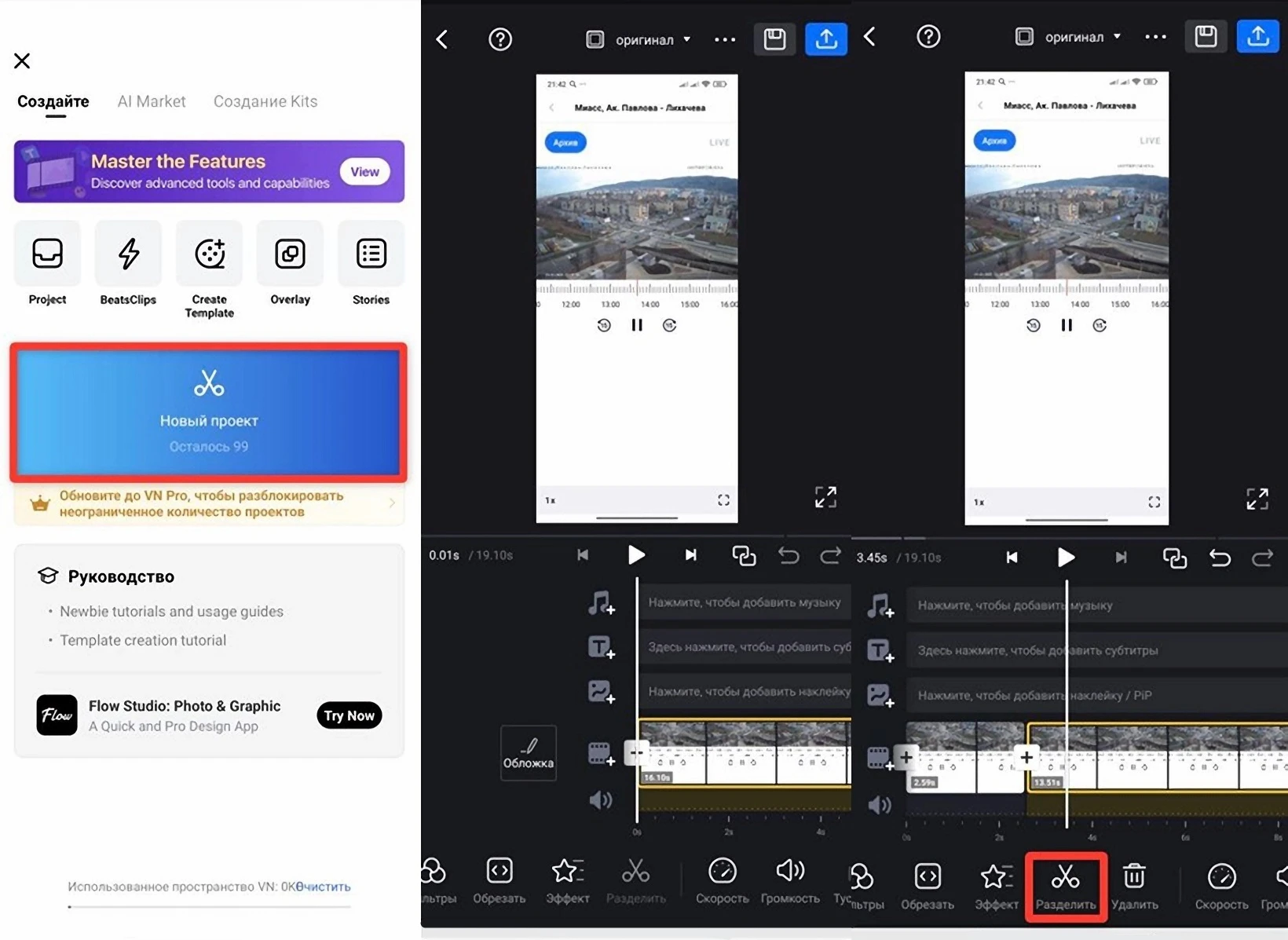
Операционная система: Android, iPhone.
Русский язык: есть.
VN — тот случай, когда «бесплатно» не значит плохо. Полный набор инструментов для монтажа прямо в смартфоне: маркеры, метки, эффекты, музыка, переходы.
Как разделить видеофайл на маленькие отрезки или пополам:
- Откройте VN и нажмите на плюс для создания нового проекта.
- Выберите исходник из галереи, он загрузится на таймлайн.
- Пролистайте до момента, где хотите сделать разрез.
- Используйте «Ножницы» в нижнем меню.
- Повторите разрезание столько раз, сколько нужно.
- Ненужное выделяйте и удаляйте через иконку корзины.
- Экспортируйте и сохраните результат.
Артем Васёв,
видеограф и специалист по видеомонтажу:
Помимо использования инструмента «Разделение» вы можете делать нарезку с помощью ползунков в начале и в конце каждого фрагмента видео: этот способ позволяет обрезать ролик до нужного момента с большей точностью, чем разделение. Просто выделите фрагмент и потяните за рамку дорожки с видео. Также в VN есть инструмент «Обрезать». Он позволяет делать нарезку фрагментов видео с конкретным таймингом (это удобнее, когда, например, все фрагменты видео должны быть одинаковой длительности).
Советы по разделению видео новичкам
- Разделяйте контент по смысловым блокам. Перед обработкой определите, какие эпизоды вам потребуются. Так монтаж вашего материала не превратится в хаос.
- Работайте с копией исходного материала. Всегда создавайте дубликат проекта перед редактированием. Так вы сохраните оригинальный материал на случай, если что-то пойдет не так с разделением. Для больших файлов свыше 4 ГБ это особенно критично, ведь перекодирование может затянуться.
- Начинайте с простых инструментов. Если вы только учитесь, выбирайте программы с минимальным функционалом: CapCut на телефоне или ВидеоМОНТАЖ на ПК. Сложные редакторы могут вас запутать и отбить охоту что-либо монтировать.
Артем Васёв,
видеограф и специалист по видеомонтажу:
Практикуйтесь и улучшайте качество своих проектов с каждым новым разом. Попробуйте следующий эксперимент для развития своих навыков нарезки, монтажа и насмотренности: сделайте нарезку видео в первоначальном варианте, далее попробуйте сделать итоговый проект в 2 раза короче. Так вы сможете из уже удачных кадров выбрать лучшие и в дальнейшем видеть их еще до начала монтажа.
Заключение
Итак, какой способ выбрать? Все зависит от задачи и того, что у вас под рукой.
Монтируете на ходу для соцсетей — ставьте CapCut или VN на смартфон. Через 5 минут у вас готовая серия шортсов или сторис.
Работаете с тяжелыми файлами или часовыми записями — пригодится хороший десктопный софт. ВидеоМОНТАЖ справится с любым объемом и сохранит качество.
Разовая задача и не хочется ничего устанавливать — помогут онлайн-сервисы. Clideo или Split Video решат вопрос прямо в браузере. Загрузили, порезали, скачали — готово.
Экспериментируйте, пробуйте разные инструменты и выстраивайте свой идеальный рабочий процесс!
Вопросы и ответы
Для этого откройте Творческую студию, выделите нужный материал и активируйте опцию «Обрезать». После сохраните отрезки как отдельные клипы. Учтите: способ работает только в десктопной версии и есть ограничения по минимальной длине.
Открывайте ВидеоМОНТАЖ, закидывайте фильм, ставьте маркер в нужной точке. Дальше кликайте кнопку «Разрезать», и экспортируйте обе половины по отдельности.
Открывайте приложение CapCut или VN, загружайте исходник и режьте по кадрам на отрезки до 30 секунд. Не забудьте поменять соотношение сторон на 9:16, т.к. вертикальный формат для статусов обязателен. Экспортируйте каждый статус отдельно и выкладывайте видео по очереди.

Интересные статьи
 Как сделать видеопоздравление
Предлагаем 10 нескучных идей для видеопоздравления и даем советы по поиску материала.
Как сделать видеопоздравление
Предлагаем 10 нескучных идей для видеопоздравления и даем советы по поиску материала.
 Программы для монтажа видео
Обзор, характеристики, плюсы и минусы каждой программы. Выберите подходящую вам!
Программы для монтажа видео
Обзор, характеристики, плюсы и минусы каждой программы. Выберите подходящую вам!
 Программы для обрезки видео
Выберите лучшую программу для обрезки и нарезки видео.
Программы для обрезки видео
Выберите лучшую программу для обрезки и нарезки видео.
надо было видео нарезать на куски, отправить другу... перелопатил пол интернета покуда нарыл эту программу, то "купити праграму полнастю чтобэ юзоть" или "ви испильзуити димо вирсию, купити праграмэ чтобы норм было"...
короче.
программа топ. Спасибо вам ребята)