

Лучшие конвертеры AVI в MP4 в 2026 году
 5.0
Оценок: 3
(Ваша: )
5.0
Оценок: 3
(Ваша: )

AVI постепенно уступает место более современным стандартам. Чтобы не потерять свою фильмотеку или сохранить доступ к семейным воспоминаниям, лучше заранее их переформатировать.
Мы представили 10 конвертеров AVI в MP4, а еще поделились нюансами настройки — чтобы качество ролика осталось прежним.
Кратко: какой конвертер AVI в MP4 выбрать
- ВидеоМОНТАЖ — лучший вариант для Windows. Предлагает удобные преднастройки для новичков и продвинутые параметры для профессионалов.
Скачайте бесплатно программу для конвертирования

 Скачать бесплатно
- CloudConvert — онлайн-конвертер без установки. Помогает быстро и безопасно переупаковать файл в новый контейнер.
- Handbrake — лучший кодировщик для Mac. Классическое кроссплатформенное приложение с профессиональными настройками и богатой библиотекой видеоформатов.
Как мы отбирали конвертеры
- Поддержка AVI, MP4 и популярных кодеков. Оценивали, насколько стабильно программа распознает H.264, H.265, AAC, не выдает ли ошибки декодирования.
- Сохранение качества картинки и звука. Проверяли, появляются ли проблемы на выходе: «битые» кадры, размытие, потеря метаданных и другие.
- Скорость работы и аппаратное ускорение. Отмечали длительность конвертации, насколько нагружен процессор, можно ли параллельно использовать ПК.
- Ограничения бесплатной версии. Фиксировали ограничения и оставили продукты с наиболее широким функционалом в свободном для использования доступе.
- Безопасность и конфиденциальность. Учитывали, как хранятся и обрабатываются данные пользователей. Особенное внимание уделяли Политике Конфиденциальности сервисов.

ТОП-10 конвертеров AVI в MP4
В рейтинг вошли онлайники и десктопные продукты. Мы все же рекомендуем обращаться к программам для конвертации видео на компьютер, поскольку они лучше сохраняют конфиденциальность, не ставят ограничений на длину ролика, реже выдают ошибки. Сайты будут полезны для быстрой одноразовой работы.

ВидеоМОНТАЖ — простой конвертер для Windows
ОС: Windows
Русский язык: есть
Цена:
- бесплатная пробная версия на 5 дней
- подписка от 690 руб. в год
- бессрочная лицензия от 1470 руб.
Кому подойдет: новичкам и любителям
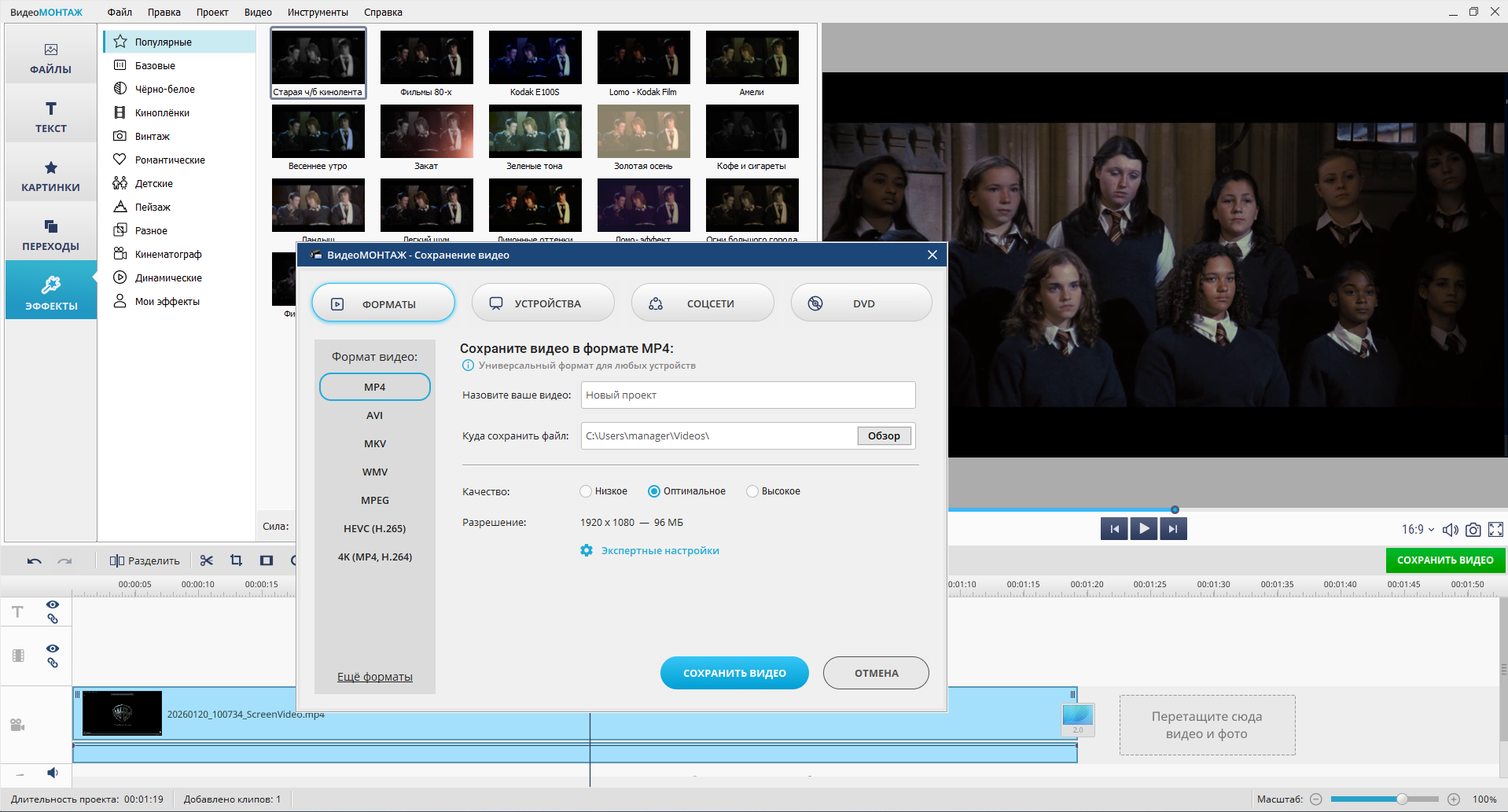
Представляет собой универсальный видеоредактор. В программе ВидеоМОНТАЖ удобная дорожка монтажа, на которой можно в несколько слоев размещать клипы и фотографии, текст. Предусмотрена большая библиотека нелицензионной музыки и нейросетевая озвучка. Регулирование цвета можно сделать с помощью фильтров — их больше 150 в коллекции. Она подходит для нарезок по любимым фильмам, публикаций для личного блога, слайд-шоу для родственников и другого.
Плюсы:
- выбор кодека и контейнера;
- дополнительные настройки: сила сжатия, частота кадров, битрейт и т. д.;
- шаблоны для смартфонов, телевизоров, приставок;
- форматы для социальных сетей: YouTube, RUTUBE, VK.
Минусы:
- только на Windows.
Как преобразовать AVI в MP4 в ВидеоМОНТАЖе
- Скачайте программу и запустите дистрибутив. Откройте ее и нажмите «Новый проект», затем «Проект с нуля».
Скачайте бесплатно конвертер
из ави в мп4
Скачать бесплатно
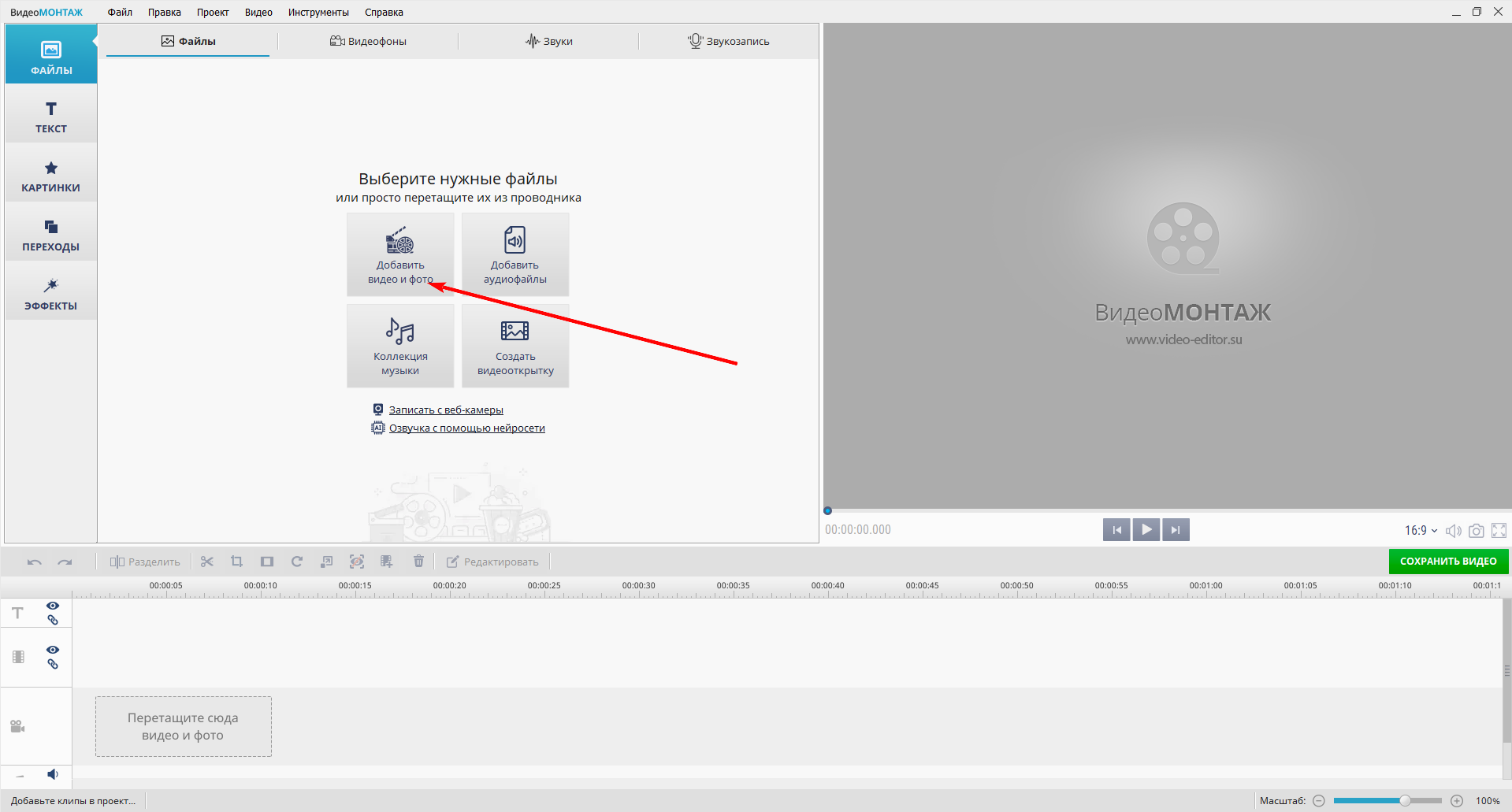
- Кликните «Добавить фото и видео». Выберите из папки ролик, который нужно переформатировать.
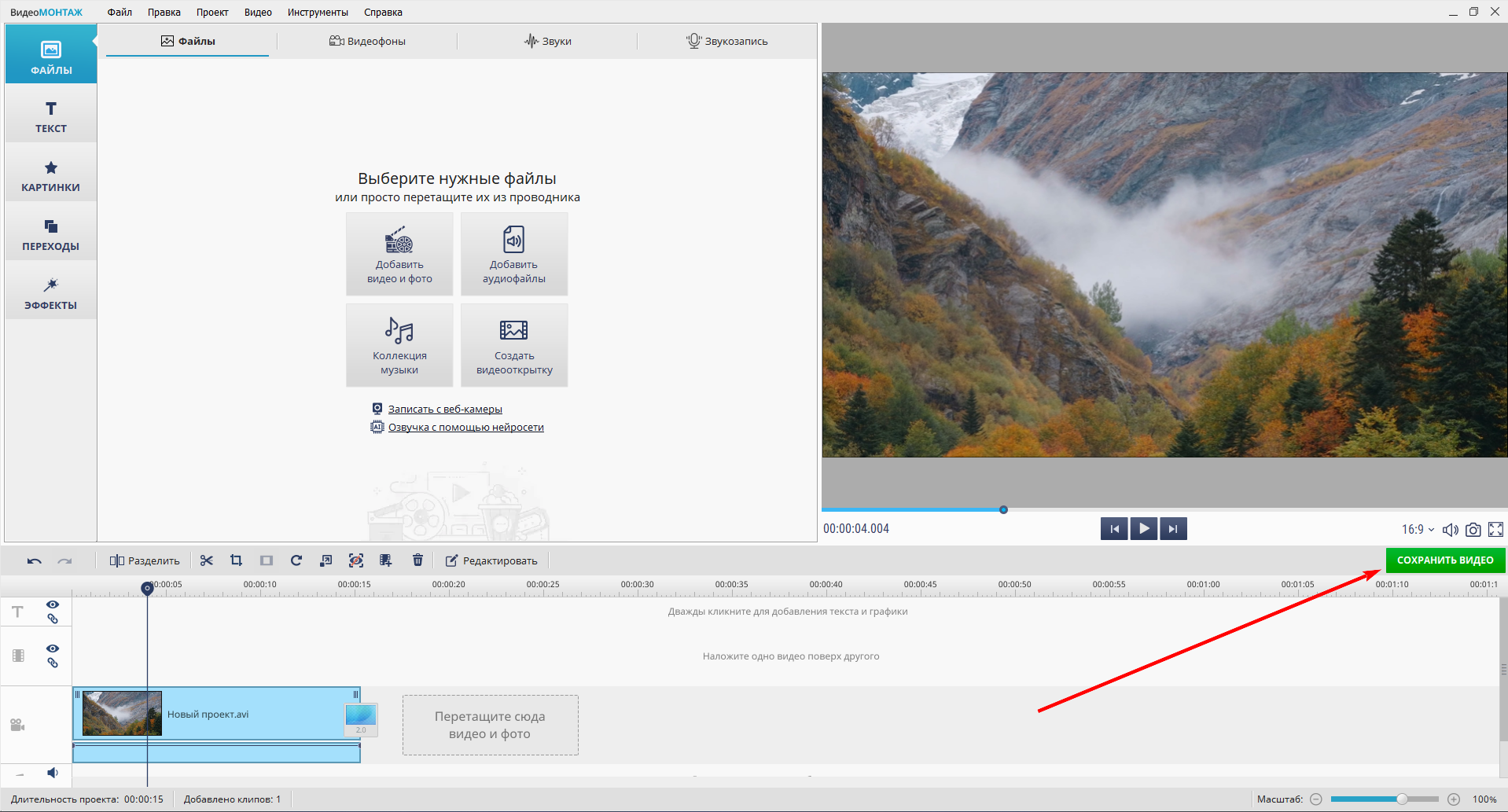
- Нажмите кнопку «Сохранить видео».
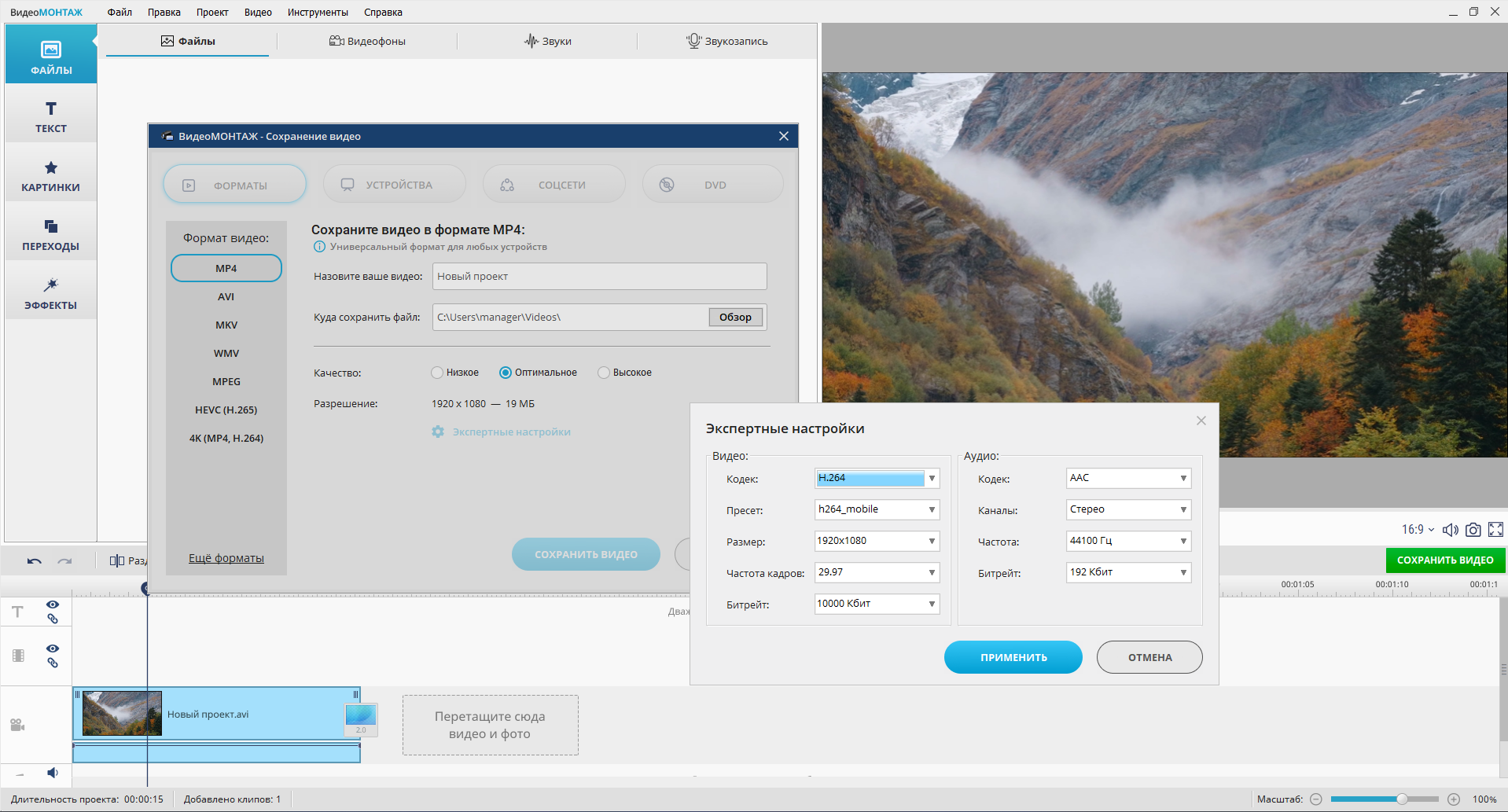
- В новом окне выберите видеоформат. Настройте соотношение четкости и веса. Щелкните «Экспертные настройки» и выберите подходящий кодек, значение FPS (частоту кадров в секунду), размер и другие свойства.

IceCream Video Converter — удобный конвертер
для домашнего видео
ОС: Windows
Русский язык: есть
Цена:
- бесплатная версия с ограничениями
- PRO-версия за €29.95 в год
Кому подойдет: пользователям с начальным уровнем
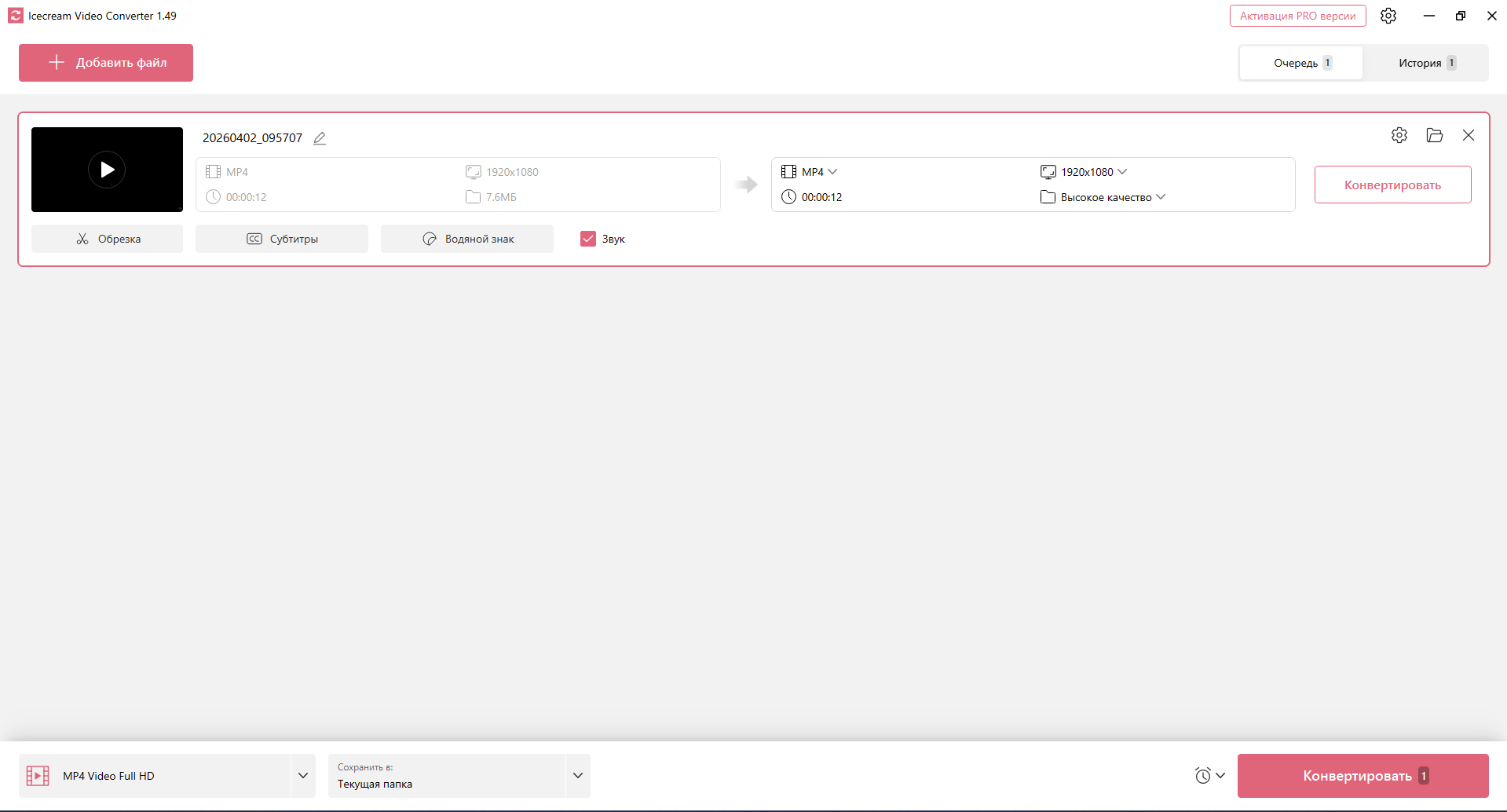
Быстрое приложение, которое подходит для повседневных задач. Например, здесь можно перекодировать ролик с телефона под формат для ТВ. Вы также можете извлечь аудио.
IceCream Video Converter (АйсКрим Видео Конвертер) поддерживает MKV, MOV, WMV, MP3 и другие популярные расширения.
Плюсы:
- есть инструмент для сжатия;
- поддерживает субтитры;
- небольшой размер дистрибутива: всего 21,2 Кб;
- сохраняет историю операций.
Минусы:
- не работает с кодеками;
- в предварительном доступе накладывается водяной знак.
Как переделать формат видео из AVI в MP4
- Перенесите видеоклип в специальное поле.
- В строке с клипом указаны его текущие свойства, рядом есть поле для выбора свойств. Настройте подходящий контейнер, соотношение сторон, четкость.
- Нажмите «Конвертировать».

HandBrake — конвертер для тонкой настройки
ОС: Windows, macOS, Linux
Русский язык: частично
Цена: бесплатно
Кому подойдет: профессионалам
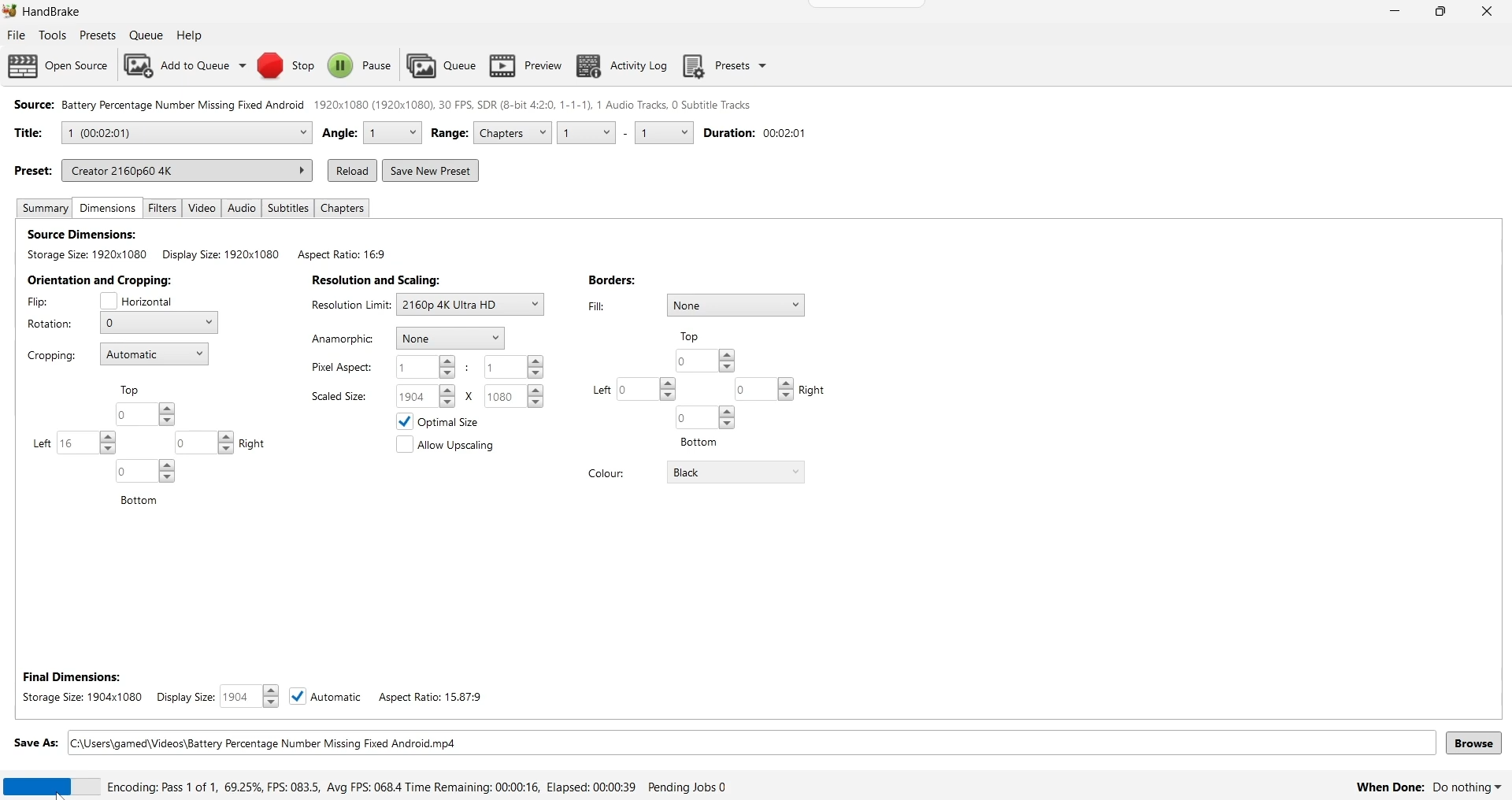
Этот транскодер распространяется по свободной лицензии и доступен каждому. Подходит для сжатия, перекодирования в современные стандарты, подготовки видеофайлов для разных устройств и сжатия.
HandBrake (ХэндБрейк) позволяет глубоко настраивать свойства кодирования, работать с субтитрами, аудиодорожками, обрезать видеодорожку, применять фильтры.
Плюсы:
- работает без ограничений или водяных знаков;
- профессиональные настройки для конвертирования без потери качества;
- поддержка современных кодеков (H.265, AV1) и аппаратного ускорения;
- пакетная обработка.
Минусы:
- интерфейс сложный для новичков;
- долгая конвертация при работе с высококачественными роликами.
Как выполнить конвертацию видео в MP4
- Откройте и перетащите ваш видеоклип в главное окно и выберите нужное.
- Найдите преднастройки в правой части. Задайте стандарт в блоке «Сводка» (Summary) в пункте «Формат» (Format).
- Нажмите зеленую кнопку «Начать кодировку» (Start Encode) на верхней панели.

Freemake Video Converter — простой вариант
для базовой конвертации
ОС: Windows
Русский язык: есть
Цена:
- подписка за $39.95 в месяц
- безлимит за $59.95
Кому подойдет: новичкам и домашним пользователям
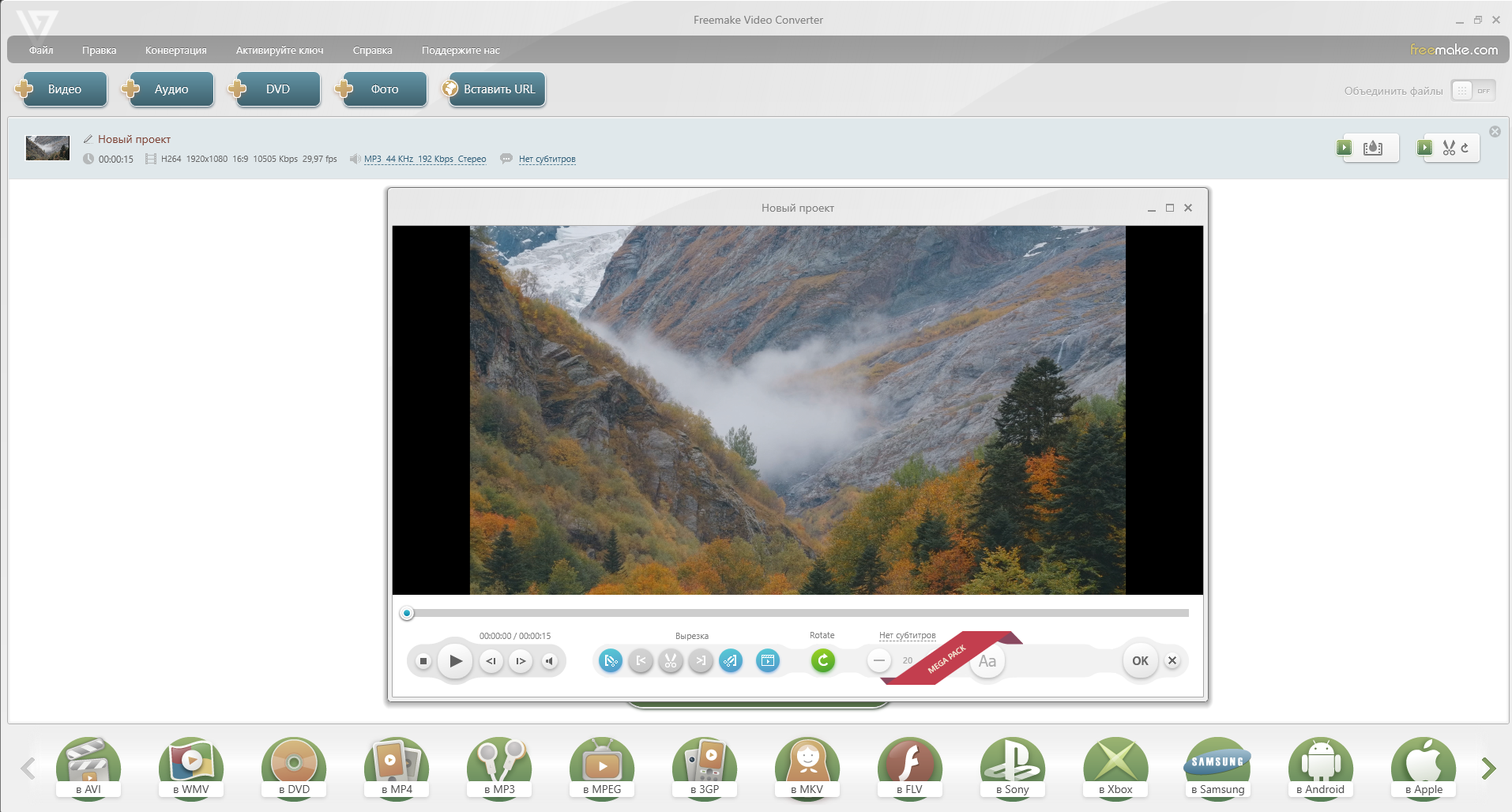
Freemake Video Converter (Фримейк Видео Конвертер) поддерживает 200 стандартов, предлагает преднастройки для популярных устройств. Подходит для тех, кто не хочет разбираться в кодеках и сложных параметрах: здесь вы сможете быстро перевести клип из одного видеоформата в другой, извлечь аудио, обрезать длину или собрать слайдшоу.
Плюсы:
- параллельное перекодирование нескольких видеоклипов;
- аппаратное ускорение CUDA и DXVA;
- работает с DVD.
Минусы:
- в бесплатной версии накладывает логотип, скорость работы занижена;
- только на Windows;
- слабая поддержка новых стандартов: например, AV1.
Как поменять формат видео с AVI на MP4
- Нажмите кнопку «Видео», чтобы импортировать нужное.
- На нижней панели кликните на иконку МП4. Выберите профиль качества, разрешение, битрейт.
- Укажите папку сохранения. Нажмите «Конвертировать».

Any Video Converter — универсальный кодировщик
для разных форматов
ОС: Windows, macOS
Русский язык: есть
Цена:
- бесплатная версия с ограниченным функционалом
- Про (Pro) за $39.95 в год
- Ультимейт (Ultimate) за $59.95 в год
Кому подойдет: новичкам
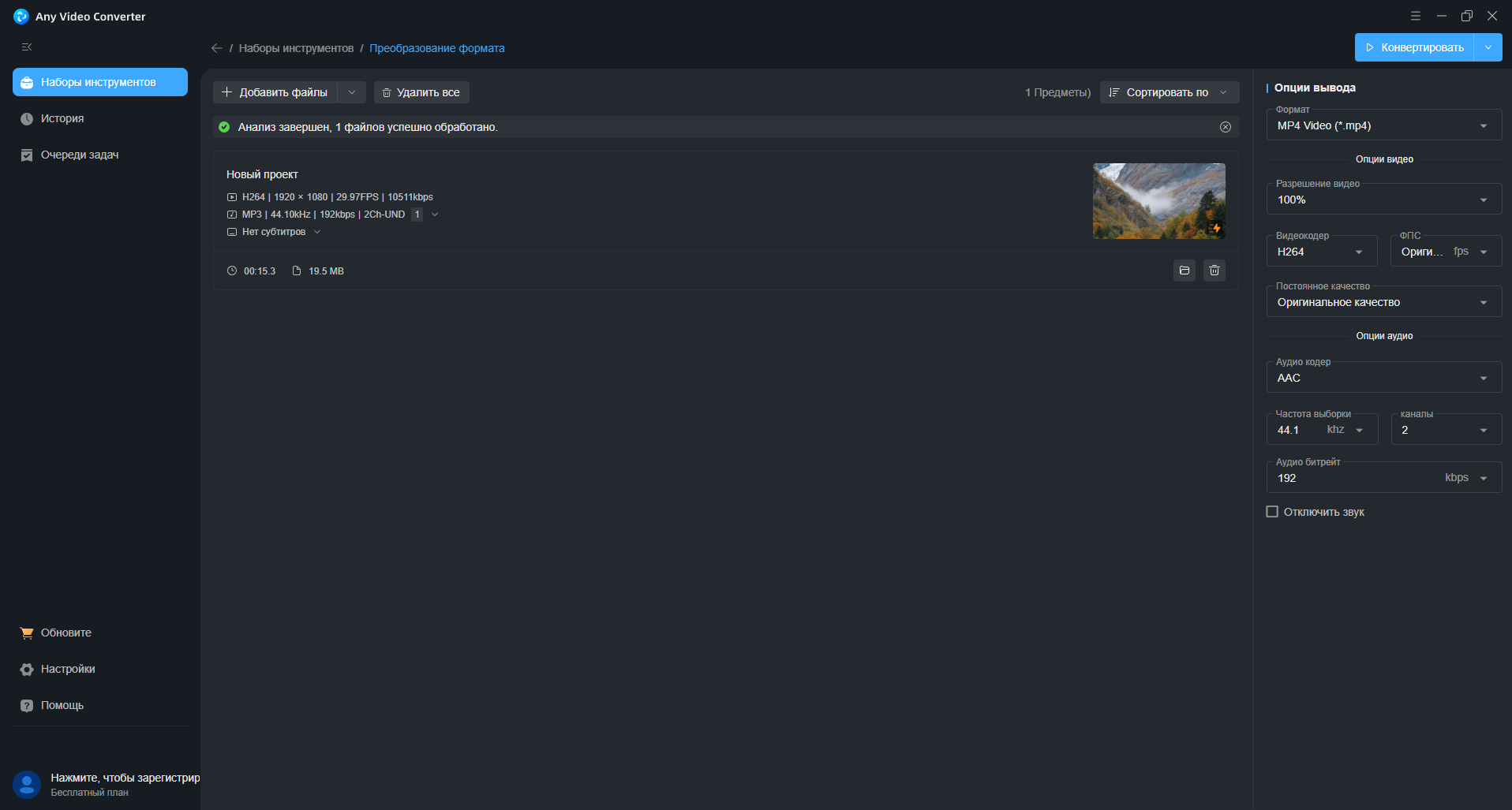
Поможет перекодировать ролик, сжать его, подготовить для просмотра на устройствах. Особая фишка: возможность добавления авторских пресетов. Any Video Converter (Эни Видео Конвертер) включает дополнительные функции: скачивание видеоролика с сайтов, базовое редактирование, обрезку и извлечение аудио. Также в меню можно найти инструмент для записи экрана, ИИ-резки, регулирования цвета и другие.
Плюсы:
- можно использовать безлимитно, без водяных знаков;
- отдельная работа с аудиокодеком;
- поддержка множества видеоформатов, включая современные;
- сохраняет историю задач.
Минусы:
- в бесплатной версии замедлена скорость;
- не получится купить подписку из России.
Как использовать конвертер АВИ в МП4
- В стартовом окне нажмите «Преобразование формата». Затем «Добавить медиафайлы».
- Найдите выпадающий список. Выберите стандарт или готовый профиль для вашего устройства.
- Откройте вкладку «Опции видео». Здесь вы можете задать желаемое разрешение, FPS и т. д.
- Нажмите синюю кнопку на верхней панели справа.

CloudConvert — онлайн платформа с настройками
ОС: онлайн
Русский язык: есть
Цена:
- бесплатная версия с ограниченным функционалом
- покупка Пэкэдж (Package) за €18
- подписка Сабскрипшн (Subscription) за €10 в месяц
Кому подойдет: новичкам и профессионалам
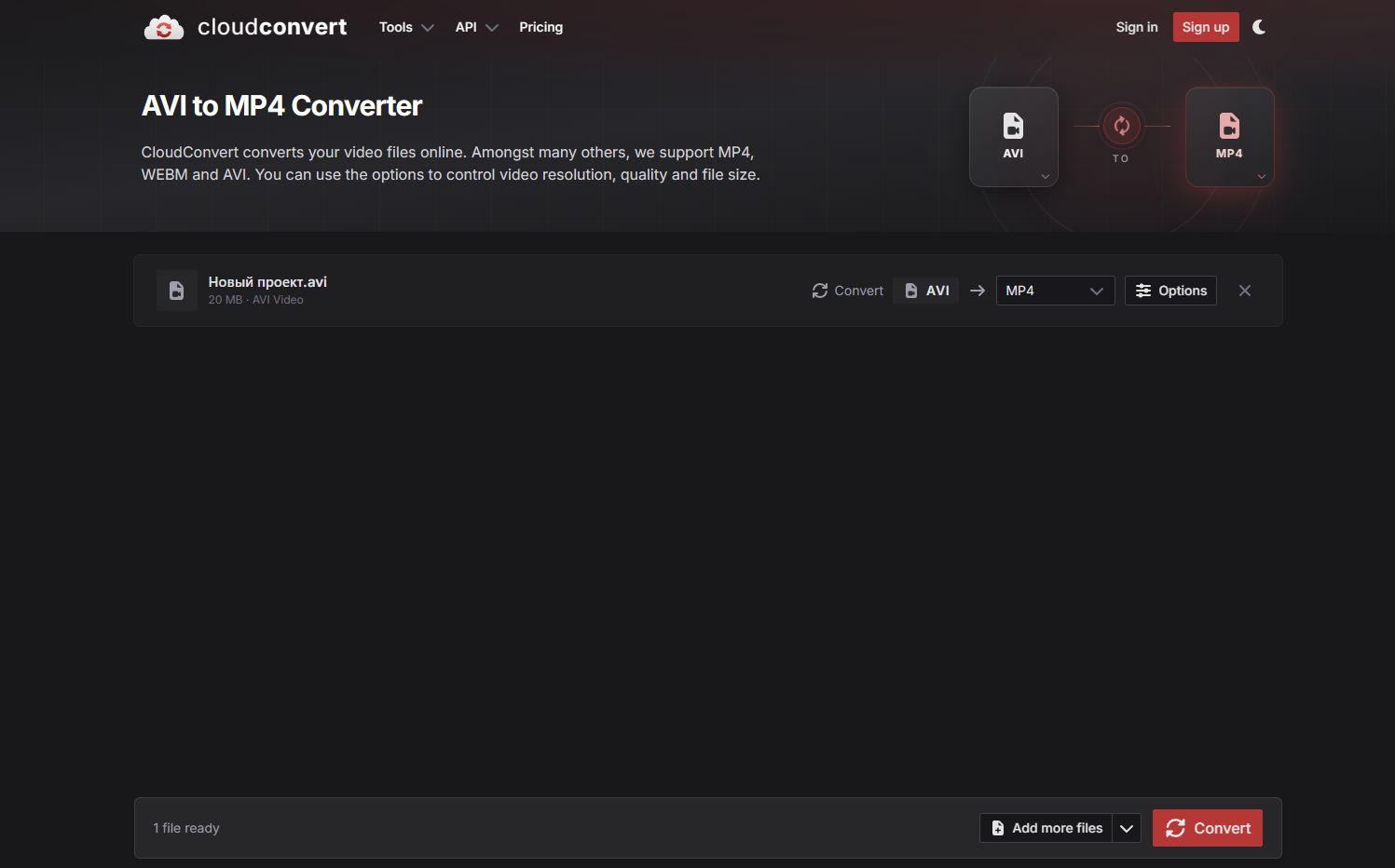
CloudConvert (КлаудКонверт) — мощный сервис для полупрофессиональной обработки. Позволяет настраивать параметры (скорость потока, разрешение, кодеки и т. д.). При этом сохраняет высокий уровень приватности: обработанные материалы удаляются сразу после выхода.
Плюсы:
- поддержка редких и профессиональных стандартов: MXF, Apple ProRes, Avid DNxHD/DNxHR, XDCAM (MXF) и т. д.;
- сохранение пользовательских преднастроек;
- пакетная обработка;
- можно пользоваться без регистрации.
Минусы:
- в демоверсии максимальный вес файла ограничен 1Гб;
- при интенсивном использовании быстро заканчиваются попытки конверсии.
Как сделать форматирование видео в MP4 онлайн бесплатно
- Перейдите на сайт и кликните «Выбрать файл» (Select file).
- В разделе «Выбрать формат» (Select format) поставьте MP4.
- Нажмите «Конвертировать» (Convert).

FreeConvert — онлайн сервис для быстрой конвертации
ОС: онлайн
Русский язык: нет
Цена:
- бесплатная версия с ограничениями
- подписка Бейсик (Basic) $12.99 в месяц
- подписка Стандарт (Standard) $24.99 в месяц
- подписка Про (Pro) $29.99
Кому подойдет: новичкам и любителям
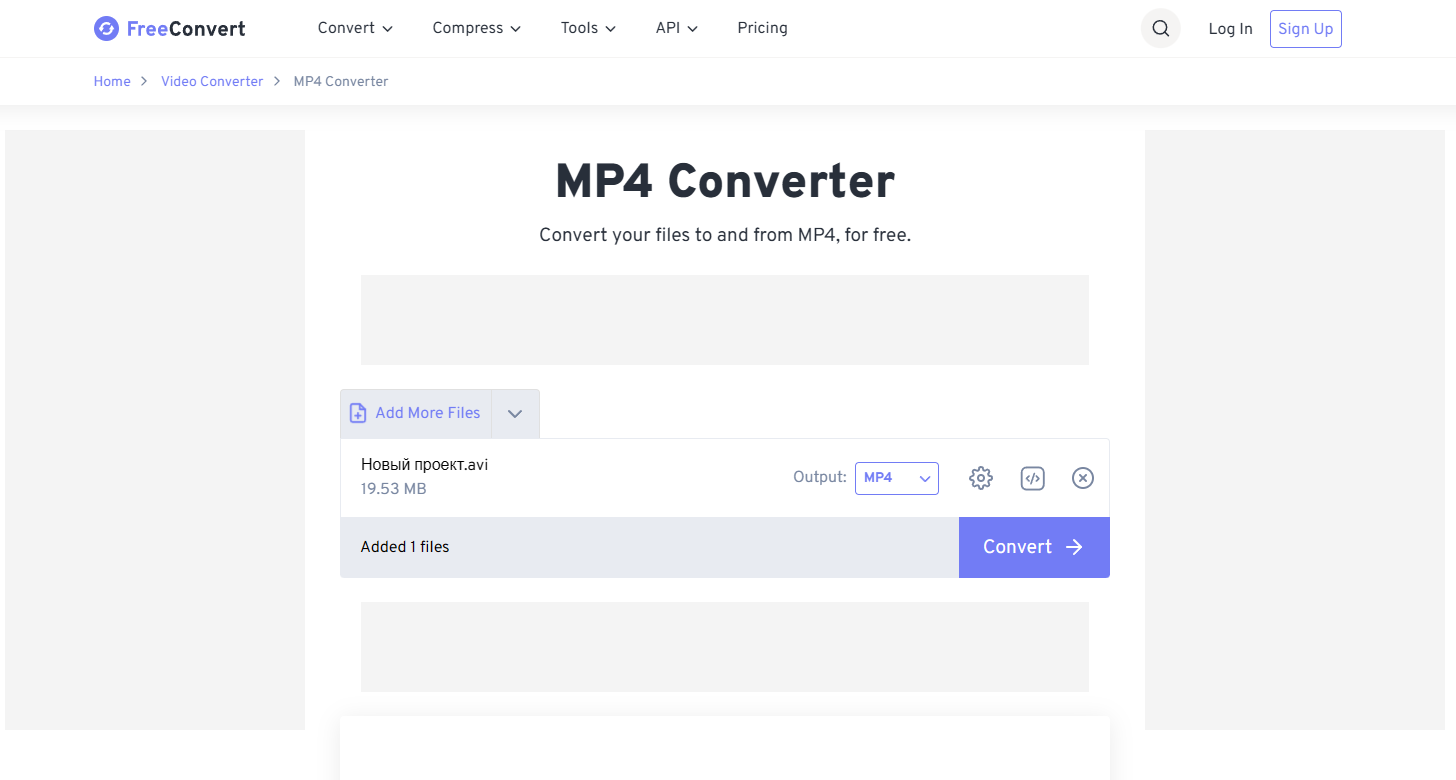
FreeConvert (ФриКонверт) — один из самых популярных и функциональных сервисов. Поддерживает более 500 форматов. Дополнительно можно сжимать, объединять файлы и настраивать детализацию.
Плюсы:
- высокий уровень безопасности: 256-бит SSL и автоудаление отработанных материалов;
- изменение свойств: скорости потока, разрешения, кодека;
- поддержка облачных хранилищ: Dropbox, OneDrive, Google Диск.
Минусы:
- доступен бесплатно только до 20 минут в день;
- бесплатно обрабатывает не больше 1ГБ за раз;
- есть реклама и режим очереди.
Как конвертировать АВИ в МП4 онлайн бесплатно
- Перейдите на сайт, найдите «Видеоконвертер» (Video converter) на панели сверху. Перетащите материалы в браузер.
- В строке «Вывод» (Output) вбейте нужный контейнер.
- Щелкните «Конвертировать» (Convert).

Convertio — онлайн конвертер для небольших файлов
ОС: онлайн
Русский язык: есть
Цена:
- бесплатная версия с ограничениями
- подписка Лайт (Lite) $11.99 в месяц
- подписка Бэйсик (Basic) $22.99 в месяц
- подписка Про (Pro) $44.99 в месяц
Кому подойдет: новичкам
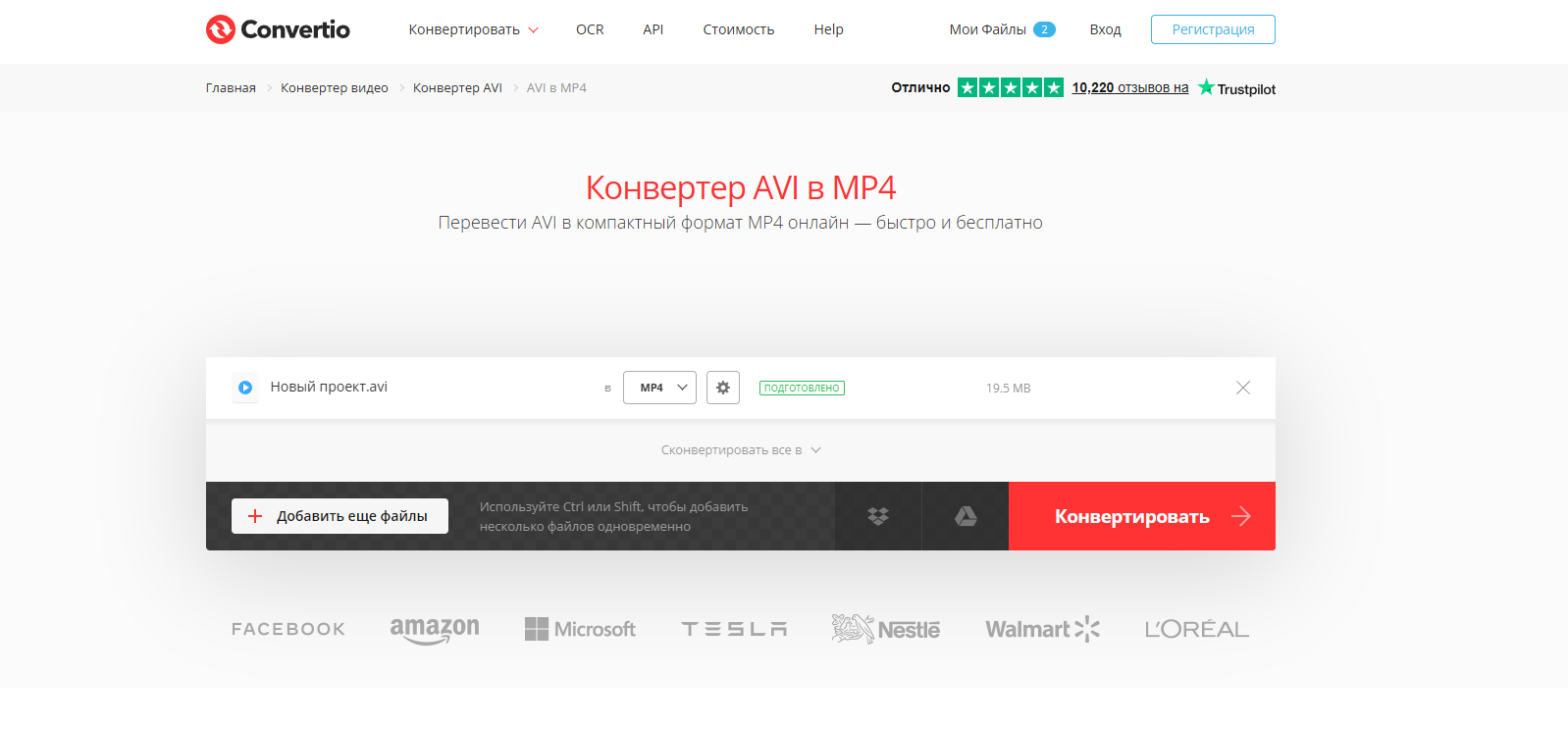
Convertio (Конвертио) — удобный и популярный сервис с поддержкой более 300 форматов. Подходит для документов, изображений, аудио, клипов, электронных книг и архивов. Позволяет просто перевести видеоролик из одного стандарта
в другой, без дополнительных настроек.
Плюсы:
- удобный интерфейс;
- работает быстро на небольших объемах;
- интеграция с Google Drive, Dropbox и др.;
- есть расширение для Google Chrome.
Минусы:
- ограничение до 2 обработок в сутки;
- может испортить четкость.
Как конвертировать АВИ в МП4 онлайн бесплатно
- Перейдите на сайт и перетащите видеофайл в окно.
- В списке выберите MP4.
- Нажмите «Конвертировать» и дождитесь загрузки. После скачайте результат.
Adobe Express — веб вариант для простых задач
ОС: онлайн
Русский язык: есть
Цена:
- бесплатная версия с ограничениями
- подписка Премиум (Premium) 785.68 рублей в месяц
Кому подойдет: дизайнерам, блогерам
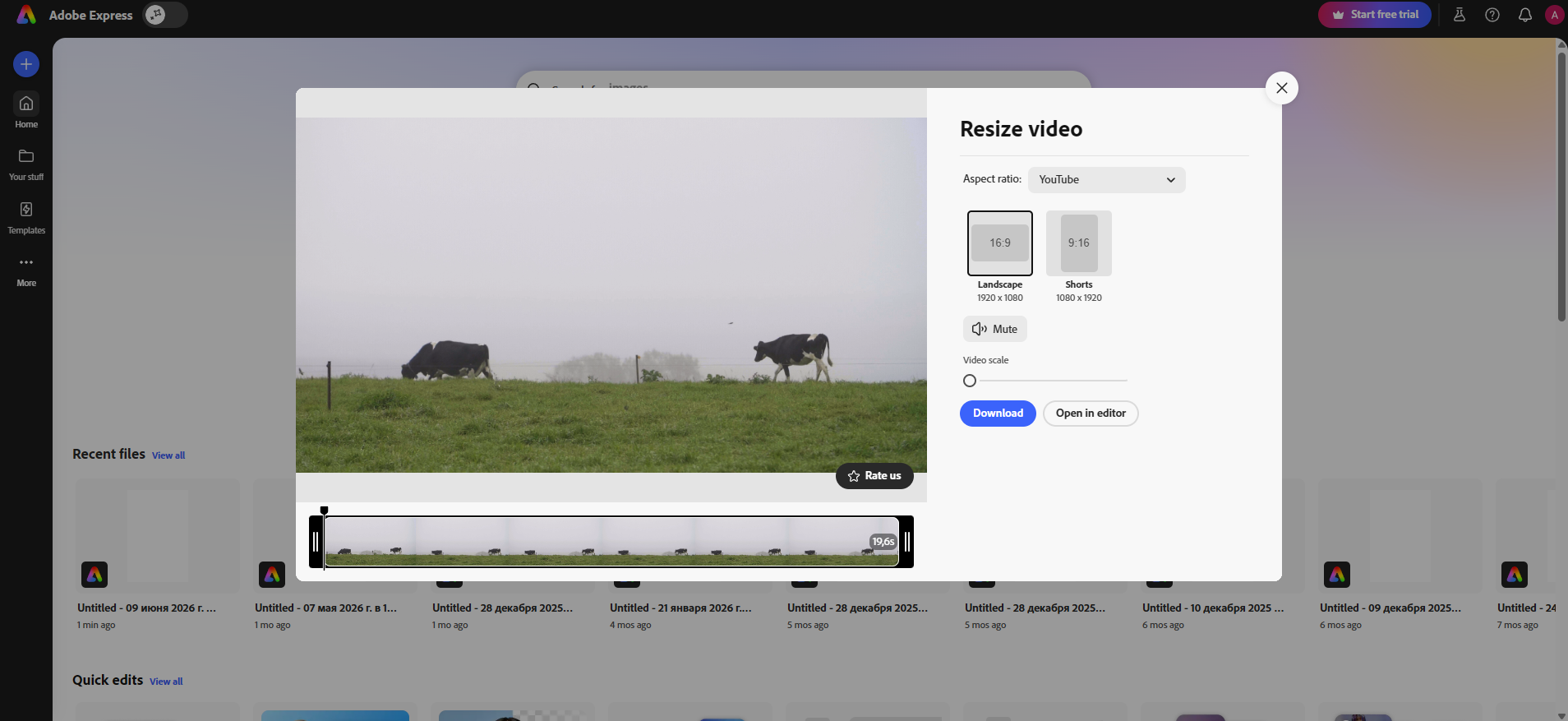
Adobe Express (Адоб Экспресс) — это удобное пространство для творчества. Позволяет создавать дизайны и монтировать ролики. Есть функция «Быстрое Действие» (Quick Action) с преобразованием в другой стандарт. Еще можно сразу обрезать фильм, убрать звук, изменить размер и добавить простые эффекты.
Плюсы:
- преднастройки для публикаций;
- можно уменьшить длительность и отключить звук в процессе;
- высокое качество экспорта.
Минусы:
- не подходит для массовой обработки;
- требуется аккаунт Adobe.
Как выполнить перевод AVI в MP4
- В разделе «Видео» (Video) найдите инструмент «Конвертировать в МП4» (Convert to MP4).
- Загрузите в специальное поле свой видеоклип.
- Дождитесь загрузки и скачайте результат.

Конвертер — вариант для пользователей Mac
ОС: macOS
Русский язык: есть
Цена:
- есть бесплатная версия с ограничениями
- подписка Про (Pro) от €2,99 в месяц
Кому подойдет: новичкам
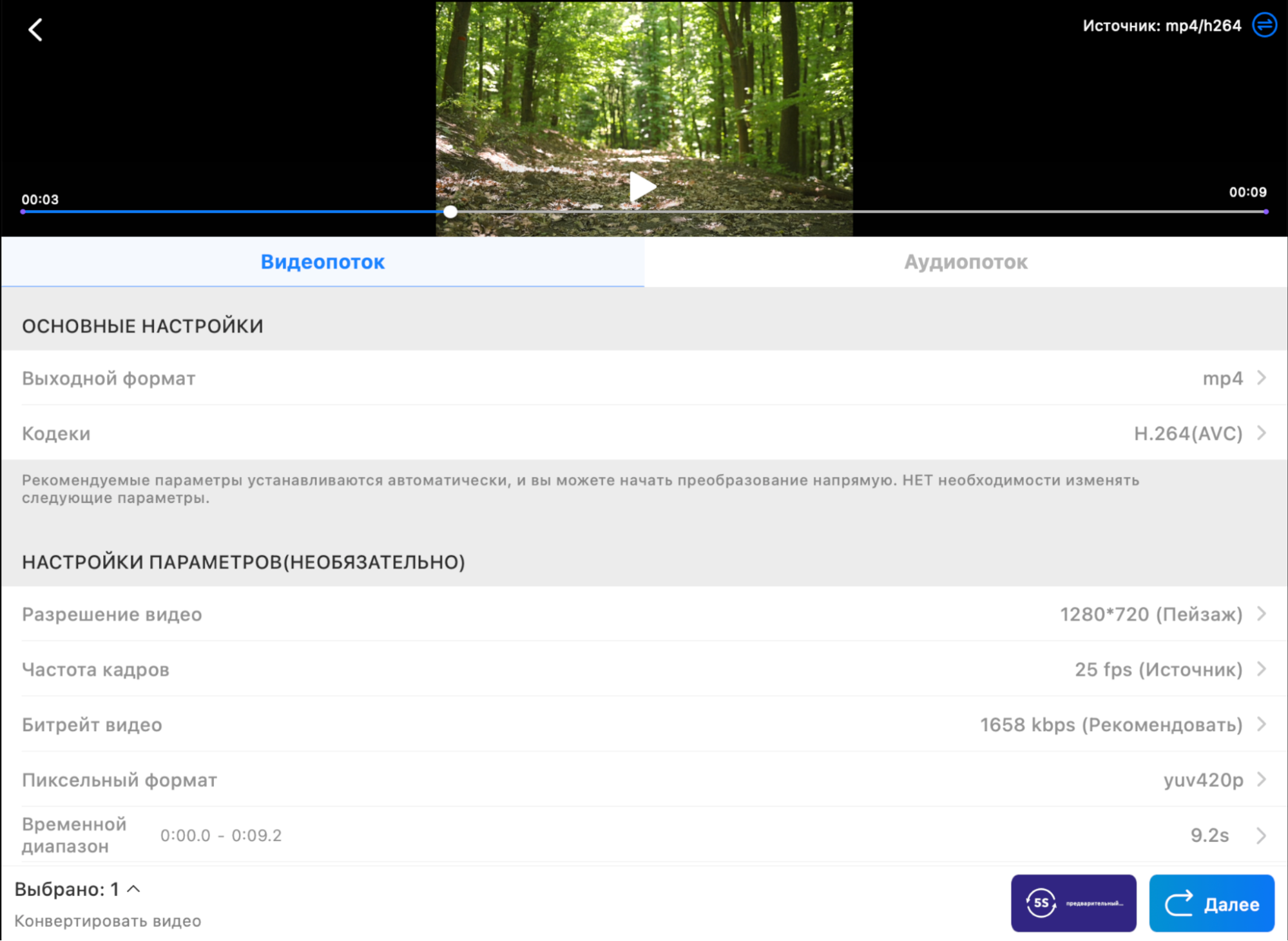
Универсальное приложение, которое работает как на мобильных устройствах, так и на макбуках. Подходит для повседневных задач: извлечения MP3, создания рингтонов, сжатия и простого редактирования. Конвертер работает полностью оффлайн.
Плюсы:
- поддерживает синхронизацию между устройствами;
- извлечение аудио в MP3, M4A, WAV, FLAC и др.;
- доступна резка, поворот, изменение скорости, объединение видеодорожек.
Минусы:
- рекламный баннер в демоверсии;
- регулирование аппаратного ускорения доступно только после подписки.
Как преобразовать файл в МП4
- Откройте приложение и кликните «Конвертировать видео». Перетащите клип в приложение.
- Нажмите на ролик, чтобы открыть видеопараметры: FPS, пиксельный формат и другие.
- Нажмите «Далее» и определите тип кодирования — с ускорением, без ускорения, без повторного кодирования.


AVI и MP4: в чем разница простыми словами
AVI — это старый контейнер, который появился еще в 1992 году. В него можно положить почти любой поток, несколько звуковых дорожек. Обычно поддерживает хорошую детализацию, но вес получается большим.
MP4 — это современный и популярный видеоформат. Он более «умный» и компактный. Благодаря эффективному сжатию фильмы занимают намного меньше места, а разрешение остается высоким. Кроме того он более популярный и широко используется в интернете и на устройствах.
При этом если вы решили переупаковать клип, детализация все равно может ухудшиться. Так, если выбрать слишком сильное сжатие, теряется четкость, цвета бледнеют или появляются артефакты (например, черные полосы).
Какие настройки выбрать при конвертации AVI в MP4
Разберем, как выставить оптимальные параметры, чтобы не испортить ваши данные.
Кодек: H.264 или H.265
В большинстве случаев рекомендуется H.264. Он обладает отличной совместимостью — работает на плеерах, телевизорах, игровых консолях и старых компьютерах. При этом не так эффективно уменьшает вес.
H.265 дает на 30–50% меньший размер при той же четкости, но имеет несколько минусов:
- выше нагрузка на процессор при кодировании и воспроизведении;
- хуже совместимость (особенно на аппаратах до 2016–2018 годов).
Используйте H.265 только если вам критично сэкономить место и вы уверены в совместимости целевых гаджетов.
Есть и другие доступные стандарты. Подробнее о них узнайте в статье, как скачать кодеки.
Разрешение: сохранять исходное или уменьшать
Лучше сохранять исходное разрешение. Уменьшение имеет смысл только в двух случаях:
- будете проигрывать фильм на слабом устройстве (старый телефон, планшет);
- хотите намеренно снизить большой объем.
При уменьшении используйте качественный алгоритм масштабирования. Понижение разрешения с последующим растягиванием обратно сильно портит картинку.
Битрейт: как не испортить качество
Вместо фиксированного значения используйте режим CRF (Постоянный Коэффициент Скорости).
- Для H.264 выбирайте показатели в пределах 18-23 единиц;
- Для H.265 — 19-24.
Рекомендуем слегка завышать параметр «скорость потока». Недостаточное количество нанесет непоправимый вред информации, который потом не исправить.
В некоторых программах оптимальное соотношение рассчитано заранее. Если вы плохо разбираетесь в технических характеристиках, лучше довериться им.
Частота кадров: 24, 30 или 60 FPS
Этот показатель не нужно регулировать. После изменения FPS картинка часто начинает дрожать, кадры могут дублироваться, движение становится прерывистым.
Если все же хотите поменять значения, вот стандартные показатели:
- 24 fps — киношный стандарт (если исходник — фильм).
- 30 fps — универсальный.
- 60 fps — для игр, спортивных записей.
Настройки звука: AAC, MP3, стерео, битрейт
Со звуком также необходимо поработать.
- Кодек. AAC — это лучший выбор для MP4. Он современнее, эффективнее и лучше поддерживается, чем MP3. MP3 можно использовать только для совместимости со старыми гаджетами.
- Каналы. Рекомендуем выставить стерео (2.0). Многоканальный звук (5.1) оставляйте, только если он реально есть в исходнике и вам он нужен.
- Битрейт.
- 128–160 kbps — достаточно для большинства случаев.
- 192–256 kbps — если работаете с музыкальным клипом, концертом.
- 320 kbps — максимум для AAC/MP3.
Субтитры: встроить в видео или сохранить отдельным файлом
Все зависит от сценария использования. Для домашней коллекции лучше встроить дорожки внутрь контейнера. Так вы размещаете текст независимо от видеоряда, можете включать и выключать его по желанию, настраивать шрифт.
Если вы планируете в дальнейшем работать с субтитрами вручную, лучше сохранить их отдельным документом.
Как конвертировать AVI в MP4 без потери качества
Прежде всего нужно понимать, что вы работаете с контейнером. То есть с алгоритмом, который собирает потоки, субтитры, метаданные в единое целое. Смена этого алгоритма не приводит к потере данных.
Однако можно менять параметры, которые мы перечислили выше. Ни в коем случае не следует менять:
- кодек;
- частоту кадров;
- соотношение сторон;
- цветовое пространство;
- разрядность.
Чтобы проверить, сохранилась ли детализация, воспользуйтесь специальными сервисами. Например, с помощью Mediainfo (Медиаинфо). Приложение запустит сравнение фильтрами и покадрово сопоставит оригинал и конвертированную версию.
Если вам не нужна подробная техническая аналитика, достаточно воспроизвести ролик в плеере и убедиться, что нет черных пятен, ряби и других дефектов.
Как уменьшить размер AVI при конвертации в MP4
Разница в весе кроется в поддерживаемых кодеках и аудио. Сам по себе AVI — это устаревший стандарт, который часто хранит слишком тяжелый звук или старые алгоритмы. MP4 изначально заточен под современные стандарты.
Вес снизится, если использовать более оптимизированные кодеки: например, H.264 и AAC. Однако при работе с ними нужно грамотно настроить дополнительные параметры, о которых мы писали выше. Тогда потеря четкости будет совсем незначительной. Вместо H.264 можно также использовать H.265. Он полезен для архивации 4К-контента или фильмов с высоким битрейтом.
Самые грубые ошибки:
- Повторное кодирование сжатого материала (смена кодека). Каждый раз вы теряете небольшие кусочки информации, поэтому появляются дефекты в кадрах.
- Увеличение разрешения и FPS. Если «натянете» холст в 720р на 1080р получится замыленная картинка. А если переделаете частоту 24 кадра в 30, движение будет замирающим.
- Низкий битрейт. Приводит к тому, что динамичные сцены становятся пиксельными.
Частые проблемы при конвертации AVI в MP4
Рассмотрим популярные ошибки, которые возникают при изменении контейнера.
Пропал звук. Чаще всего означает, что гаджет не поддерживает исходный кодек. Сделайте более популярный алгоритм.
Рассинхрон аудио и видео. Случается из-за переменной частоты кадров в исходнике или сбоев при чтении битого индекса. Установите режим постоянного FPS и вбейте фиксированное значение.
MP4 не читается телефоном или телевизором. Ошибка возникает, когда внутри контейнера не поддерживаемый кодек. Поставьте более распространенный алгоритм при перекодировании.
Слишком большой вес. Попробуйте понизить значение битрейта. Оптимально 20-22 единицы.
Сильно упала детализация. Скорее всего вы слишком сильно сжали информацию. Попробуйте изменить формат и пересохранить, не трогая кодеки.
AVI-файл не распознается. Попробуйте использовать другое приложение для обработки. Перед скачиванием убедитесь, что видеоформат поддерживается в нем.
Исчезли субтитры. Попробуйте выполнить те же действия, но предварительно убедитесь, что включен перенос субтитров. Если такого видеопараметра нет, используйте другой софт.
Заключение
- ВидеоМОНТАЖ. Универсальное решение, которое поможет не только перекодировать видеоклип, но и смонтировать его.
Скачайте бесплатно программу для конвертации
Скачать бесплатно
- CloudConvert. Удобная онлайн-платформа с расширенными параметрами кодирования.
- Handbrake. Классическая утилита для переформатирования с профессиональными видеопараметрами.
Часто задаваемые вопросы
Рекомендуем ВидеоМОНТАЖ, как удобную программу для изменения формата видео в MP4. Это максимально доступный инструмент, который позволяет полностью контролировать качество на выходе, даже если вы новичок. Продвинутые пользователи могут остановиться на классическом Handbrake.
Вы можете сделать это с помощью одного из онлайн-сервисов, которые представлены в нашем топе. Например, Convertio или Adobe Express. Без специальных программ это сделать невозможно.
Наиболее современные и стабильные — H.264 и H.265. Они поддерживаются большей частью современной техники, легко загружаются на разные сайты.
Попробуйте восстановить структуру видеофайла специальными утилитами вроде DivFix++ или функций исправления ошибок в плеере VLC. Если сбой все равно появляется, значит, поврежден сам видеопоток, и починить его не получится.
Нужно найти приложение-конвертер в магазине. Затем предоставьте доступ к галерее и обработайте ролик.
Оптимальный выбор — контейнер MP4 с видеокодеком H.264 и звуком AAC. Разрешение следует оставлять исходное (от 1080p до 4K), а частоту кадров сохранять без изменений, чтобы площадка не тратила время на лишнюю перекодировку.

Интересные статьи
 Приложения для создания эдитов
Cобрали программы для эдитов на телефон и ПК, а также советы по монтажу для новичков.
Приложения для создания эдитов
Cобрали программы для эдитов на телефон и ПК, а также советы по монтажу для новичков.
 Как сделать хромакей своими руками
Узнайте, как сделать хромакей своими руками и смонтировать фильм в домашних условиях.
Как сделать хромакей своими руками
Узнайте, как сделать хромакей своими руками и смонтировать фильм в домашних условиях.
 Как легко улучшить качество видео
Лучшие инструменты для повышения качества видео на ПК и смартфоне.
Как легко улучшить качество видео
Лучшие инструменты для повышения качества видео на ПК и смартфоне.