Форматы видео для YouTube: полное руководство по техническим требованиям

 4.6
Оценок: 12
(Ваша: )
4.6
Оценок: 12
(Ваша: )



Выбор правильного формата видео для ютуба влияет на качество контента и удобство его просмотра. В этом руководстве мы подробно разберем все актуальные разрешения, кодеки и настройки, которые позволят вашему Ютуб ролику выглядеть профессионально для аудитории.
Содержание
Актуальные стандарты YouTube
- MP4
- MOV
- MPEG-4
- MPEG-2
- MPG
- AVI
- WMV
- FLV
- HEVC
Ютуб поддерживает разные форматы, но на практике большинство авторов выбирают универсальные решения — прежде всего MP4, так как он обеспечивает лучшую совместимость и стабильное качество после обработки платформой.
Разрешение и соотношение сторон
Эти параметры напрямую влияют на то, чтобы видеоролик корректно отображался на разных устройствах и не имел черных полос при воспроизведении. Если параметры выбраны верно, клип будет одинаково хорошо смотреться на смартфонах, компьютерах и Smart TV, а также правильно обработается алгоритмами YouTube.
Горизонтальное видео (16:9)
16:9 — основной стандарт Ютуба для классических горизонтальных клипов, который оптимален для просмотра на десктопах, ноутбуках и Smart TV. Платформа ориентирована именно на широкоэкранный формат, поэтому большинство рекомендованных разрешений для Ютуба рассчитаны на такое соотношение сторон.
Площадка поддерживает несколько уровней качества — от минимального для медленного интернета до ультравысокого для больших экранов и современных телевизоров:
- 8K — 7680 × 4320 пикселей;
- 4K — 3840 × 2160;
- 2K — 2560 × 1440;
- 1080p — 1920 × 1080;
- 720p — 1280 × 720;
- 480p — 854 × 480;
- 360p — 640 × 360;
- 240p — 426 × 240;
- 144p — 256 × 144.
YouTube Shorts и вертикальный контент (9:16)
Для шортс лучше изначально снимать в том формате, в котором планируете выкладывать контент. Это поможет правильно выстроить композицию кадра. Однако если такой возможности нет, Ютуб автоматически адаптирует видеоролик под нужное соотношение сторон при воспроизведении, чтобы он правильно отображался на устройствах разного типа.
Адаптивное соотношение сторон
Платформа корректно обрабатывает форматы вроде 1:1, 4:3, 21:9 и других. Если ролик отличается от стандартного 16:9, плеер добавляет технические поля сверху, снизу или по бокам, чтобы сохранить пропорции без растягивания и обрезки. Это нужно для того, чтобы контент выглядел одинаково хорошо на разных экранах — от смартфонов до телевизоров. Изменить соотношение сторон вы можете самостоятельно, воспользовавшись специальными программами и онлайн-сервисами.
Дополнительно платформа постепенно внедряет ИИ-технологии. Например, функция Super Resolution может повышать детализацию и четкость видеоклипа низкого разрешения, особенно при просмотре на больших экранах. Такие технологии используют алгоритмы машинного обучения для восстановления деталей.
Частота кадров (FPS) и битрейт
Частота кадров определяет, насколько плавно будет выглядеть движение в видеоролике. Выбор во многом зависит от жанра контента, динамики сцены и того, какое визуальное ощущение вы хотите передать зрителю.
- 24 FPS — классический кинематографический стандарт. Он подходит для блогов и влогов, короткометражек, потому что обеспечивает естественное размытие движений.
- 30 FPS — универсальный стандарт. Его можно использовать для обучающих роликов, обзоров, подкастов и разговорного контента, потому что он дает хороший баланс между плавностью движения, четкостью изображения и размером файла.
- 60 FPS обеспечат максимальную плавность движений. Такую частоту выбирают для игрового контента, спортивных трансляций, стримов и экшн-сцен, поскольку она сохраняет четкость объектов даже при высокой скорости движения.
Среди требований к видео на Ютуб есть рекомендация и к FPS: лучше всего загружать видеоролик с той же частотой кадров, с которой его снимали. Это позволит избежать рассинхрона звука, артефактов, а также поможет сохранить исходное качество.
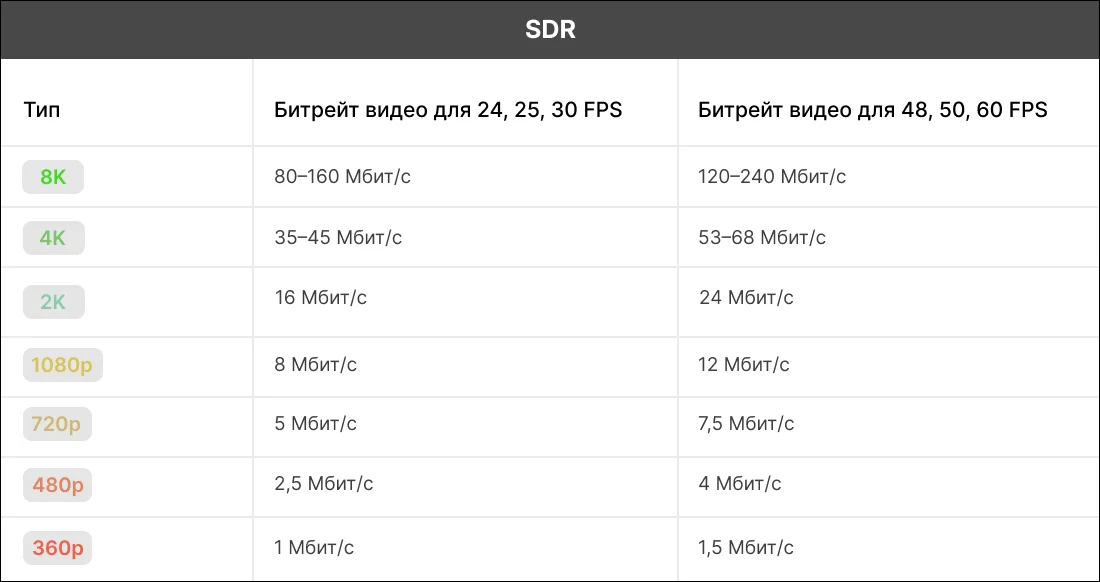
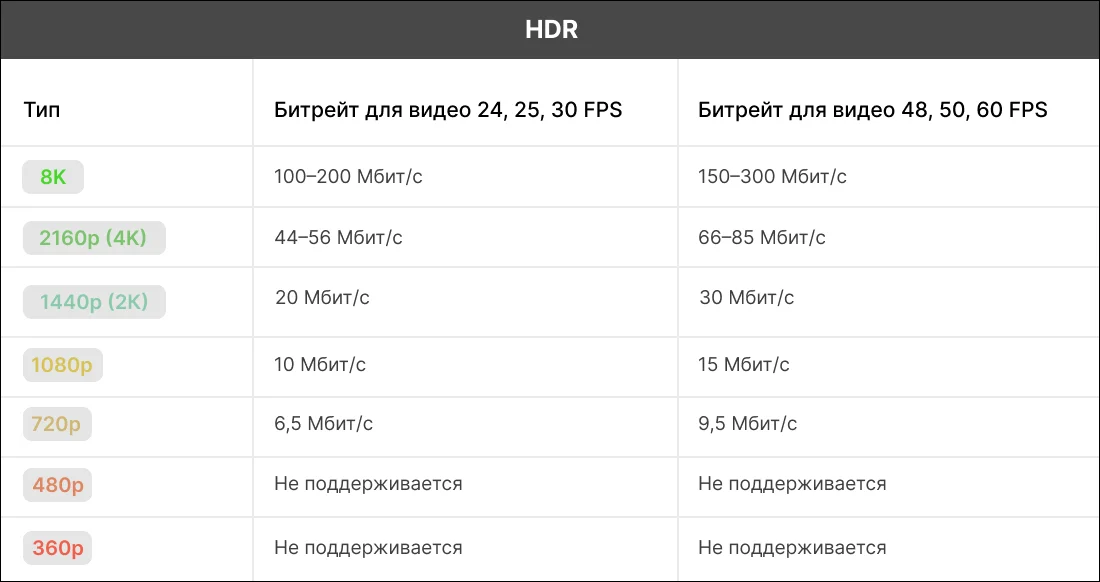
На четкость и детализацию также влияет битрейт, и у Ютуба есть официальные рекомендации по тому, как выбрать правильный в зависимости от разрешения видеоклипа и частоты кадров.
Аудио параметры: звук, который не режет слух
Ютуб поддерживает несколько современных аудиоформатов. AAC-LC — универсальный стандарт, идеально подходящий для максимальной совместимости с MP4. Opus считается более современным и эффективным кодеком, обеспечивающим отличное звучание при низком битрейте. Также платформа поддерживает многоканальный звук, включая аудиоформат 5.1, что особенно актуально для фильмов, музыкальных выступлений.
Для получения оптимального звука рекомендуется использовать частоту дискретизации 48 кГц — этот вариант считается стандартом для платформы. Кроме того, Ютуб автоматически нормализует громкость аудио, ориентируясь на уровень около − 14 LUFS, чтобы ролики разных авторов звучали на одинаковой громкости и не требовали постоянной ручной регулировки звука со стороны зрителя.
Оптимизация видео под разные устройства
На мобильных устройствах скорость загрузки зависит не только от размера видео для Ютуба, но и от того, как именно закодирован клип. Лучше всего работают современные кодеки с высокой степенью сжатия — например, H.264 — самый универсальный, VP9 и AV1 — они дают лучшее сжатие при сохранении качества. Чем эффективнее кодек, тем меньше размер файла, а значит видеоролик быстрее начинает воспроизводиться и реже уходит в буферизацию.
Видеоклипы в 3D и VR-контент лучше всего загружать в 4K и выше. Также важно убедиться, что параметры горизонтальной стереопары установлены правильно: слева-направо.
Как сохранить видео правильно
В программе ВидеоМОНТАЖ вы можете полностью смонтировать видеоролик с нуля или загрузить уже готовый файл и просто сохранить его с корректными параметрами для публикации. Вам не придется разбираться в технических настройках — достаточно выбрать нужную площадку.

 Скачать бесплатно
Шаг 1. Откройте программу и создайте новый проект или откройте готовый видеоклип.
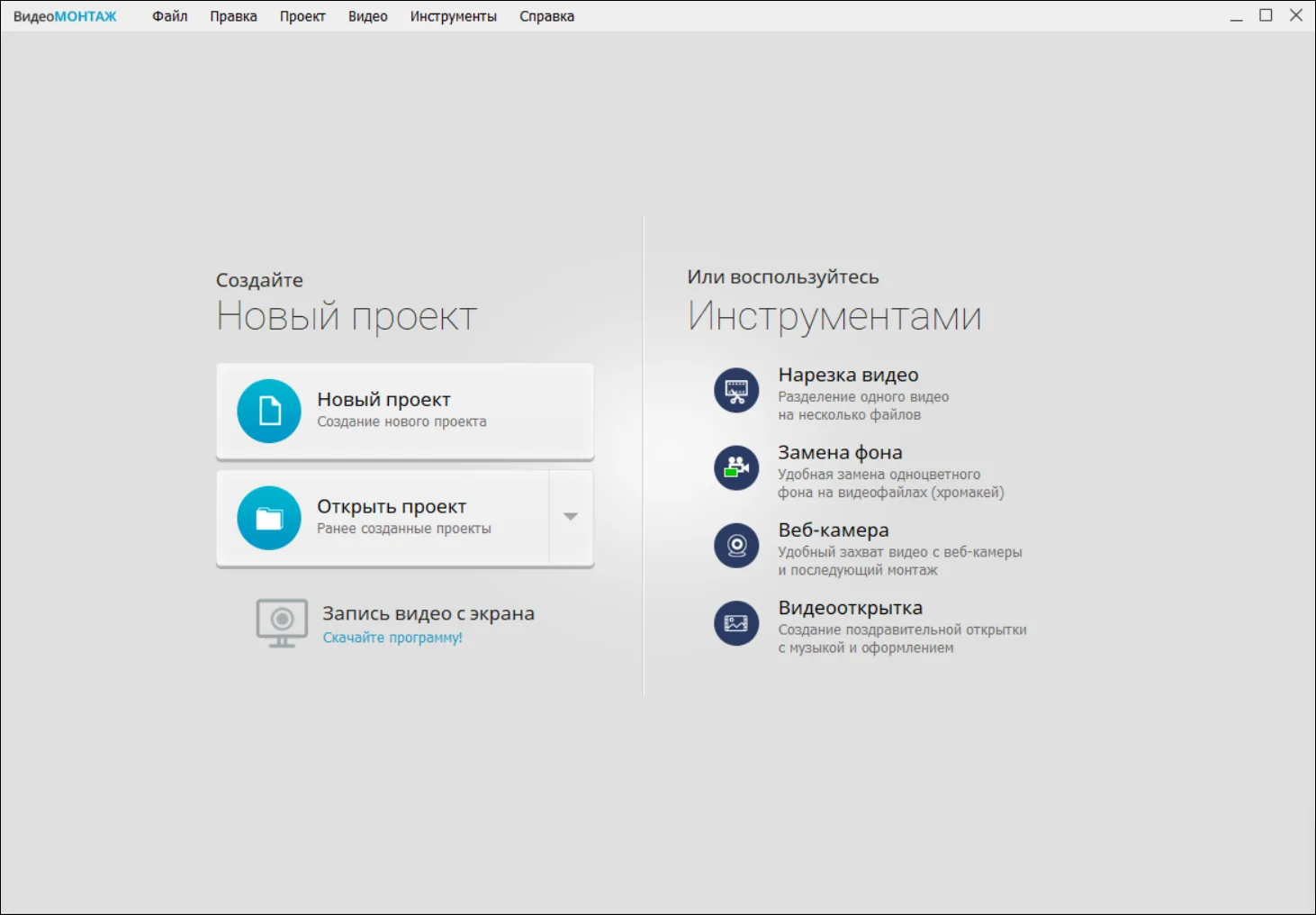
Шаг 2. Кликните на кнопку «Сохранить», расположенную справа, и в меню выберите сохранение для публикации в Интернет.
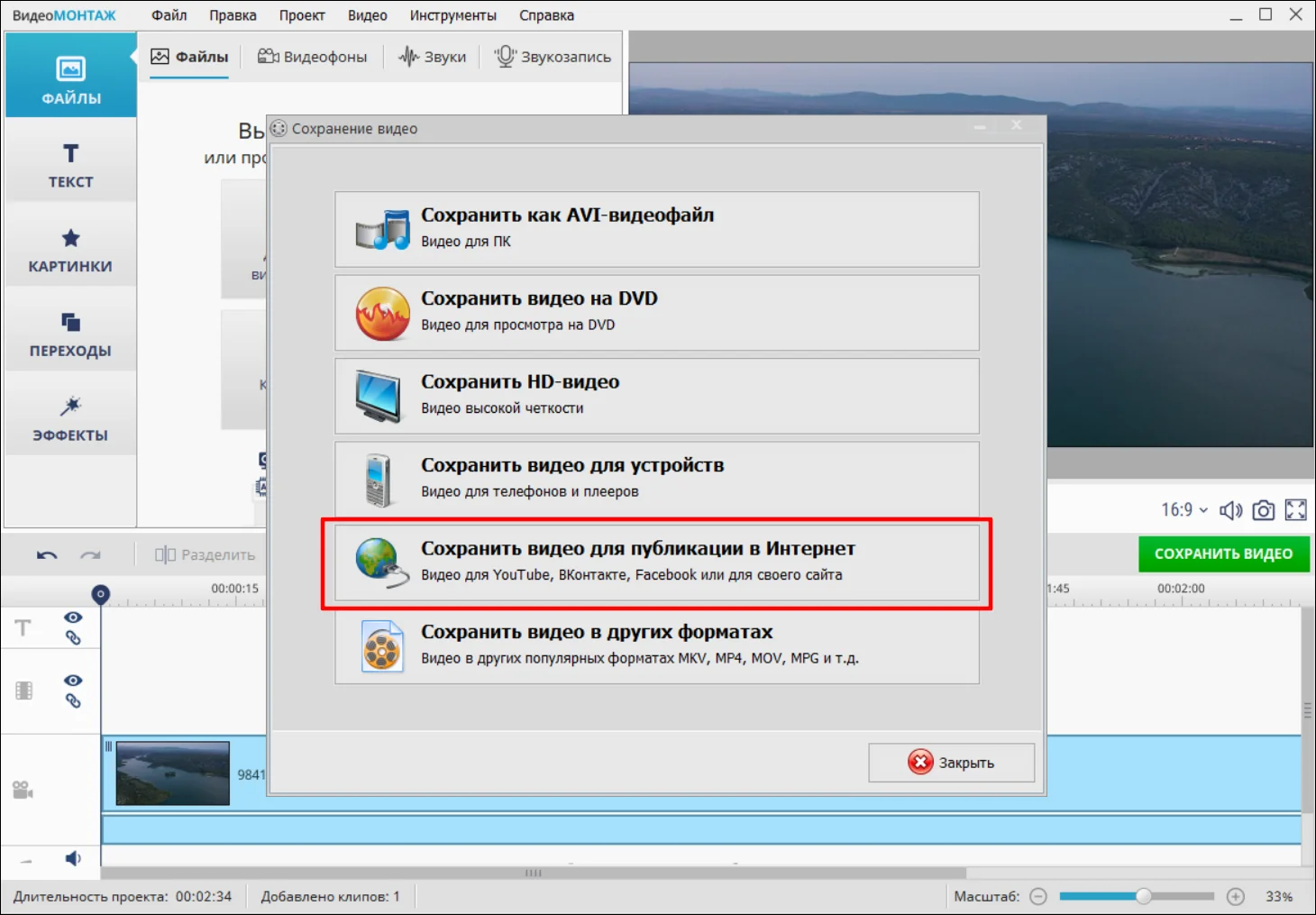
Шаг 3. Выберите нужную площадку, после чего на шкале выставьте размер кадра и качество.
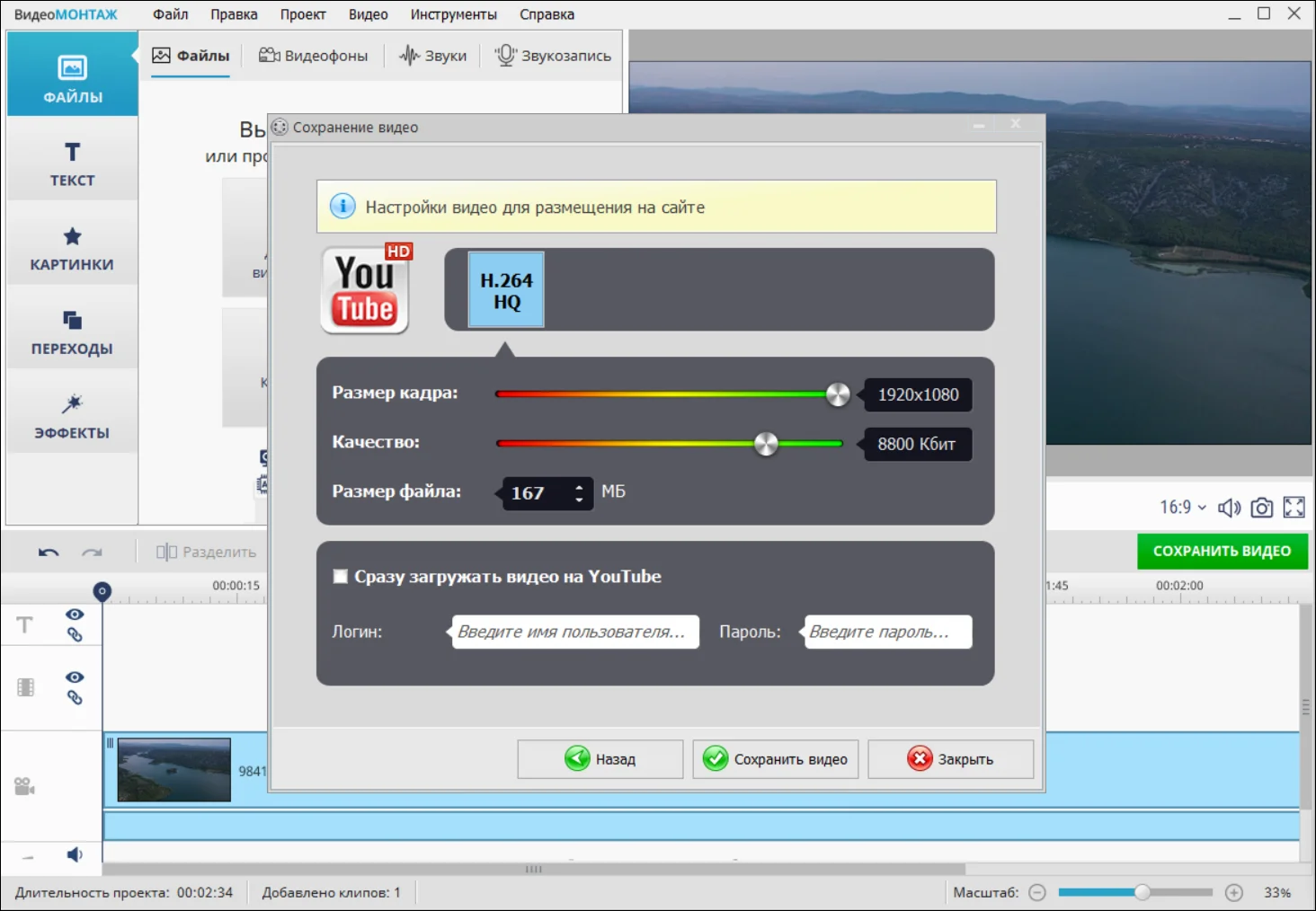
Есть и другие программы, в которых вы сможете сжать видео. Например, HandBrake и Freemake Video Converter позволяют экспортировать материал с уже подготовленными настройками — обычно это MP4 с кодеком H.264 или H.265. Такие пресеты помогают быстрее подготовить файл и снизить риск ошибок в параметрах экспорта.
Если не хочется скачивать приложения, можно использовать онлайн-конвертеры или AI-энкодеры. Например, VEED.IO позволяет быстро перевести видеофайл в нужный контейнер и кодек: достаточно загрузить файл, и сервис подберет оптимальные параметры без потери качества.
Частые ошибки при выборе формата видео
Неподдерживаемый кодек
Даже если файл имеет распространенное расширение (например, .mp4), видеоплеер или редактор может не распознать кодек внутри контейнера. Это приводит к черному экрану или ошибке «не удается воспроизвести видео».
Слишком высокий или низкий битрейт
При завышенном битрейте видео становится излишне тяжелым для стриминга или хранения, а при слишком низком значении — появляются заметные артефакты сжатия («квадраты», размытие). Оптимальное значение битрейта зависит от разрешения, кадровой частоты и сценария использования.
Неправильное соотношение сторон
Видео с соотношением сторон, не соответствующим исходному (например, 4:3 вместо 16:9), отображается с черными полями, обрезанными краями или искаженной геометрией объектов. Это особенно критично для публикации на YouTube, в социальных сетях или при монтаже.
Перекодирование «несколько раз подряд»
Каждое повторное сжатие вносит потери качества даже при высоком битрейте — детали «замыливаются», а цветовые переходы становятся полосатыми. Старайтесь перекодировать исходный файл только один раз, используя промежуточные форматы без сжатия или с минимальной компрессией.
Несовместимость аудиокодека
Даже если видео-кодек поддерживается, звук может отсутствовать — например, внутри MP4 положили AC-3 (Dolby Digital), который не везде декодируется. Итог: плеер пишет «видео без звука» или полностью отказывается проигрывать файл.
Краткий чек-лист: идеальный формат видео для YouTube
- Контейнер: MP4.
- Кодек: H.264, VP9 или AV1.
- Разрешение: 1080p или 4K.
- FPS: 30 или 60.
- Битрейт: 10 Мбит/с (1080p, 30 FPS) / 66–85 Мбит/с (4K, 60 FPS).
- Аудио: AAC-LC или Opus.
Заключение
Универсальным решением для большинства авторов остается MP4 с кодеком H.264 — он дает стабильное качество, хорошую совместимость и быстро обрабатывается платформой.
Оптимальное соотношение сторон видео для ютуба — 16:9 для классических роликов и 9:16 для Shorts. При этом платформа позволяет добавлять нестандартные форматы.
При выборе разрешения учитывайте ширину и высоту кадра в пикселях. Например, для стандартного горизонтального видеоклипа используется 1920x1080. При таких значениях медиа корректно отображается на разных устройствах и открывается в полный экран без растягивания и черных полос.
Скорость смены кадров стоит выбирать под тип контента: 24 — для кинематографичных роликов, 30 — универсальный вариант для блогов, 60 — для динамичных сцен и трансляций игр.
Для подготовки материала к публикации можно воспользоваться видеоредакторами. Если вы ищете простой вариант для новичков, отлично подойдет программа ВидеоМОНТАЖ.
Ответы на вопросы
Чем выше разрешение, тем больше данных нужно перекодировать YouTube, поэтому сначала появляется версия в 360p/480p, а 4K/8K дорендеривается позже. На скорость также влияет битрейт, кодек и длина видеоролика.
Вероятно, видеоклип загружен с соотношением сторон, отличным от 16:9. Чтобы избежать появления полос, лучше сразу экспортировать ролик в нужном формате перед загрузкой на YouTube.
Сначала видеоклип обрабатывается в кодеке AVC1 для быстрого появления, а позже перекодируется в более качественный VP9.