


Как сделать стоп-кадр в CapCut: полная инструкция для компьютера и телефона
 5.0
Оценок: 4
(Ваша: )
5.0
Оценок: 4
(Ваша: )
 Дата публикации: 18 июня 2026
Вопросом, как сделать стоп-кадр в CapCut, задаются многие новички. Статичная картинка помогает зафиксировать важную эмоцию, подчеркнуть ключевую мысль или сделать эффектную паузу. Однако не у всех получается правильно применить функцию зависания. Мы написали подробную инструкцию со скринами, как остановить видео в Кап Кут на смартфонах и в десктопной программе.
для начинающих и опытных видеографов.
Содержание
Как сделать стоп-кадр в CapCut на телефоне
Видеоредактор доступен на телефонах под управлением Android и iOS. У приложения интуитивный интерфейс, в котором разберутся даже новички. При этом софт предлагает широкий набор инструментов: обрезка, эффекты, анимация, работа с аудио и текстом. Также здесь можно улучшить качество видео.
Вот подробная инструкция, как сделать стоп-кадр в Кап Кут со смартфона:
- Запустите приложение и на главном экране тапните «Новое видео».
- Появится галерея. Выделите нужный вам клип и кликните по кнопке «Добавить».
- Передвиньте каретку на нужный момент, где хотите остановить воспроизведение. Также нажмите на видео на таймлайне, чтобы выбрать его. Внизу появится панель инструментов. Найдите и нажмите на опцию «Зависание».
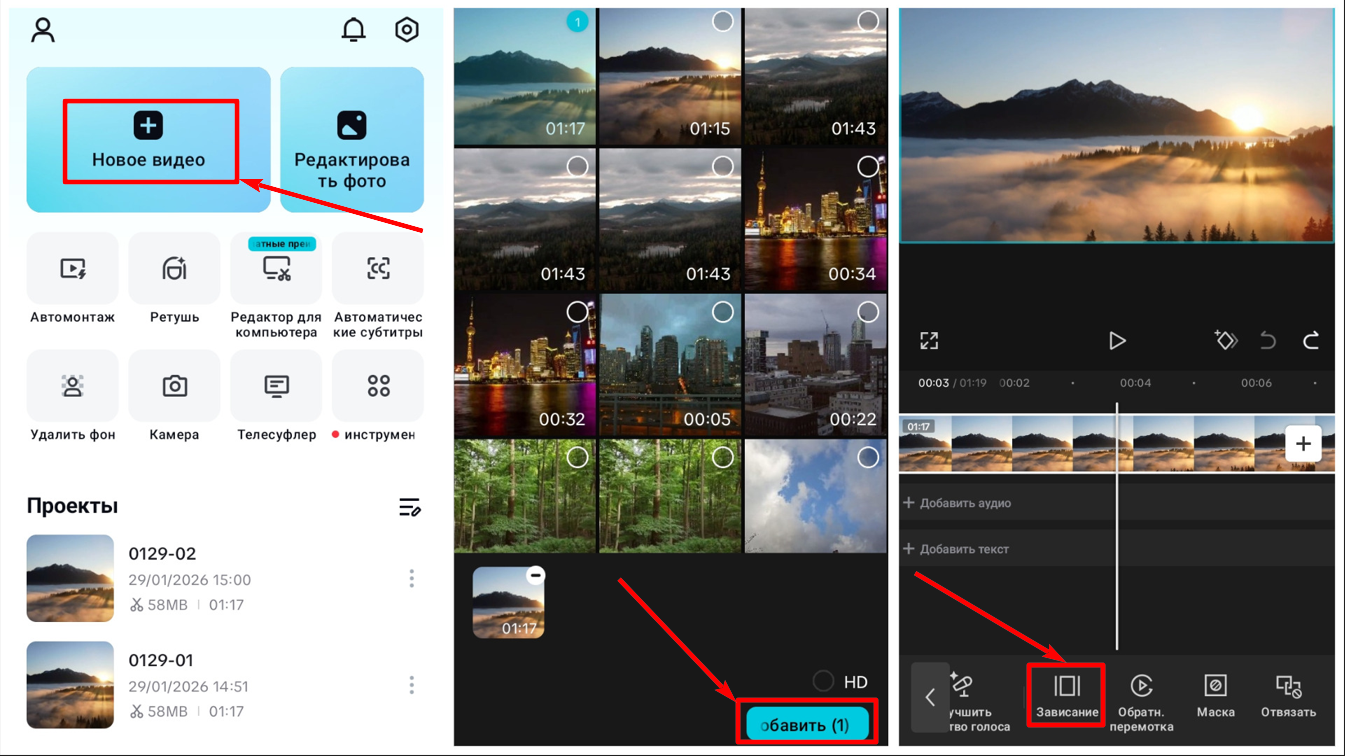
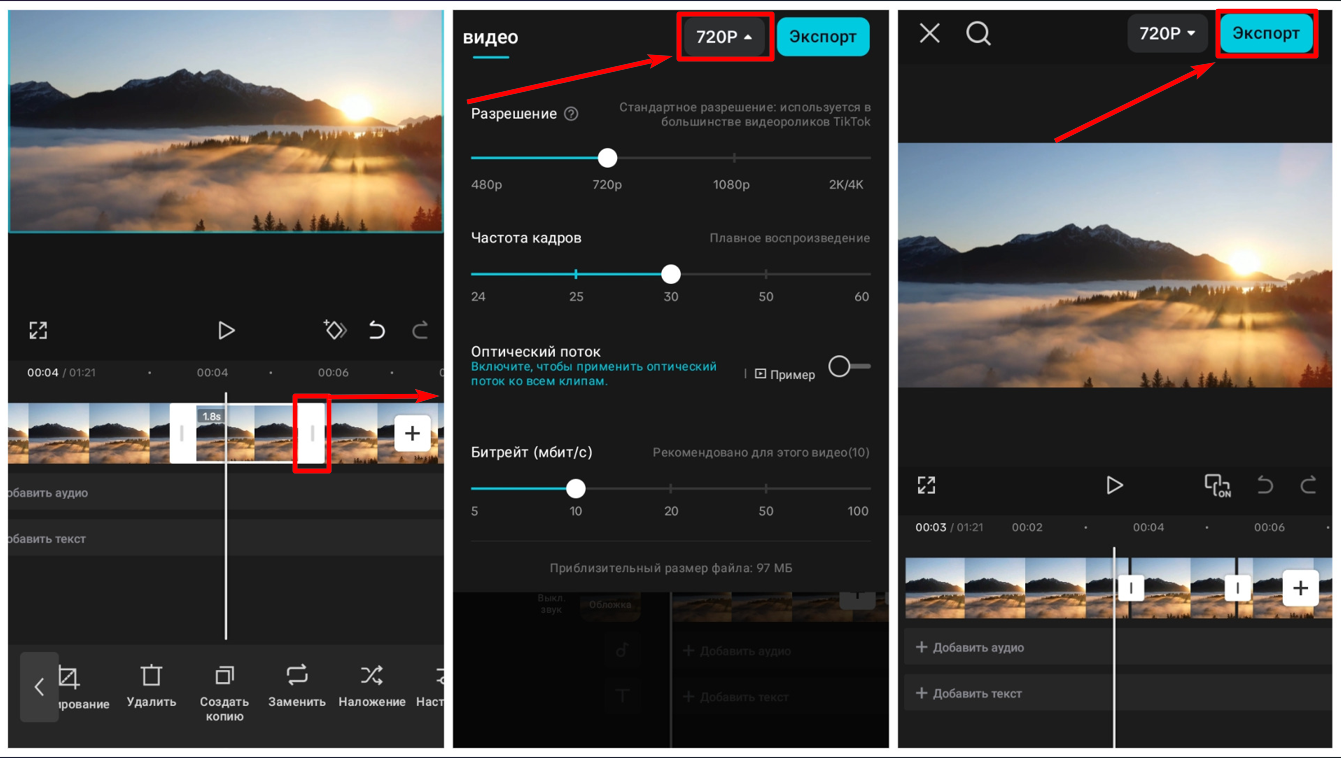
- Ролик разделится на три части. Центральный клип будет содержать остановленный кадр. Если он слишком длинный или короткий, потяните за правый край, чтобы отрегулировать длительность.
- Сохраните полученный результат. Для этого тапните «720р», установите нужные параметры: разрешение, FPS, битрейт. Затем воспользуйтесь кнопкой «Экспорт», дождитесь завершения обработки и щелкните «Готово».
Ксения Лаптева,
автор статьи:
При экспорте я много внимания уделяю битрейту. Это количество бит, то есть информации, в одной секунде видеоролика. Чем выше этот показатель, тем лучше будет выглядеть картинка. Однако слишком высокое значение тоже не всегда полезно, так как видео станет тяжелым и будет долго экспортироваться, особенно на старых Айфонах и Андроидах. Чтобы сохранить полученный результат без потери качества, оптимально ставить 10-15 Мбит/с для Full HD.
Как сделать стоп-кадр в CapCut на ПК
Разработчики предоставляют десктопную версию CapCut на Windows и macOS. У программы невысокие системные требования: для минимальной работы достаточно Intel Core i3 и выше, а также от 8 Гб ОЗУ, поэтому ПО запустится на большинстве ПК.
Ниже написали, как сделать стоп-кадр из видео в десктопном приложении:
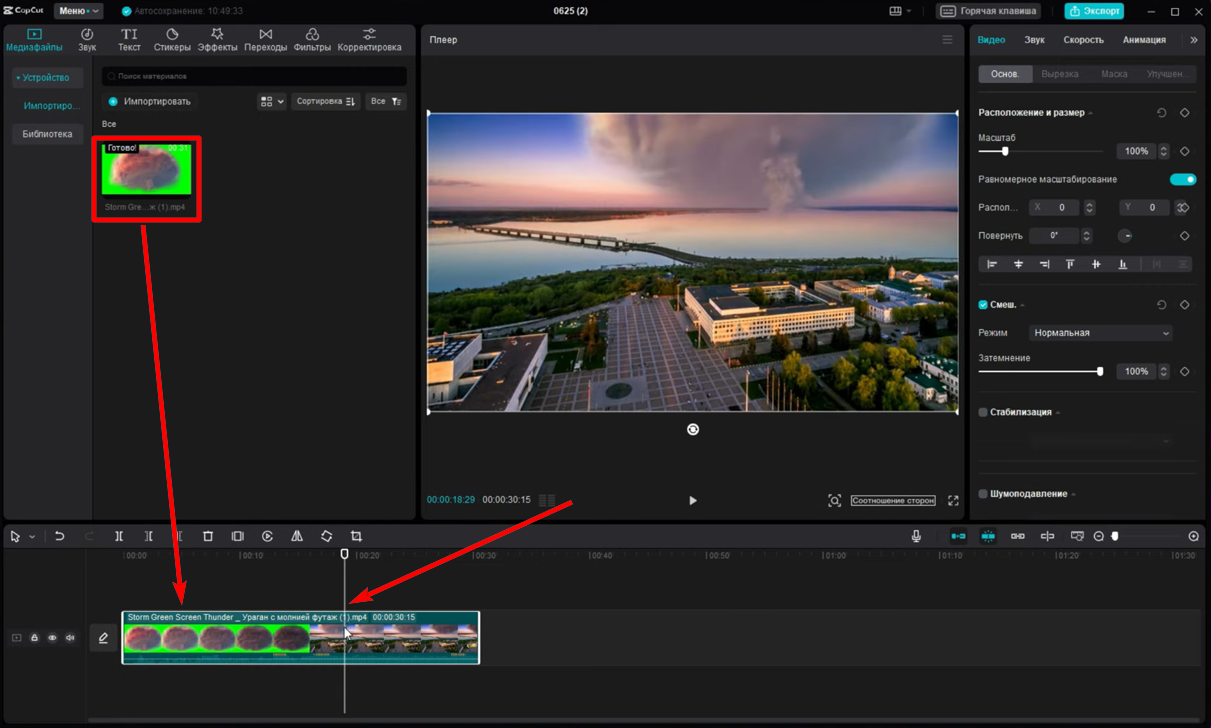
- Запустите приложение. Кликните «Медиафайлы» — «Импортировать». В Проводнике выделите ваш ролик — «Открыть».
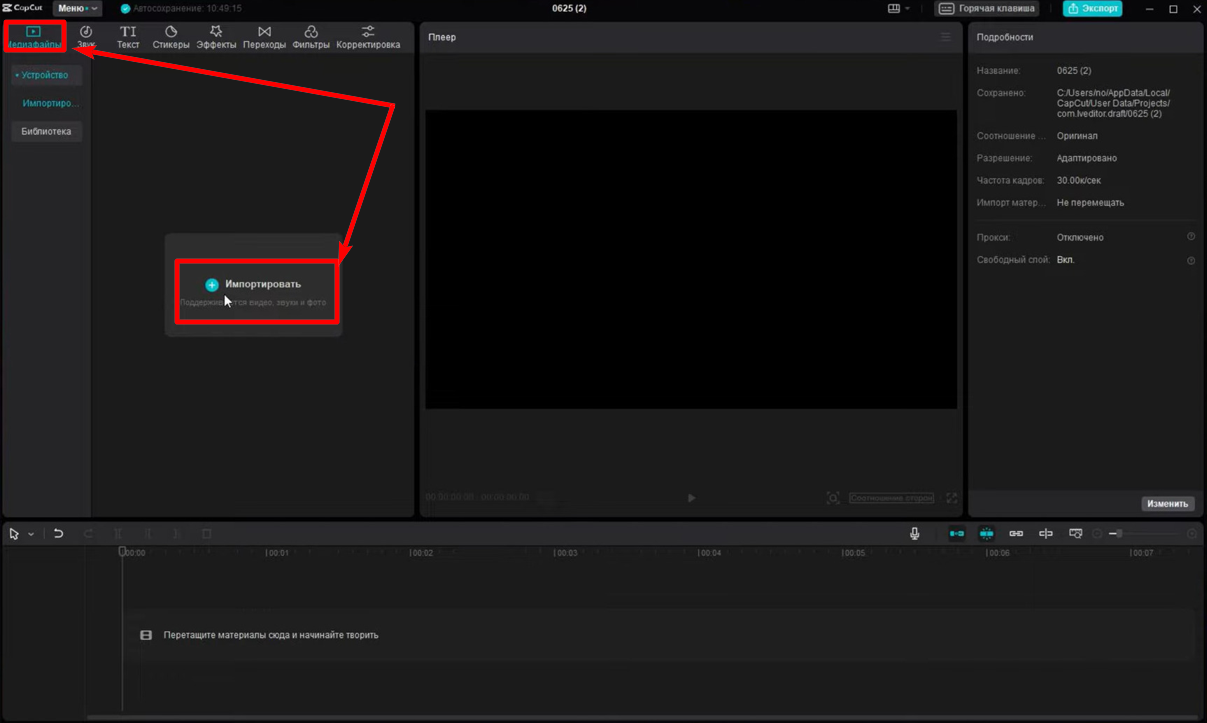
- Перетащите видео из библиотеки на таймлайн и передвиньте каретку на нужный момент.
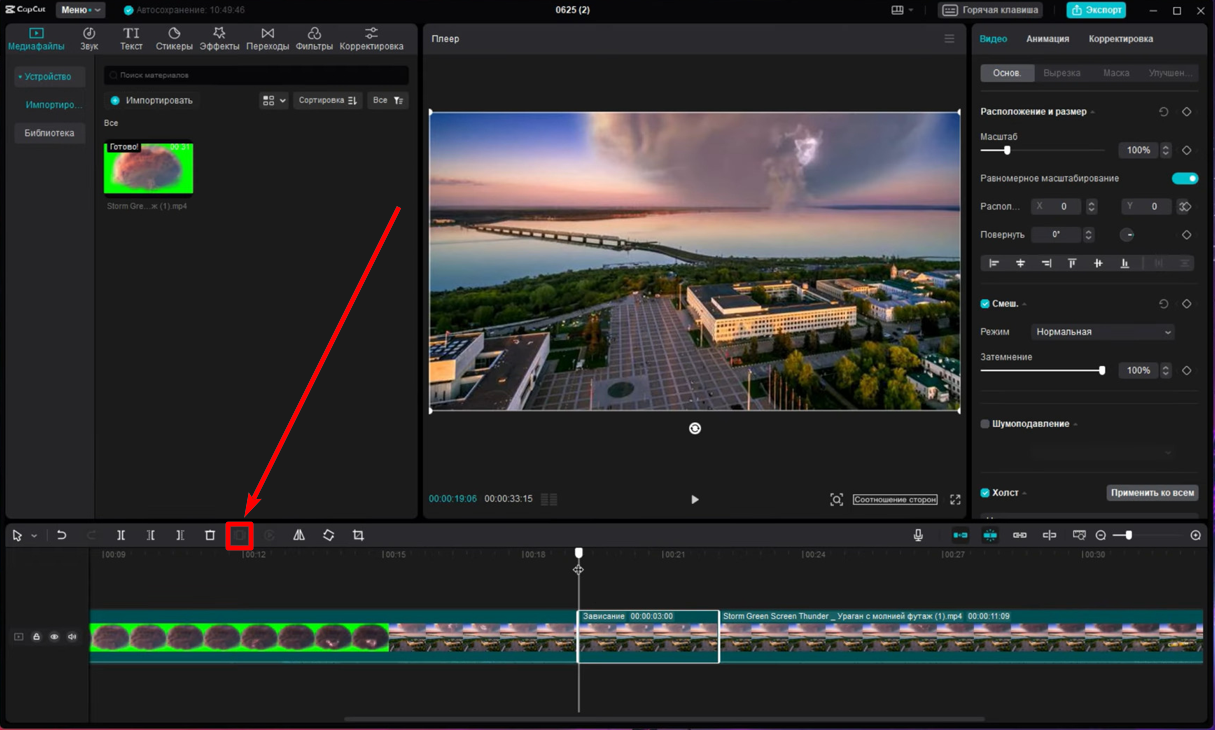
- На панели с инструментами найдите и кликните по опции «Зависание». Исходный файл разделится на три части, центральный фрагмент — это остановленный кадр.
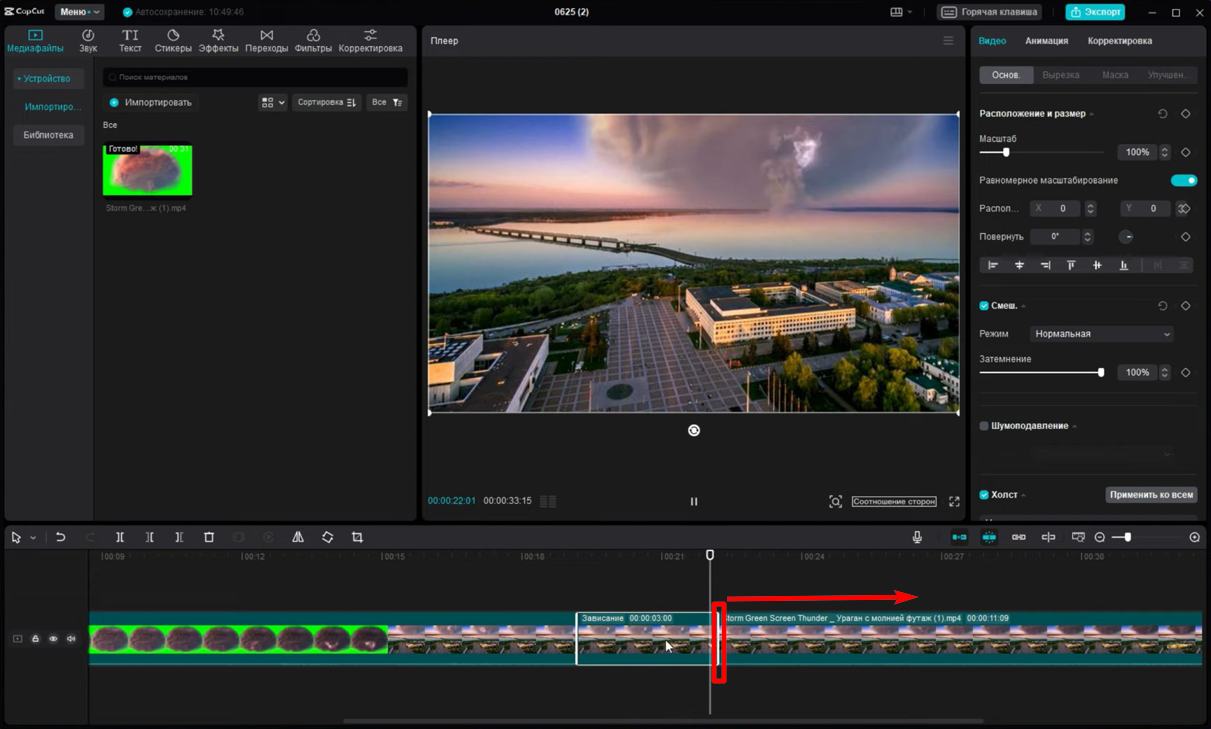
- Потяните за край полученного клипа левой кнопкой мыши вправо, чтобы увеличить его продолжительность, или влево, чтобы уменьшить при необходимости.
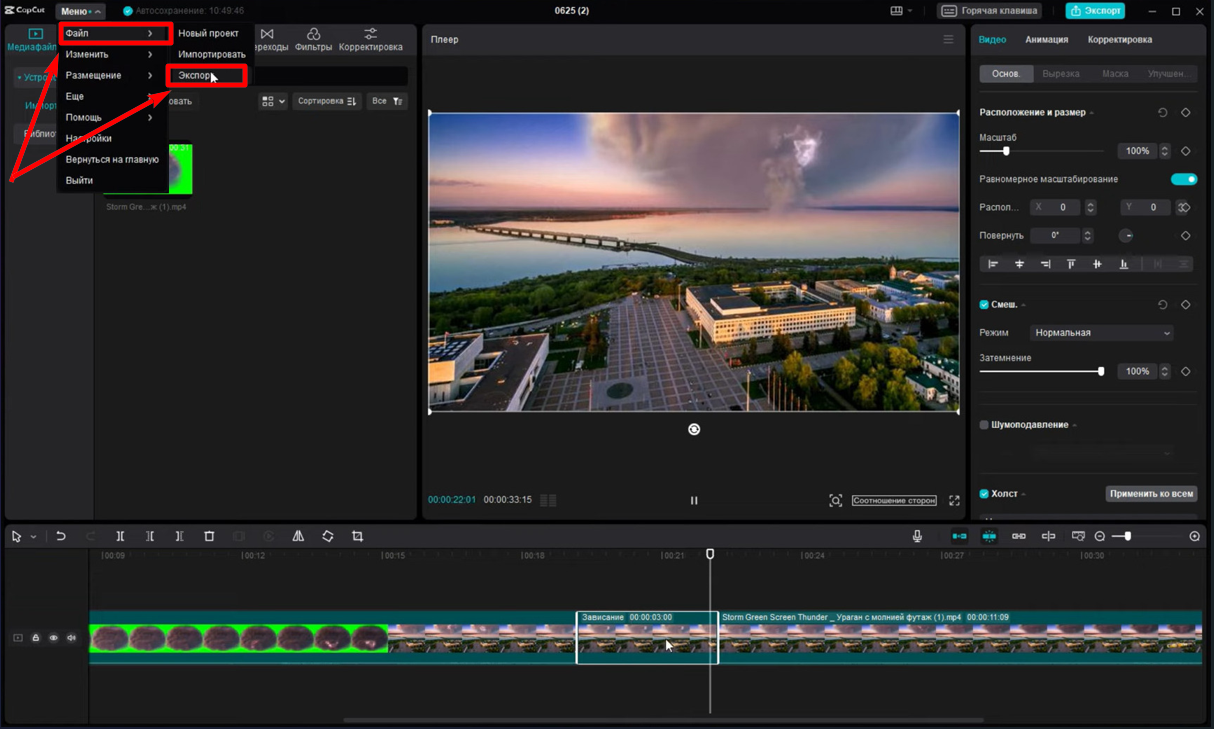
- В верхнем меню кликните «Файл» — «Экспорт». Установите нужные параметры ролика и сохраните результат на компьютер.
Как сделать стоп-кадр в программе ВидеоМОНТАЖ
— аналоге CapCut
Подписка на CapCut Pro стоит довольно дорого — от $9.99 в месяц. При этом оплатить покупку из России сложно, а в бесплатной версии недоступны большинство фильтров и эффектов. Предлагаем альтернативный вариант — ВидеоМОНТАЖ. Это доступный редактор, который можно использовать для большинства задач. Интерфейс простой и понятен даже для новичка.
Здесь можно соединять фото и видео, делать слайд-шоу, презентации и клипы. Для оформления доступны переходы, титры, видеоэффекты, анимации слоев, более 150 фильтров, а также инструменты для добавления текста и клипарта.
Программа также позволяет озвучить текст с помощью нейросети, имеется коллекция из 850+ музыкальных треков. У каждой аудиодорожки можно настраивать точки громкости. Дополнительно поддерживает подключение внешнего микрофона.
Разберемся, как сделать статичную картинку в ВидеоМОНТАЖ:
- Скачайте программу с официального сайта.
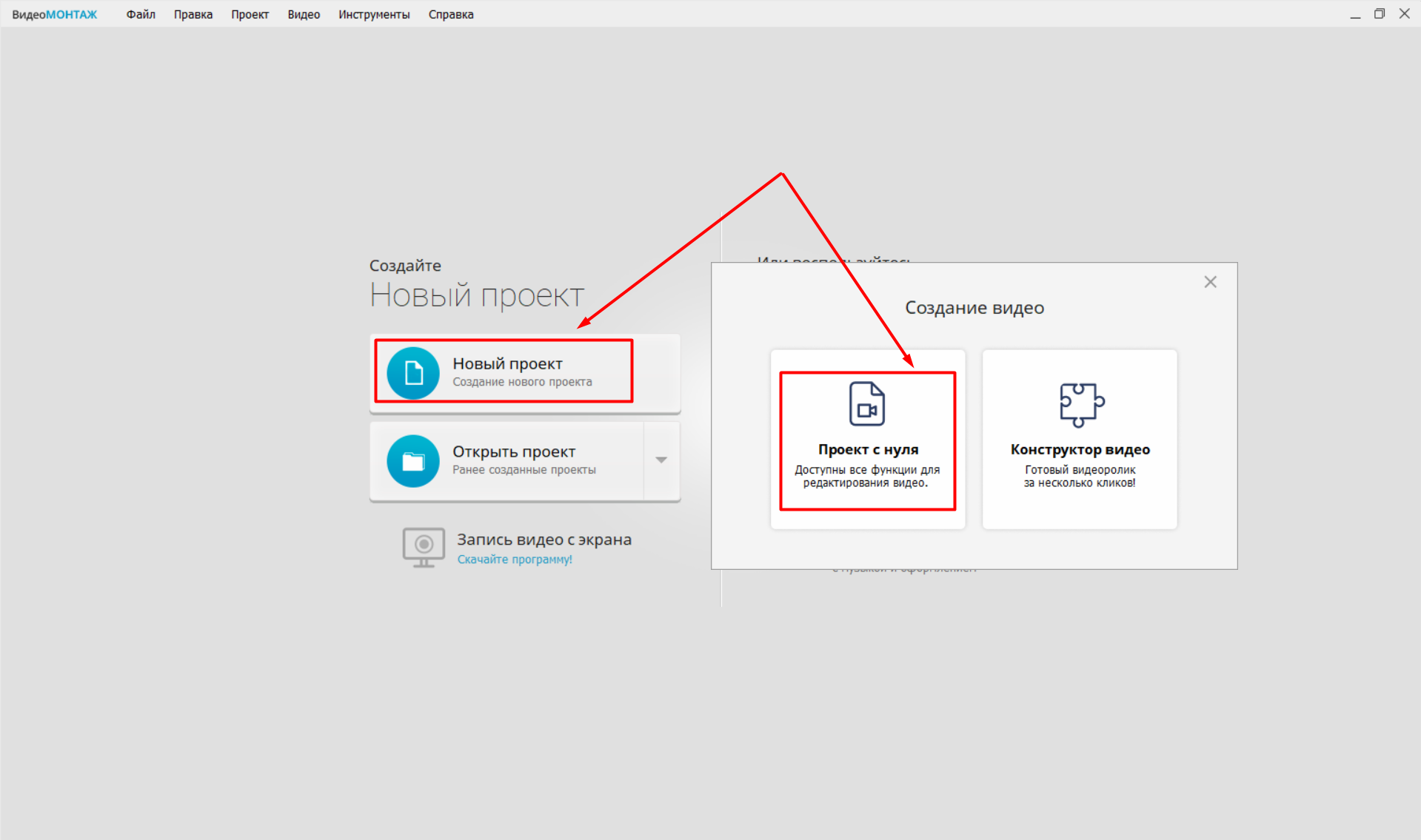
- Запустите приложение. На начальном экране кликните «Новый проект» — «Проект с нуля».
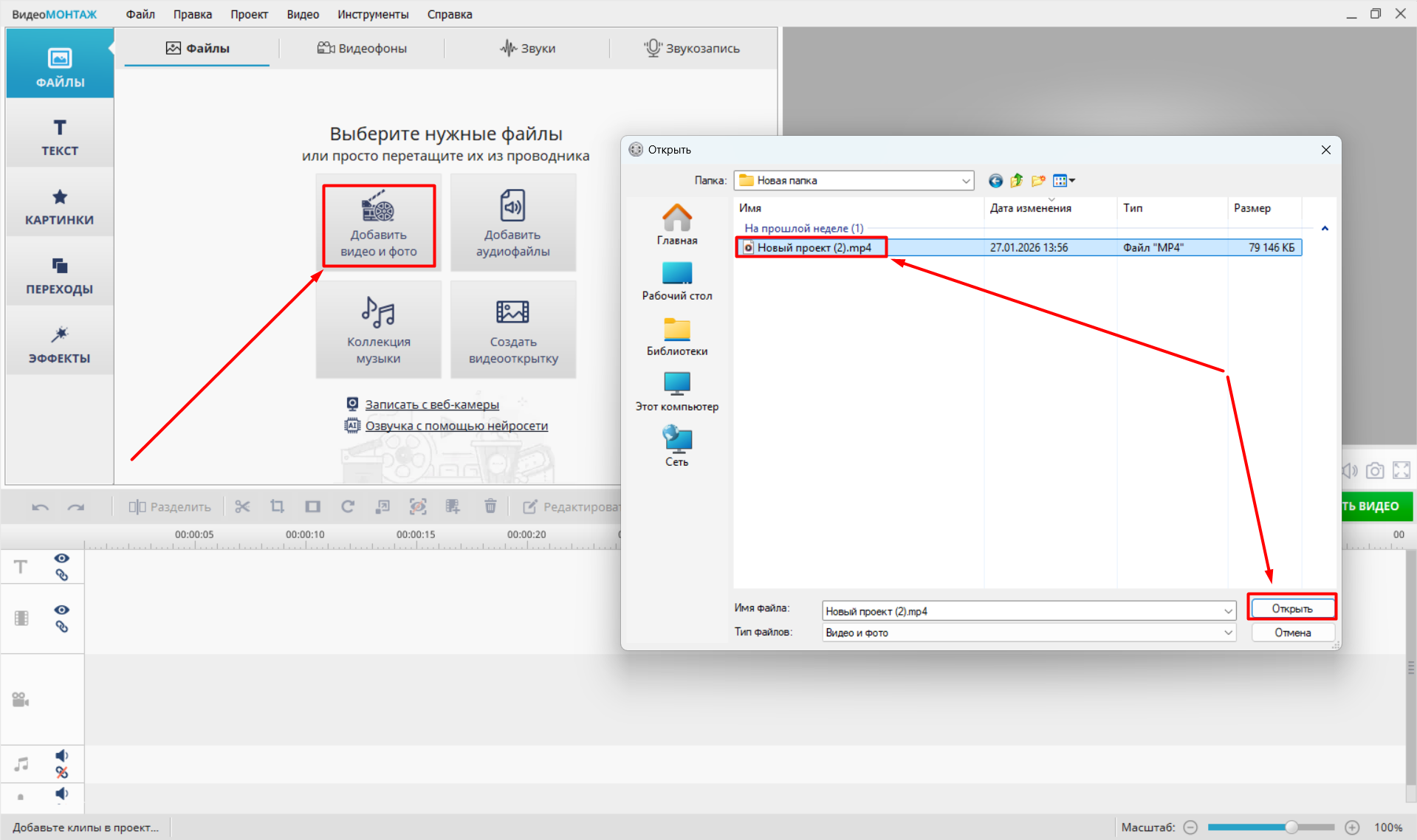
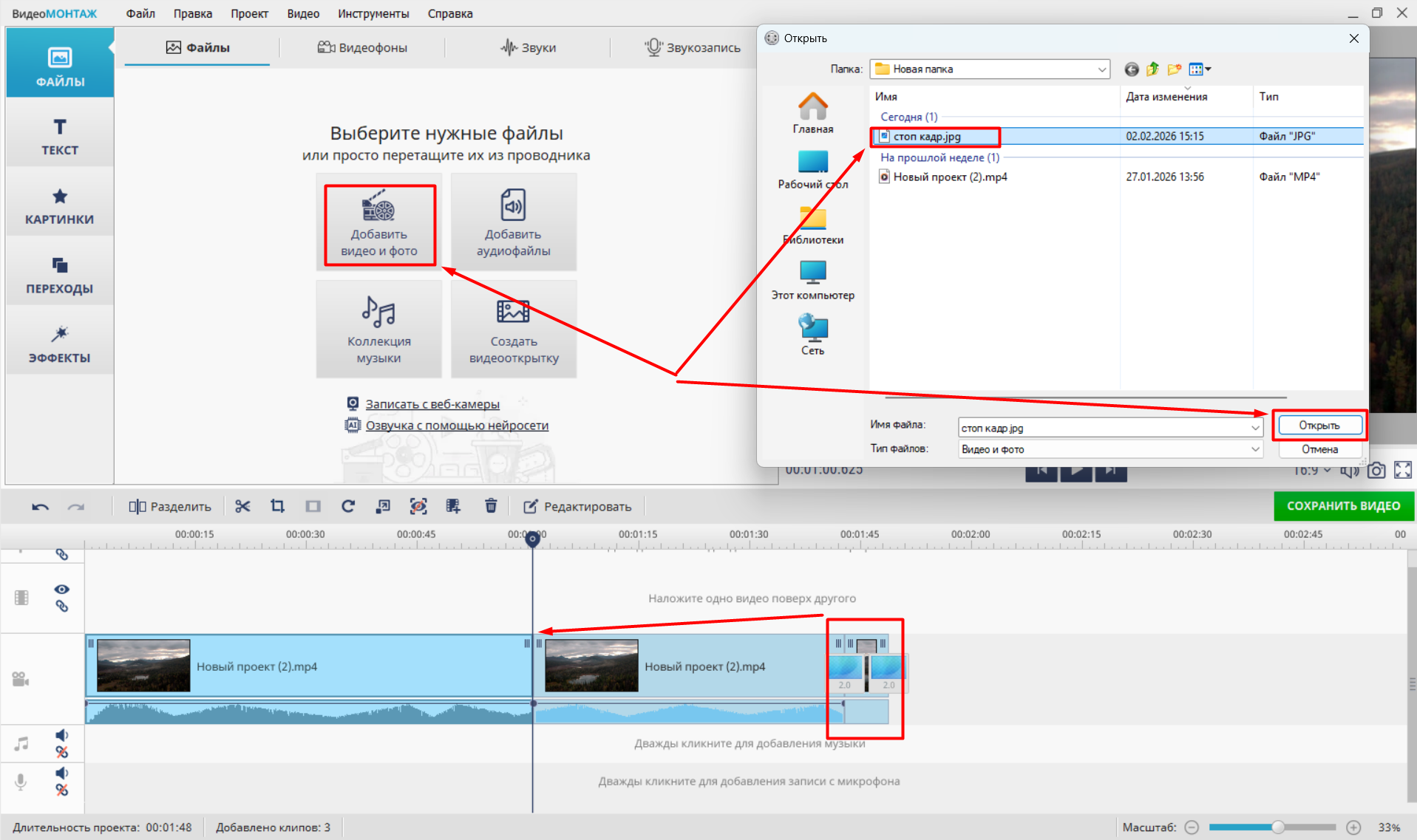
- Загрузите видеофайл, нажав «Добавить видео и фото». Появится Проводник, найдите ваш ролик и щелкните «Открыть».
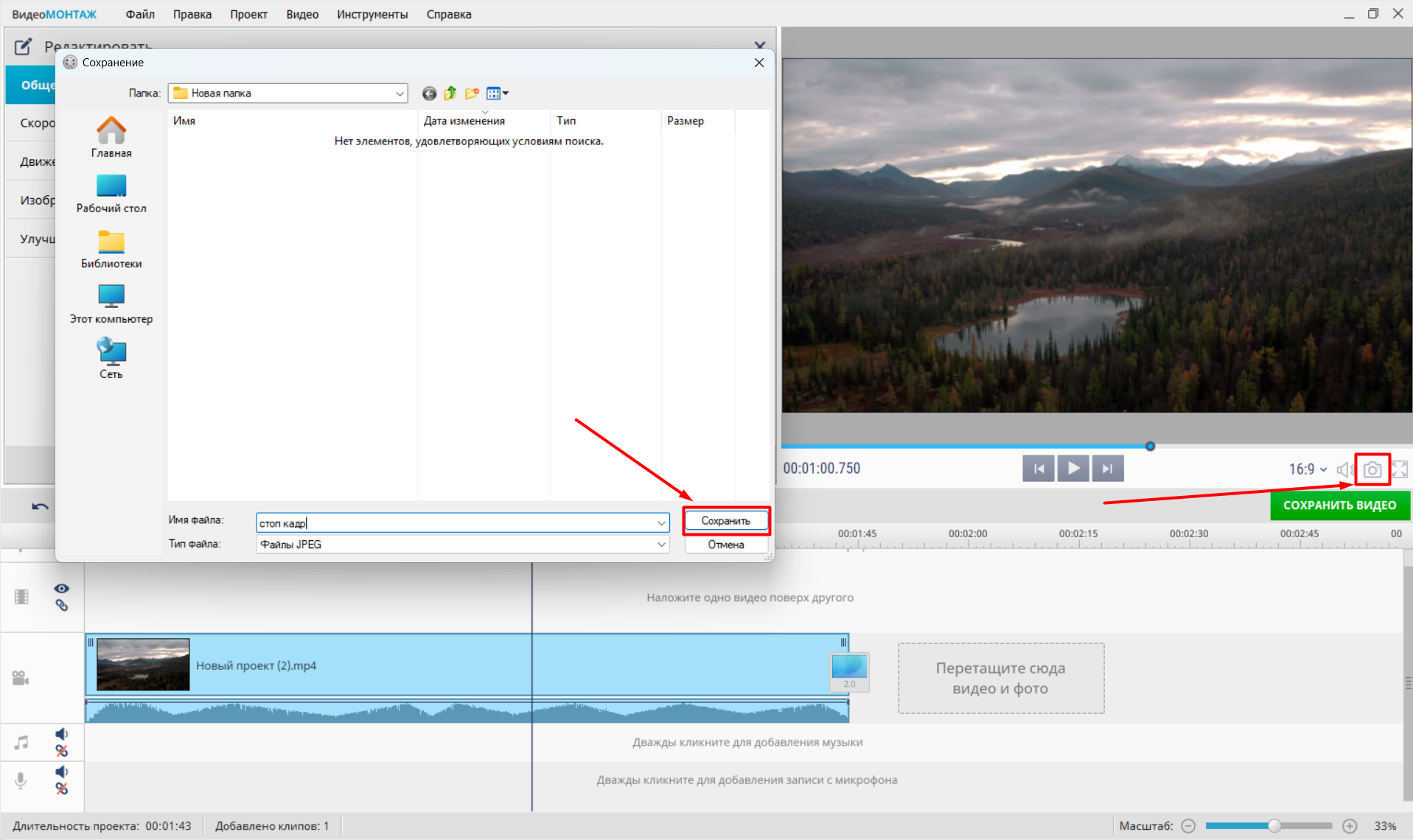
- Установите каретку на подходящий момент и кликните по кнопке «Сохранить текущий кадр». В появившемся Проводнике укажите место, куда нужно записать изображение, затем — «Сохранить».
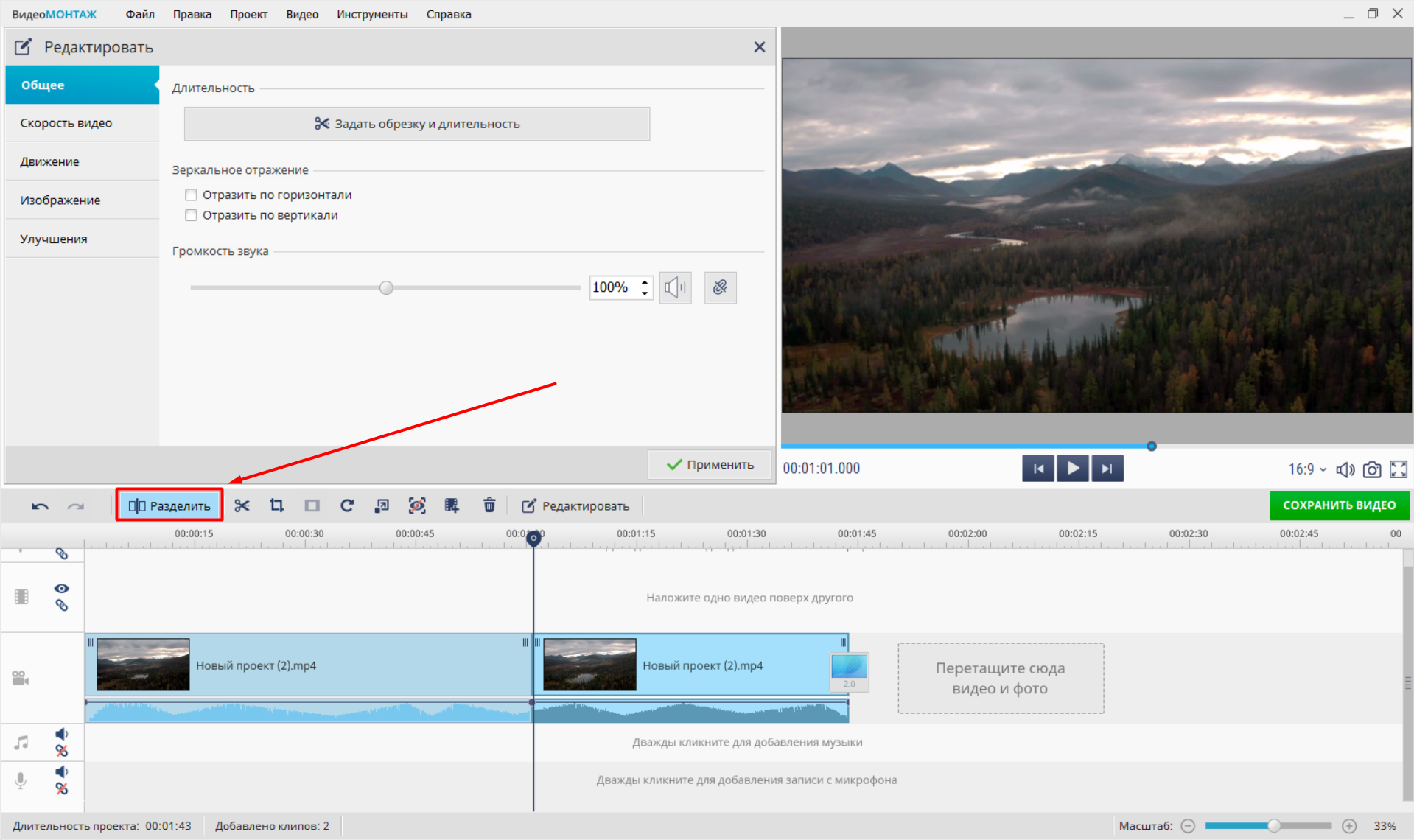
- Теперь вставьте картинку в проект: не убирая каретку с текущего момента на таймлинии, выберите функцию «Разделить».
- Затем повторите третий шаг, но в Проводнике уже выберите ваш стоп-кадр. Если клип появился в конце видеодорожки, перетащите его в нужное место, зажав левую кнопку мыши. При необходимости, увеличьте или уменьшите длительность.
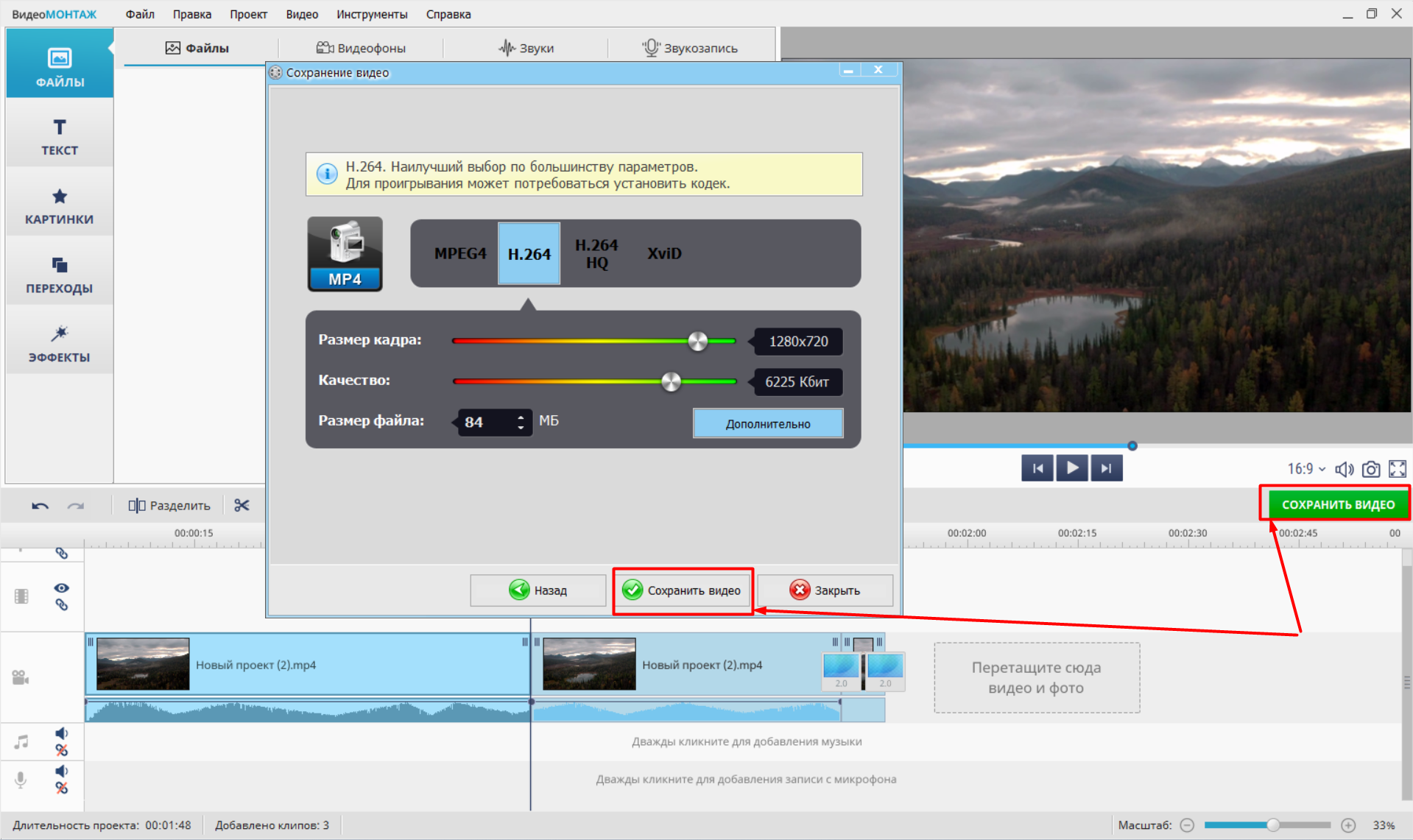
- Экспортируйте клип, с помощью зеленой кнопки «Сохранить видео» — «Сохранить HD-видео». Укажите параметры ролика и выходную папку. Дождитесь, когда программа закончит рендер.
Идеи для применения стоп-кадра
Теперь вы знаете, как заморозить видео в Кап Куте. Однако этот эффект нужно применять умеренно: если вставлять его везде, зрителю это быстро надоест. Вот три принципа, как можно задействовать остановку воспроизведения:
- Акцент на важном моменте. Остановку часто используют в обучающих видео, обзорах и инструкциях. Это помогает сделать акцент на нужном действии или объяснить процесс более детально. Кроме того, паузу можно применять и в художественном медиа, например, чтобы привлечь внимание зрителя к ключевой детали: эмоции героя, результату действия, важной надписи или предмету. Дополнительно в этот момент можно добавить стрелки или зум.
- «Знакомство с героем». В начале видео при первом появлении главного персонажа сделайте короткую заморозку с подписью его имени или роли. Используйте в интервью-сборках.
- Переход между сценами или смена темы. Остановка добавит аккуратный переход между частями видеоролика. Эффект можно улучшить, добавив затемнение, текст или музыку, а затем плавное появление следующего фрагмента.
- Усиление эмоций. Прием со статичной картинкой часто использовали в старых фильмах. Неожиданная остановка помогала создать напряженную драматическую паузу и усилить впечатление от сцены, например, перед кульминацией. Такой метод до сих пор остается актуальным.
Ксения Лаптева,
автор статьи:
Замораживающие эффекты нужно использовать с умом. Из-за постоянных остановок видео может казаться рваным и утомительным для просмотра. Зритель теряет погружение в сюжет, а динамика ролика снижается. Если в обучающих материалах это не так заметно, то в художественных лучше использовать не более 1-2 замедлений на весь проект.
Заключение
В статье разобрались с эффектом стоп-кадра. Этот эффект можно воссоздать как в мобильной версии приложения, так и в десктопной. При этом для работы не нужно обладать большим опытом в создании контента. Однако, если CapCut вас по каким причинам не устраивает: дорогая подписка, недостаточная производительность на ПК, зависимость от интернета — стоит попробовать альтернативы. Например, ВидеоМОНТАЖ — доступный редактор на русском, который подойдет как новичкам, так и опытным пользователям. Кроме того, софт входит в реестр российского ПО, поэтому подходит для бюджетных учреждений.
Часто задаваемые вопросы
Как сохранить стоп-кадр в CapCut на ПК?
Для этого используется опция «Зависания», которая находится на главной панели в десктопной программе и в мобильной версии. Также ее можно найти в контекстном меню: щелкните на видеоклипе правой кнопкой, выберите «Скорость» — «Добавить стоп-кадр».
Почему кнопка зависания серая (неактивна)?
Проверьте, выделена ли основная дорожка, она должна быть обведена белым прямоугольником. Если нет, нажмите на нее левой клавишей мыши и выделите ее.
Как избежать потери качества при создании стоп-кадра?
Конечный результат становится пережатым из-за неправильных настроек экспорта. При рендере проекта используйте следующие параметры: кодек — MPEG-4, битрейт — от 10 Мбит/с, разрешение — Full HD

Актуальные статьи
 Программы для создания анимации
Собрали популярные программы для создания анимации на ПК в одной статье.
Программы для создания анимации
Собрали популярные программы для создания анимации на ПК в одной статье.
 Программы для создания слайд-шоу
Расскажем о самых удобных решениях для новичков и более опытных пользователей.
Программы для создания слайд-шоу
Расскажем о самых удобных решениях для новичков и более опытных пользователей.
 Программы для монтажа видео
Обзор, характеристики, плюсы и минусы каждой программы. Выберите подходящую вам!
Программы для монтажа видео
Обзор, характеристики, плюсы и минусы каждой программы. Выберите подходящую вам!