


Как улучшить качество видео в CapCut:
пошаговая инструкция

 4.3
Оценок: 15
(Ваша: )
4.3
Оценок: 15
(Ваша: )

 Дата публикации: 22 декабря 2025
CapCut — мощный инструмент для редактирования роликов. Он предлагает достаточно много функций для обработки клипов, но при этом имеет простой интерфейс, в котором разберется новичок. В данном руководстве мы подробно расскажем, как улучшить качество видео в CapCut. Все рассмотренные функции доступны в бесплатной версии инструмента на ПК.
в несколько кликов!
Содержание
Способ 1. Быстрые методы улучшения качества видео в CapCut для новичков
Чтобы сделать качественный ролик в приложении, часто не нужно углубляться в настройки и использовать сложные инструменты. Разработчики CapCut создали 3 простых метода, позволяющих сделать проект более профессиональным и эффектным.
Улучшение в один клик: функция «Улучшить» (Enhance)
Наиболее удобный способ редактировать клипы на телефоне и компьютере — функция Enhance. Рассмотрим по шагам, как улучшить качество видео в Кап Кут.
Ретушь лица:
- Запустите редактор.
- Загрузите исходный ролик, перетащив его в окно программы.
- Кликните по файлу на таймлайне, чтобы открыть боковую панель инструментов.
- Выберите пункт «Ретушь». Здесь можно изменять лицо, тело и волосы человека в кадре.
- Используйте «Авто-стили», т. е. пресеты, или вручную настройте параметры. Например, при улучшении лица можно сделать подтяжку, очистить от пятен, сгладить складки, убрать круги под глазами, морщинки и т. д.
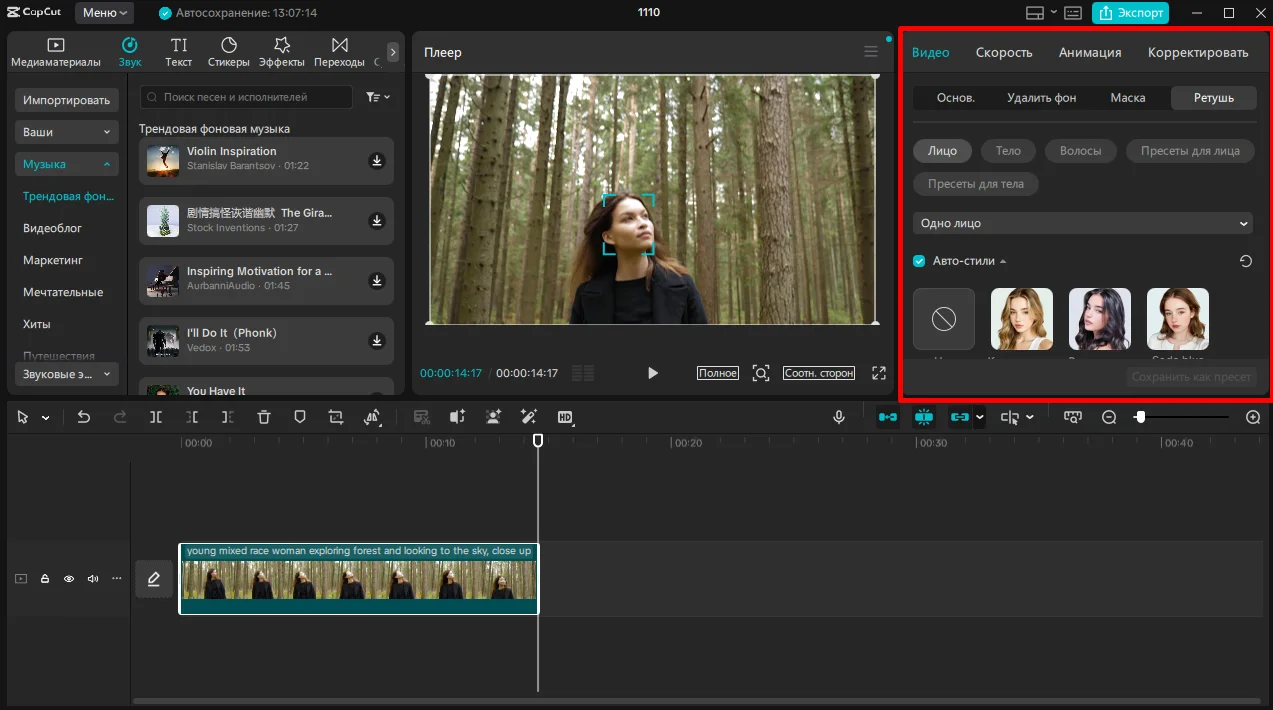
Коррекция освещения:
- В блоке справа откройте страницу «Основные».
- Найдите пункт «Коррекция освещения» и поставьте галочку.
- Выберите одну из масок. Стоит отметить, что они загружаются отдельно, из-за чего первый раз применяются с задержкой.
- Расположите источники освещения, используя цветные круги.

Использование функции умного повышения резкости (Smart Sharpen)
Инструмент позволяет регулировать резкость изображения в один клик и делать сцены более четкими. Эта функция пригодится при работе с динамичными сценами, в которых происходит много действий.
Как повысить качество видео в Кап Кут:
- Откройте «Эффекты».
- Введите в строке название инструмента, чтобы быстро найти нужный фильтр.
- Нажмите на блок «Умная резкость». Эффект применяется автоматически, поэтому его не потребуется настраивать.
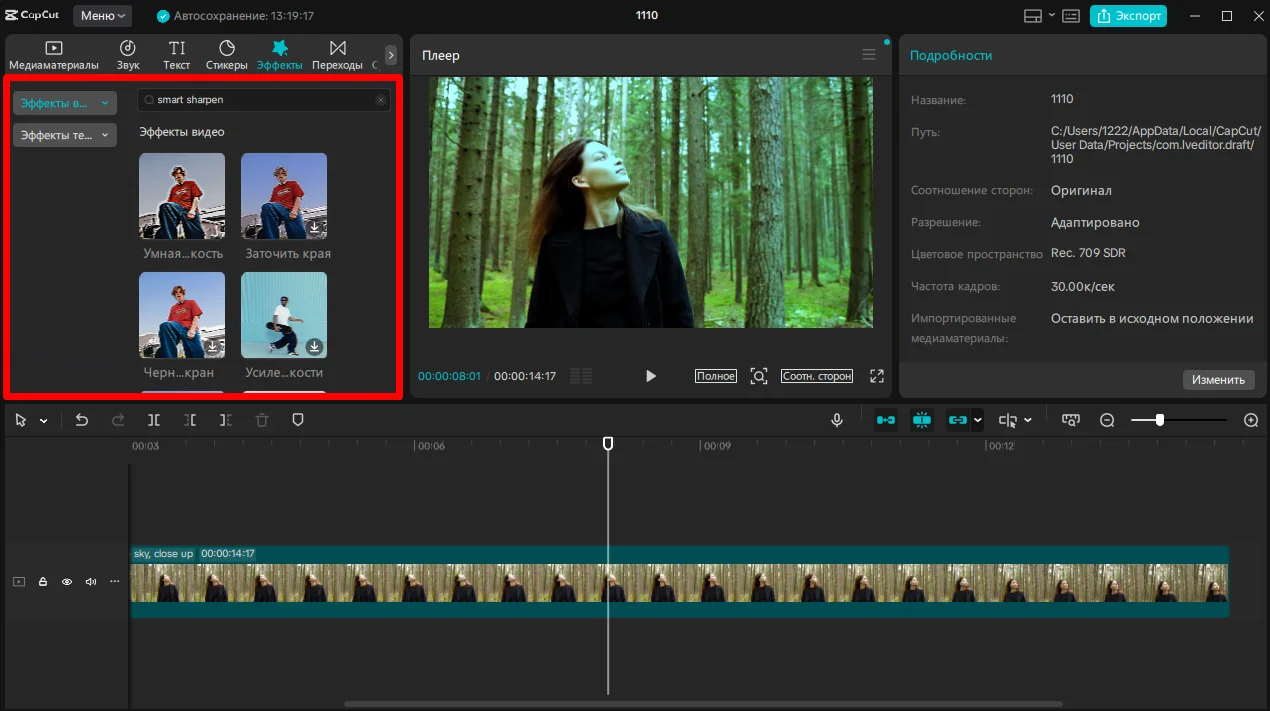
Применение фильтров и LUT для улучшения восприятия
Еще 2 метода легко улучшить качество изображения — фильтры и LUT. Последний инструмент — готовые цветовые пресеты. Пользователь может создать их самостоятельно или загрузить готовый вариант из интернета, чтобы в один клик произвести цветокоррекцию. Как использовать LUT:
- Скачать LUT-файл из интернета.
- В списке, где находятся «Стикеры», «Переходы» и другие кнопки, найти пункт «Корректировка», выбрать LUT и перетащить файл в выделенную область.
- Перейти в меню «Корректировать» справа от плеера.
- Найти блок LUT и выбрать название файла.
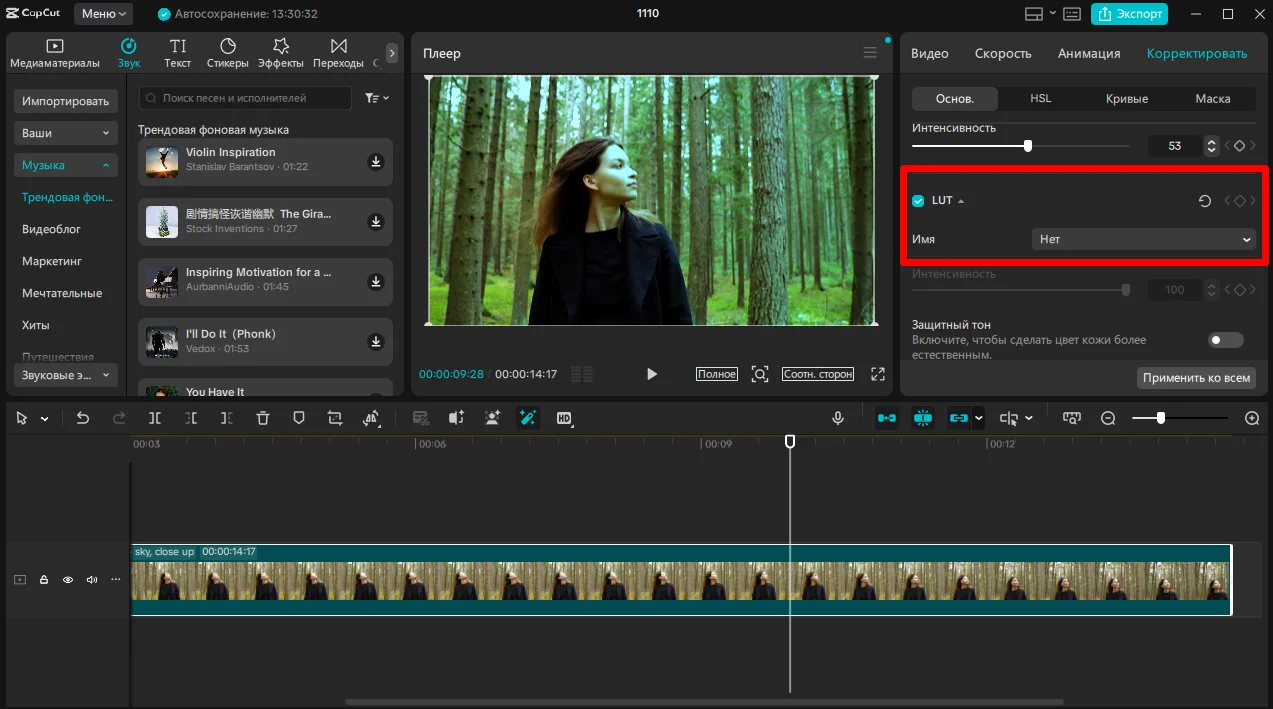
Способ 2. Профессиональные инструменты CapCut
для ручной настройки
Автоматические инструменты для обработки файлов — неплохой вариант для новичков. Однако они практически не дают творческой свободы, поэтому мы рекомендуем освоить профессиональные функции для улучшения контента. С их помощью можно реализовать практически любую идею, не ограничиваясь базовыми эффектами и фильтрами.
Детальная работа с цветом
Для цветокоррекции в CapCut есть несколько функций: от простых ползунков, которые подойдут новичкам, до HSL.
Яркость, контраст и насыщенность: базовые ползунки
Как сделать качество видео лучше в CapCut:
- Откройте меню, показанное на скриншоте, и прокрутите вниз. Продвинутые функции находятся сразу после автоматических решений для редактирования ролика.
- Настройте контраст, осветленность, тени и другие параметры. Для этого передвигайте ползунки до нужного результата или просто вводите значения в поле.
- Скорректируйте цвета. В блоке «Цвет» есть 3 ползунка — «Температура», «Оттенок», «Насыщенность».
- Проверьте результат. Настройки применяются сразу после изменения.
- Нажмите на «Применить ко всем», чтобы параметры автоматически обновились для всех клипов на таймлайне.

Продвинутая цветокоррекция: работа с кривыми и HSL
Они помогают точнее настраивать изображение. Например, HSL управляет параметрами отдельных цветов без изменения других.
Настройка HSL:
- Выберите HSL в блоке «Корректировать».
- Кликните по цвету. По умолчанию доступны красный, оранжевый, желтый, зеленый, голубой, синий, фиолетовый и розовый.
- Настройте тон, насыщенность и яркость, используя ползунки.
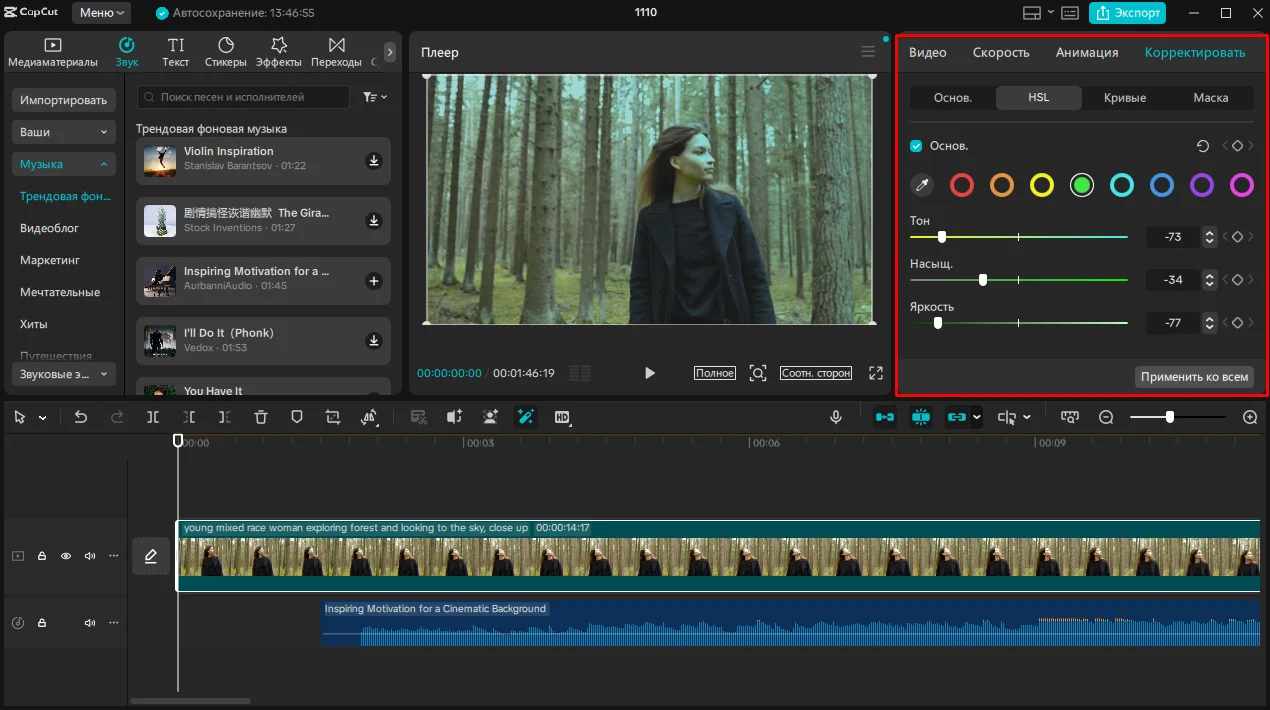
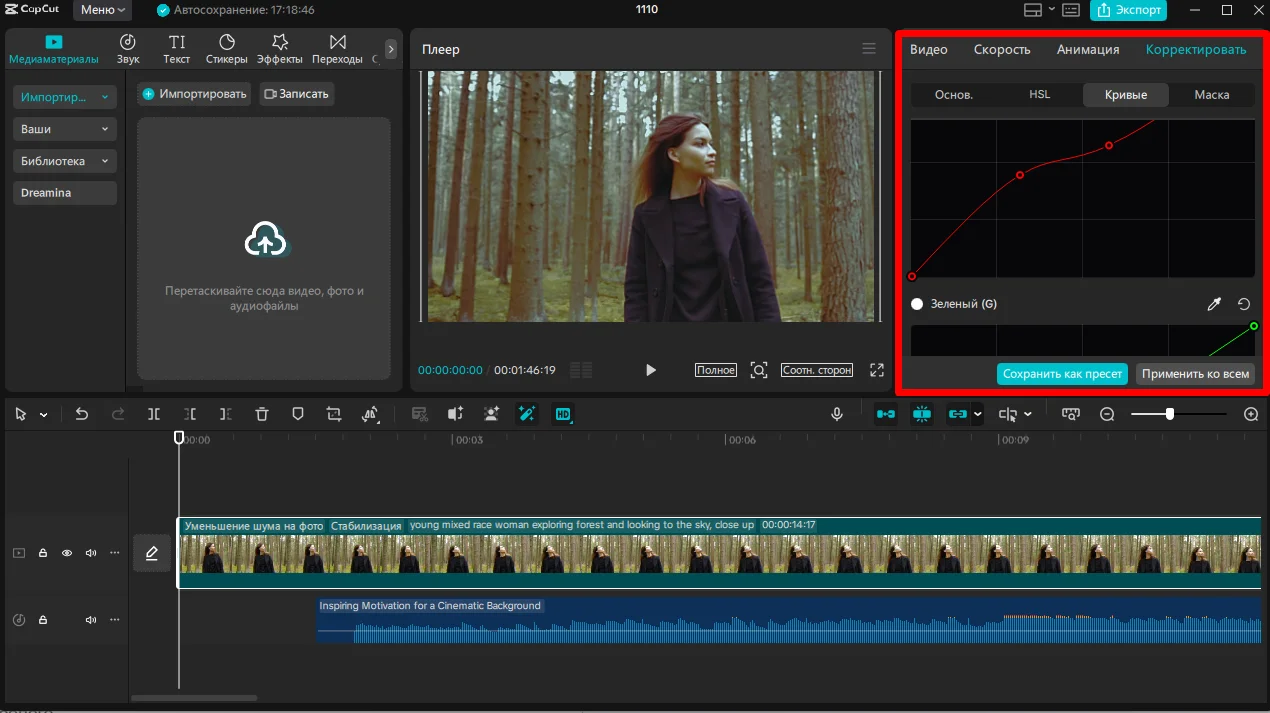
Управление кривыми:
- Перейдите во вкладку «Кривые».
- Поставьте 3 точки на линии, чтобы отдельно работать со светлыми, средними и темными участками.
- Передвиньте точки вверх для повышения интенсивности цветов или вниз для уменьшения.
Как исправить баланс белого
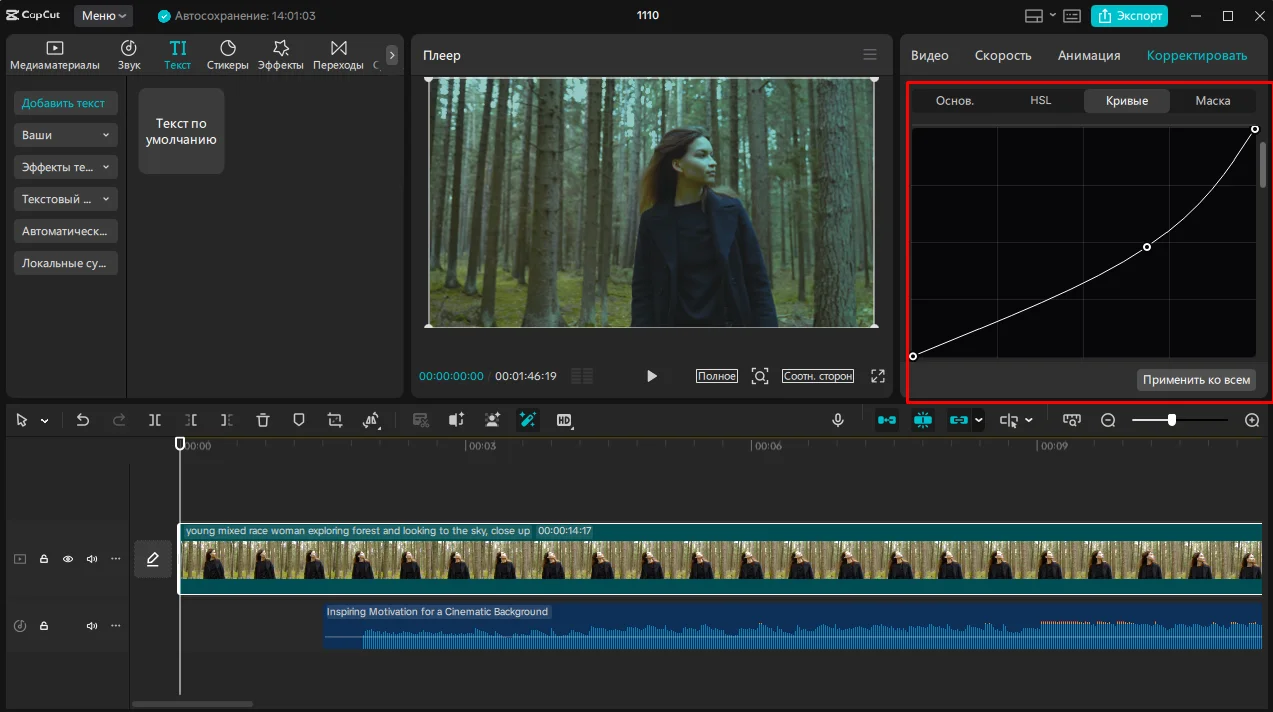
Если освещение во время записи было некачественным (например, слишком холодным или теплым), из-за чего на картинке появились нежелательные цветовые оттенки, вы можете изменить баланс в редакторе. Как это сделать:
- Откройте раздел «Кривые».
- Отрегулируйте параметр «Светимость», который позволяет увеличивать и уменьшать интенсивность белого.
- Сохраните.
Повышение четкости и детализации
Для изменения четкости фильма есть 2 инструмента. Рассмотрим каждый из них.
Ручная настройка резкости
Для простого усиления четкости изображения можно использовать базовый инструментарий. Инструкция:
- Перейдите в меню «Корректировать».
- Установите параметры «Резкость», «Четкость», «Частицы». Последние 2 настройки создают видимый шум, если повысить их больше, чем на 50. Поэтому стоит использовать их осторожно.
- Сохраните изменения.

Работа с инструментом «Текстура»
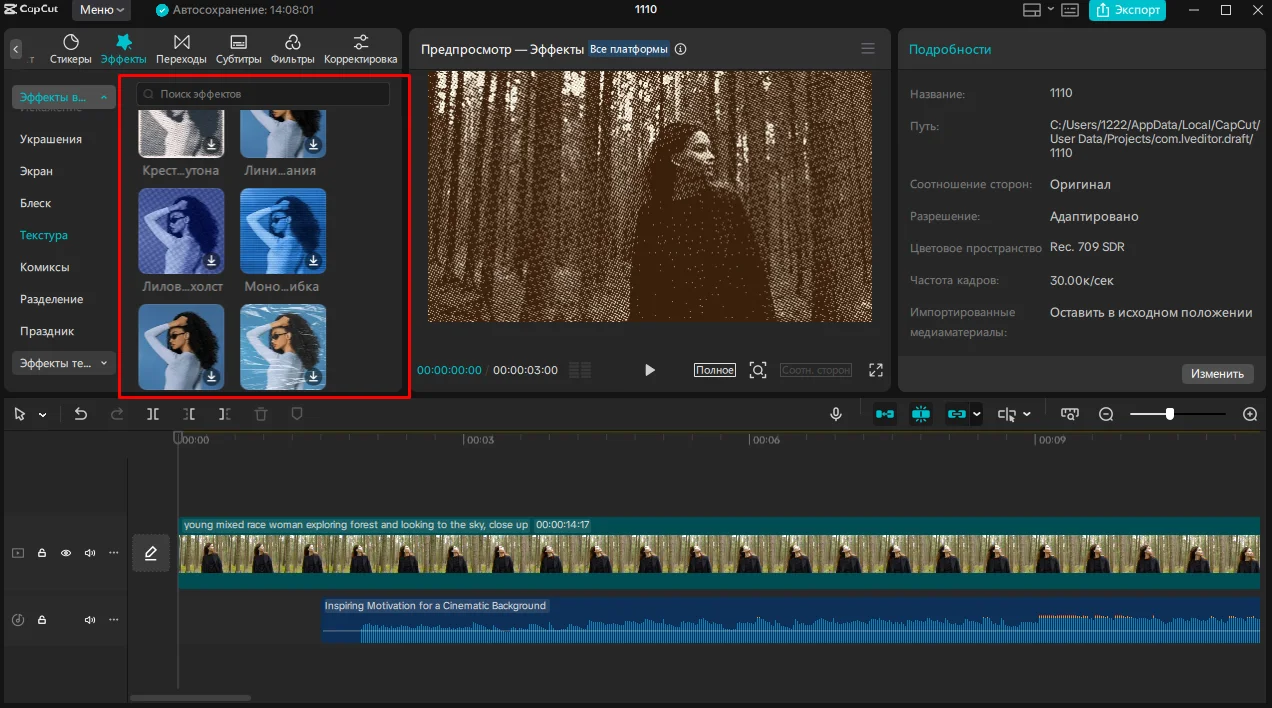
У редактора есть коллекция эффектов, добавляющих текстуру к клипу. Например, вы можете добавить точки, загибы, как на бумаге, объемные линии и т.д. Инструкция:
- Перейдите в раздел «Эффекты».
- Найдите блок «Текстура».
- Выберите один из вариантов.
Стабилизация видео для плавности картинки
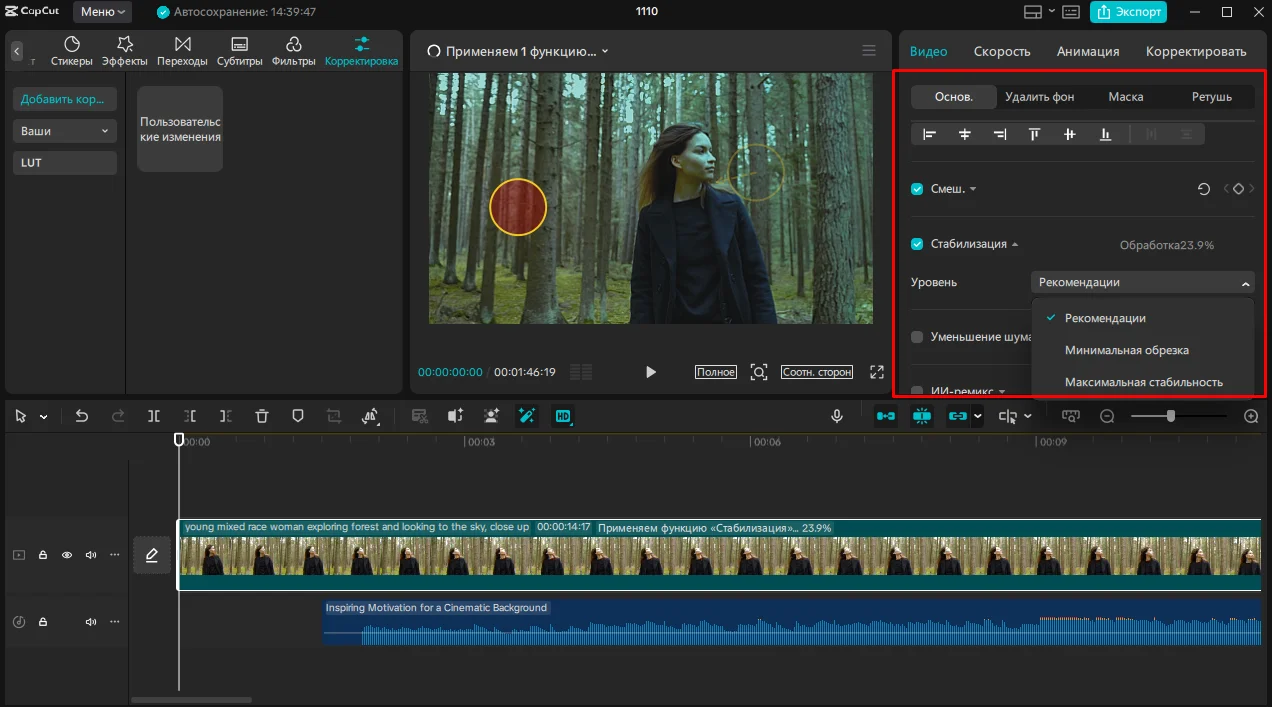
Во время съемки в движении (например, на автомобиле) сложно устранить покачивание камеры, особенно если нет профессионального оборудования со стабилизаторами. Если вы записывали клип на смартфон, то дрожание точно появится. Как сделать хорошее качество видео в Кап Кут:
- В блоке «Видео» выберите «Основное».
- Найдите «Стабилизация» и поставьте отметку. После этого ПО проанализирует файл в течение нескольких секунд или минут.
- Выберите режим — «Рекомендация» (умеренное изменение), «Минимальная обрезка» (приложение несильно уменьшает изображение для устранения покачиваний) или «Максимальная стабильность» (в таком случае производится кадрирование).
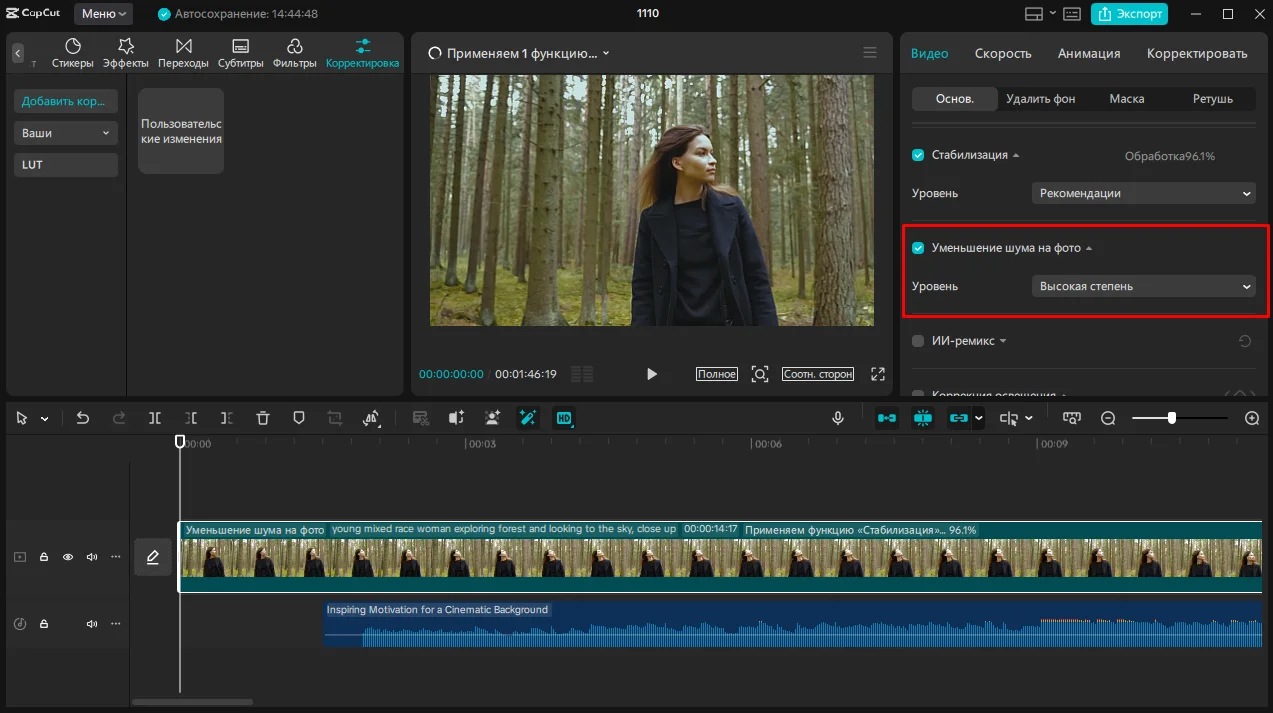
Удаление шумов на видео
Цифровой шум — это помехи на изображении, которые возникают из-за сенсора и электроники фото- или видеокамеры. Он выглядит как множество случайных разноцветных точек и особенно хорошо виден на темных и однородных участках кадра.
Как удалить шум в кадре:
- Откройте «Видео».
- Найдите пункт «Уменьшите шум» и активируйте функцию. Программа сразу приступит к обработке изображения.
- Выберите один из 2 уровней — «Низкий» или «Высокий». Во втором случае шума почти нет, но могут искажаться цвета.
Способ 3. Использование AI-инструментов
для кардинального улучшения
Для использования большинства ИИ-функций необходимо купить Pro-подписку. Однако и в базовой версии есть несколько удобных инструментов для быстрого и простого улучшения клипа без тонкой настройки параметров и других сложных манипуляций.
AI Upscaling: повышение разрешения видео
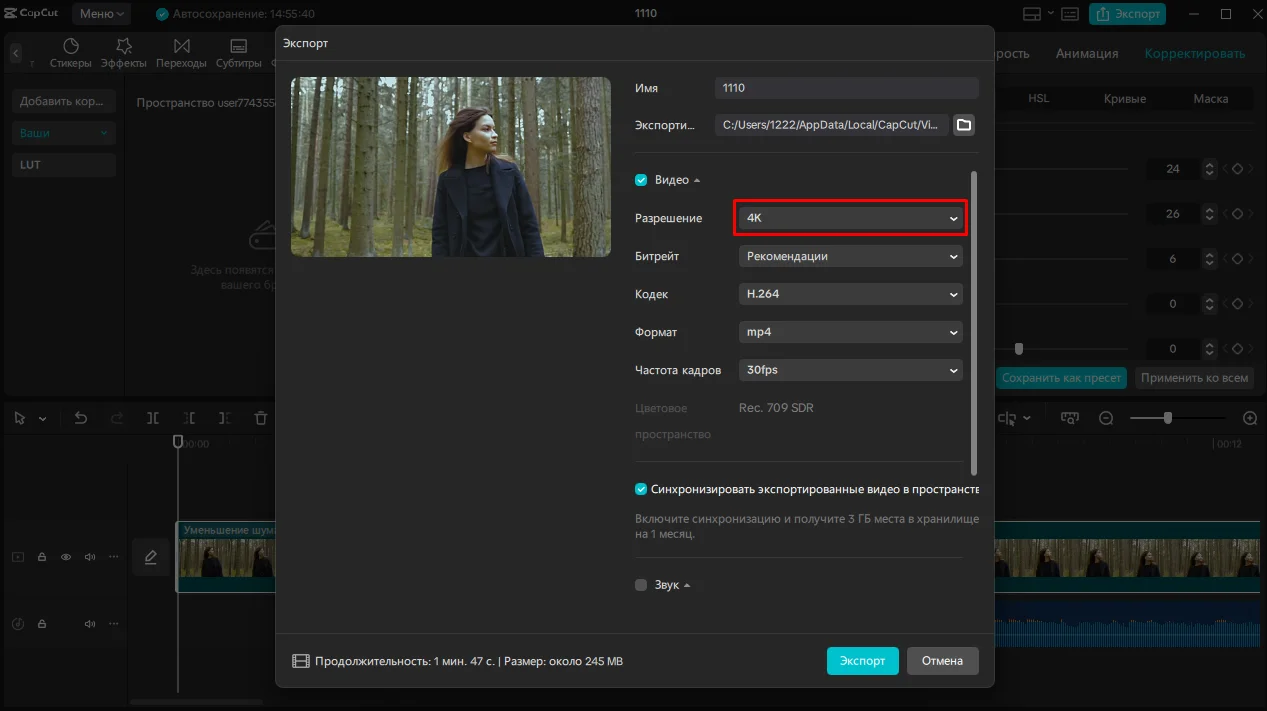
Апскейлинг — «умная» технология, которая повышает детализацию картинки с помощью особых алгоритмов. В отличие от обычного растягивания, ИИ анализирует кадр, распознает объекты и дорисовывает недостающие детали, превращая видео низкого качества (например, HD) в более четкое изображение с высоким разрешением (4K и выше).
Как использовать апскейлер:
- Нажмите на кнопку «Экспорт».
- В блоке «Разрешение» выберите параметр, который превышает исходный. Например, если ролик снят в 1080р, укажите 8К.
- Нажмите на «Экспорт». Искусственный интеллект автоматически обработает файл за пару минут.
Увеличение частоты кадров для эффекта замедленной съемки
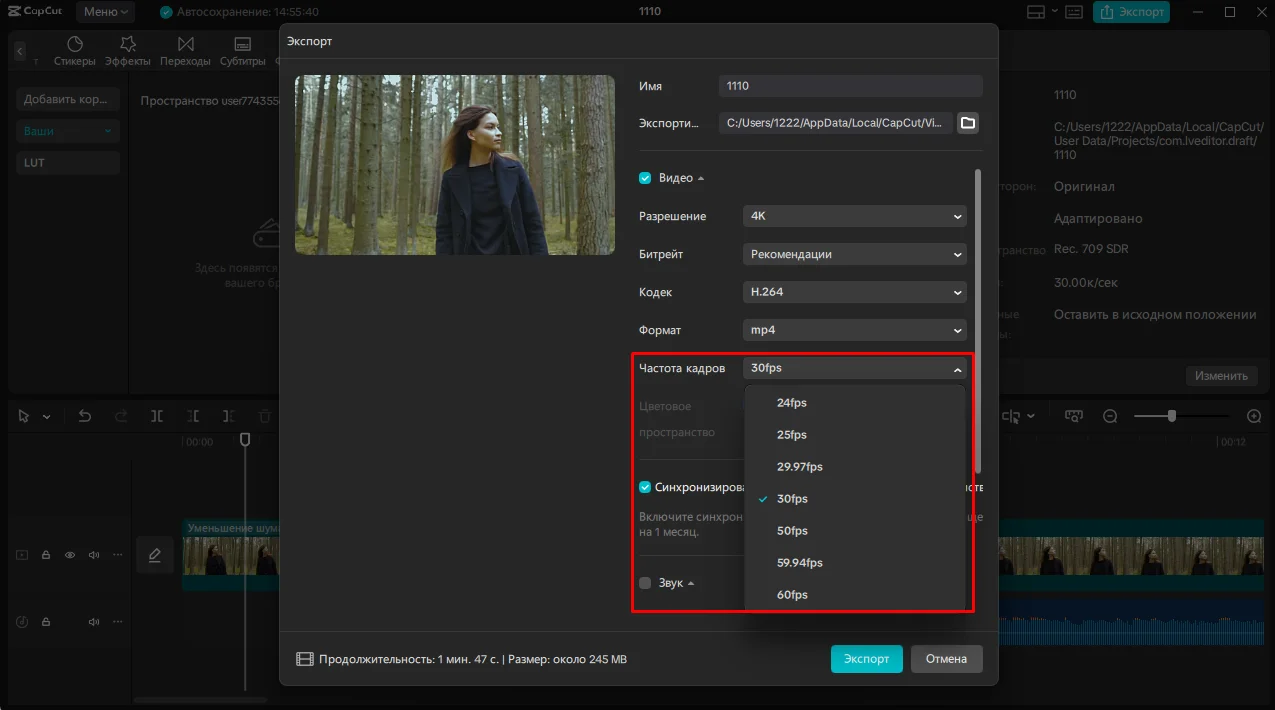
Благодаря генерации дополнительных кадров с помощью ИИ можно создать эффект слоу-мо и при снижении темпа сохранить плавность и четкость. Как использовать технологию:
- В меню «Экспорт» выберите пункт «Частота».
- Укажите новое значение. Стоит уточнить, что ИИ способен увеличить количество кадров максимум в 2 раза.
- Сохраните файл.
Финальный шаг: правильный экспорт для сохранения максимального качества
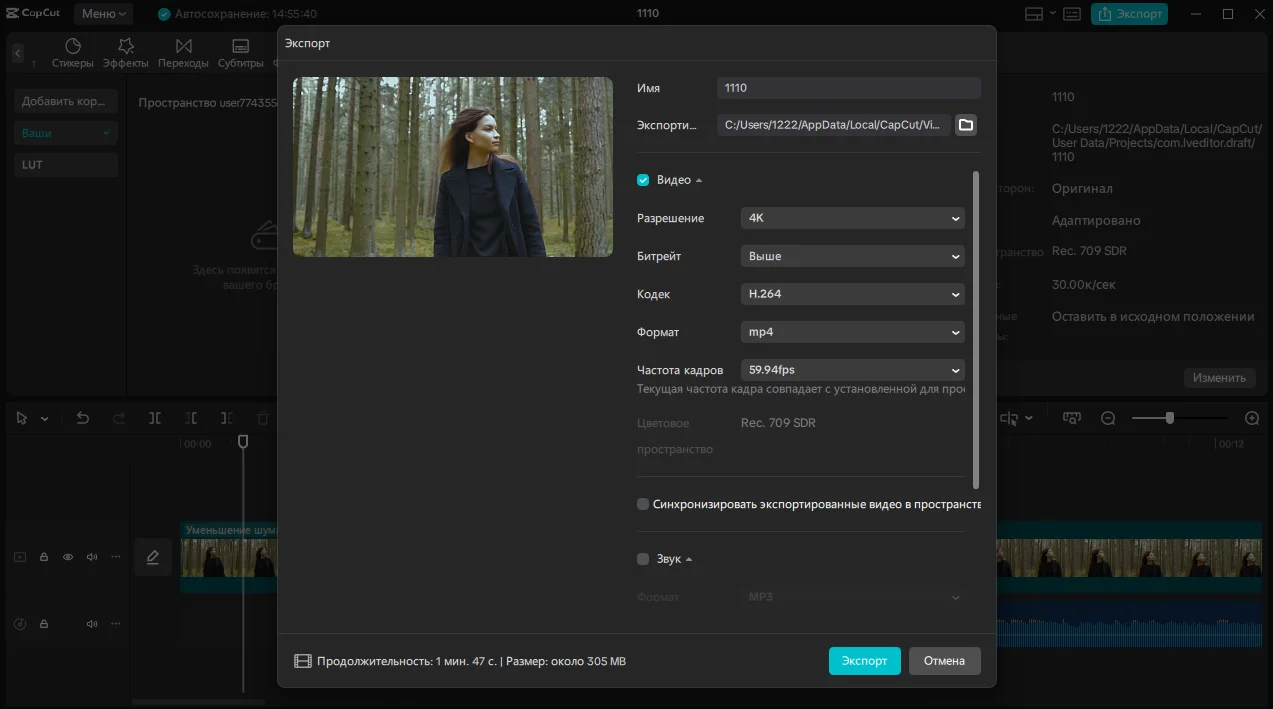
Нередко качество фильма сильно падает после редактирования из-за неудачного выбора настроек экспорта. Кратко рассмотрим, какие настройки поставить:
- Выбор разрешения. Выбирайте 1080р для видео для соцсетей или если место на диске ограничено, а 4К — для просмотра на телевизорах и десктопных мониторах с большим разрешением. Оптимальный вариант — 2К. Фильм в таком разрешении более детализированный, чем в 1080р, а рендеринг занимает меньше времени, чем для 4К.
- Кадровая частота. 24/30 FPS подходит для большинства проектов, в том числе для влогов, фильмов для YouTube. 60 кадров в секунду выбирают для активных сцен. Более высокий FPS пригодится для плавного слоу-моушн.
- Битрейт: от «Рекомендуемого» до «Высокого». Разница между ними заключается в 2 нюансах — качестве клипа и размере файла. Чем больше битрейт, тем четче и детализированнее будет итоговая картинка, поэтому рекомендуется выбирать высокое качество изображения.
- Что такое Smart HDR и когда его включать. Данная технология позволяет получить картинку с идеально проработанными деталями как в тенях, так и в светлых участках, без пересветов и провалов в черное. Ее рекомендуется использовать всегда, кроме случаев, когда вы хотите добиться творческого эффекта с контрастом и глубокими тенями (например, для создания драматичного портрета в кадре).
Более простой способ:
улучшить видео в программе ВидеоМОНТАЖ
ВидеоМОНТАЖ — универсальный редактор, который подходит как профессионалам, так и новичкам. Он позволяет быстро создавать эффектные ролики для социальных сетей, рабочих проектов и личных архивов. С его помощью можно сделать цветокоррекцию, стабилизировать изображение, создать определенную атмосферу за счет спецэффектов, наложить музыку из бесплатной коллекции и т. д., а затем сохранить ролик в одном из 30+ форматов.
Главное преимущество программы — интуитивно понятный интерфейс. Чтобы отредактировать клип, вам не потребуется долго разбираться в нюансах. Достаточно посмотреть простой туториал в нашем видео:
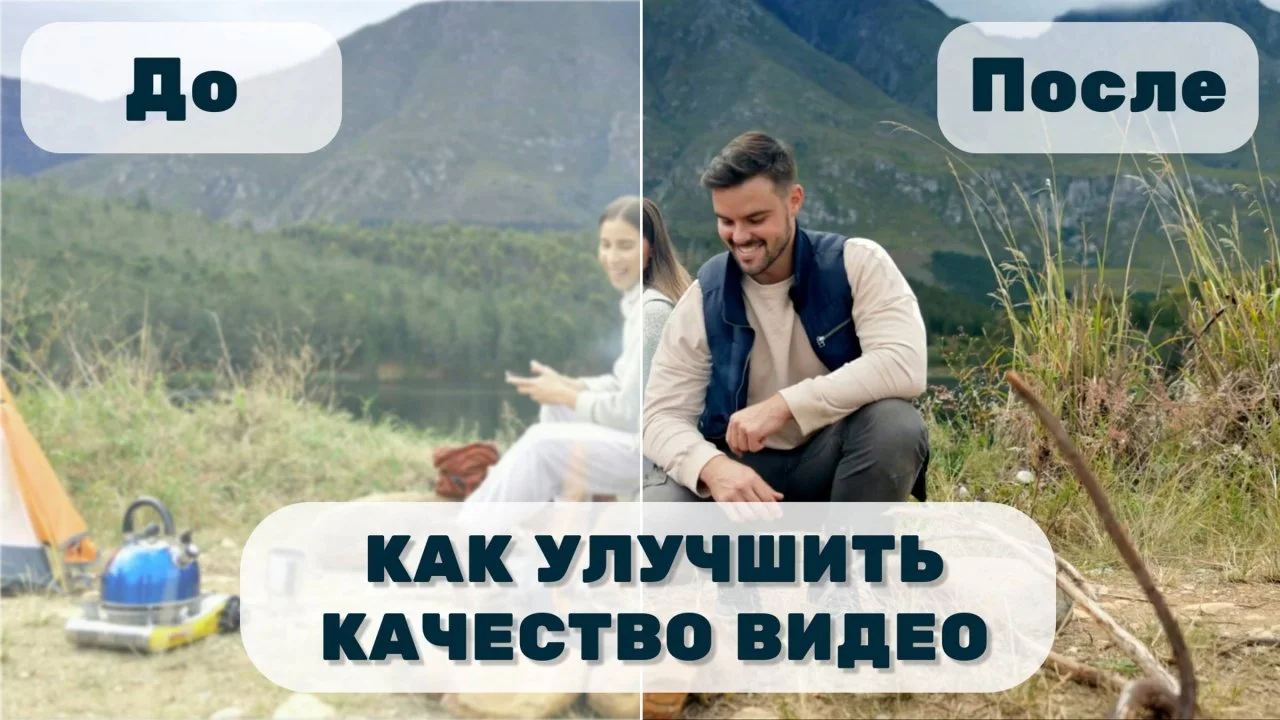

Как улучшить ролик:
- Нажмите на «Новый проект» и импортируйте ролик.
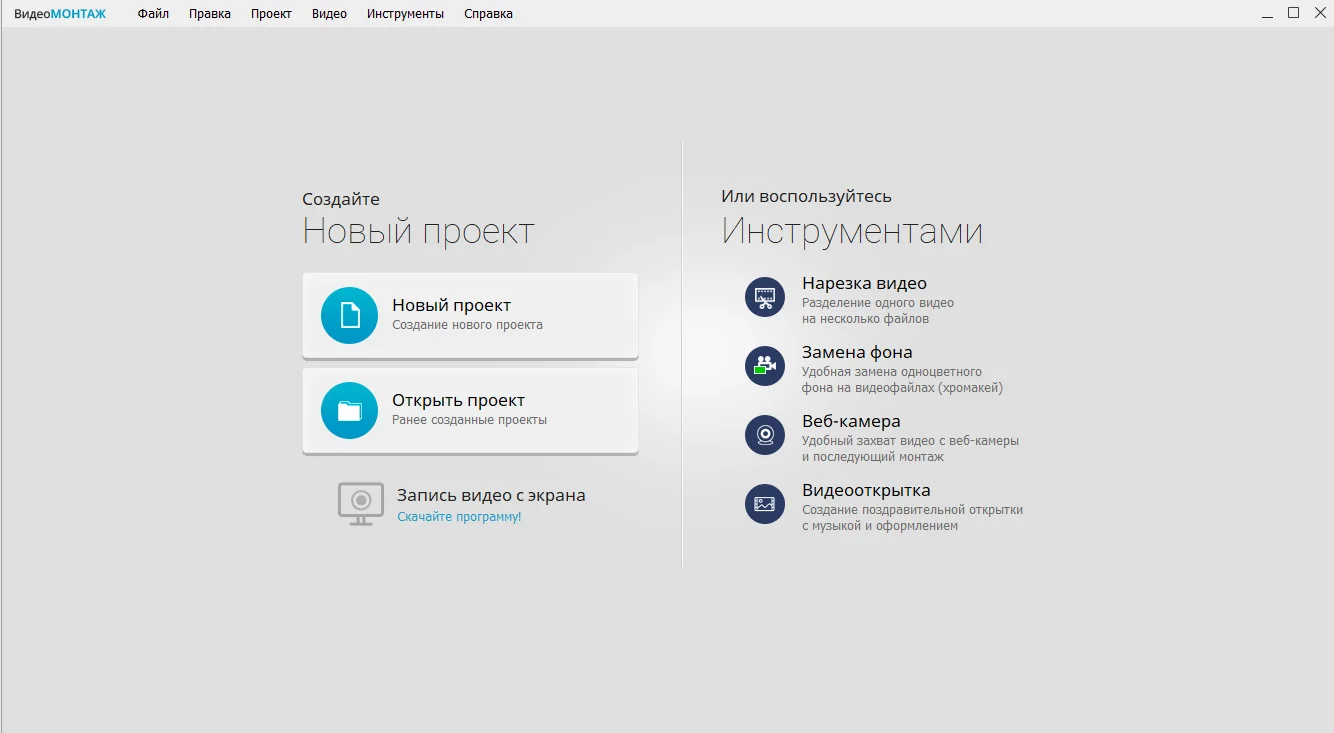
- Разверните список «Видео» и используйте функцию «Улучшить картинку».
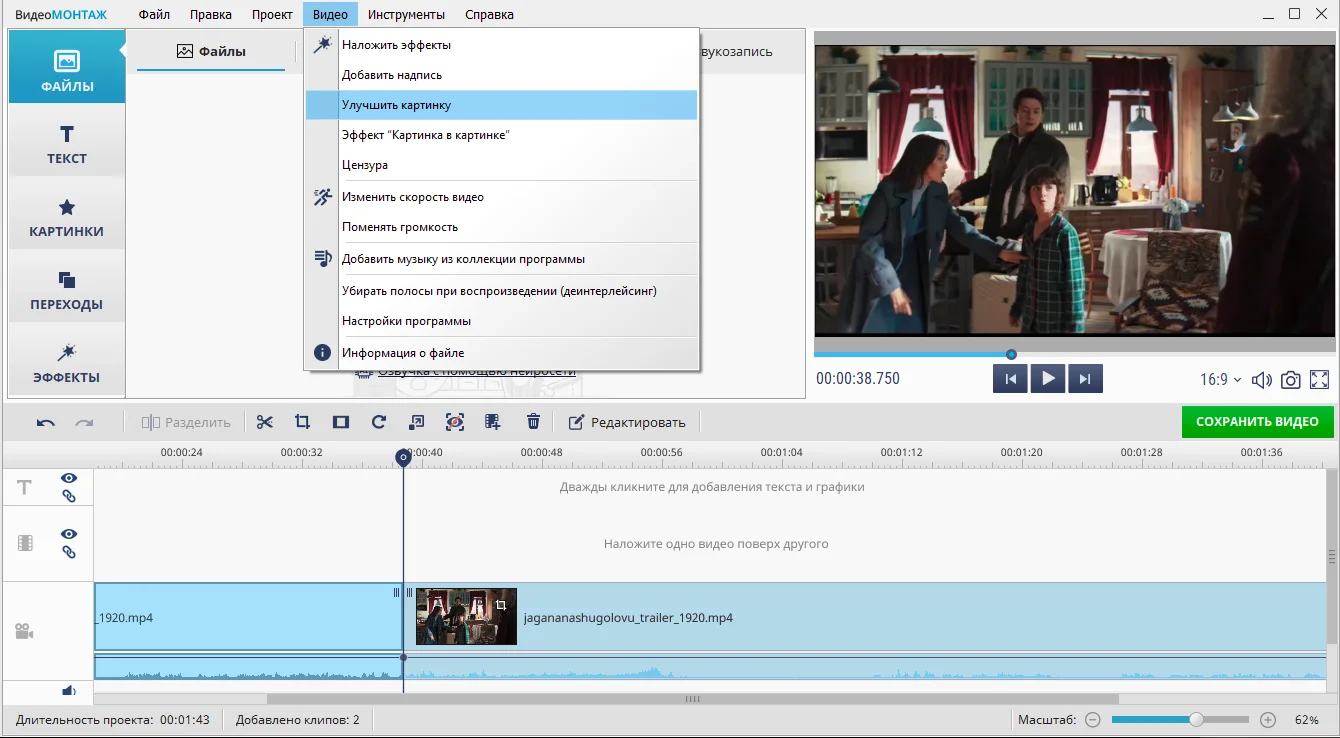
- Выполните цветокоррекцию. В приложении можно легко отрегулировать яркость, контрастность, насыщенность и тон.
- Настройте яркость и баланс с помощью кривых.
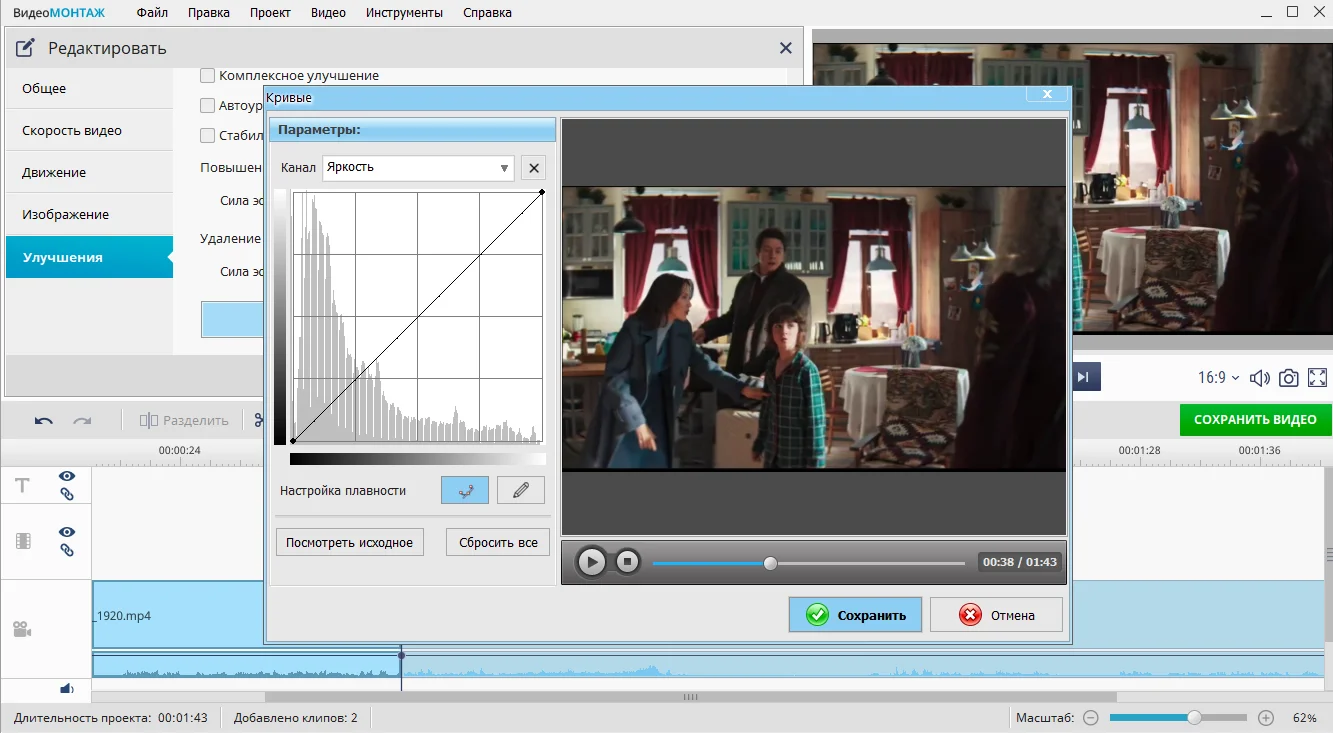
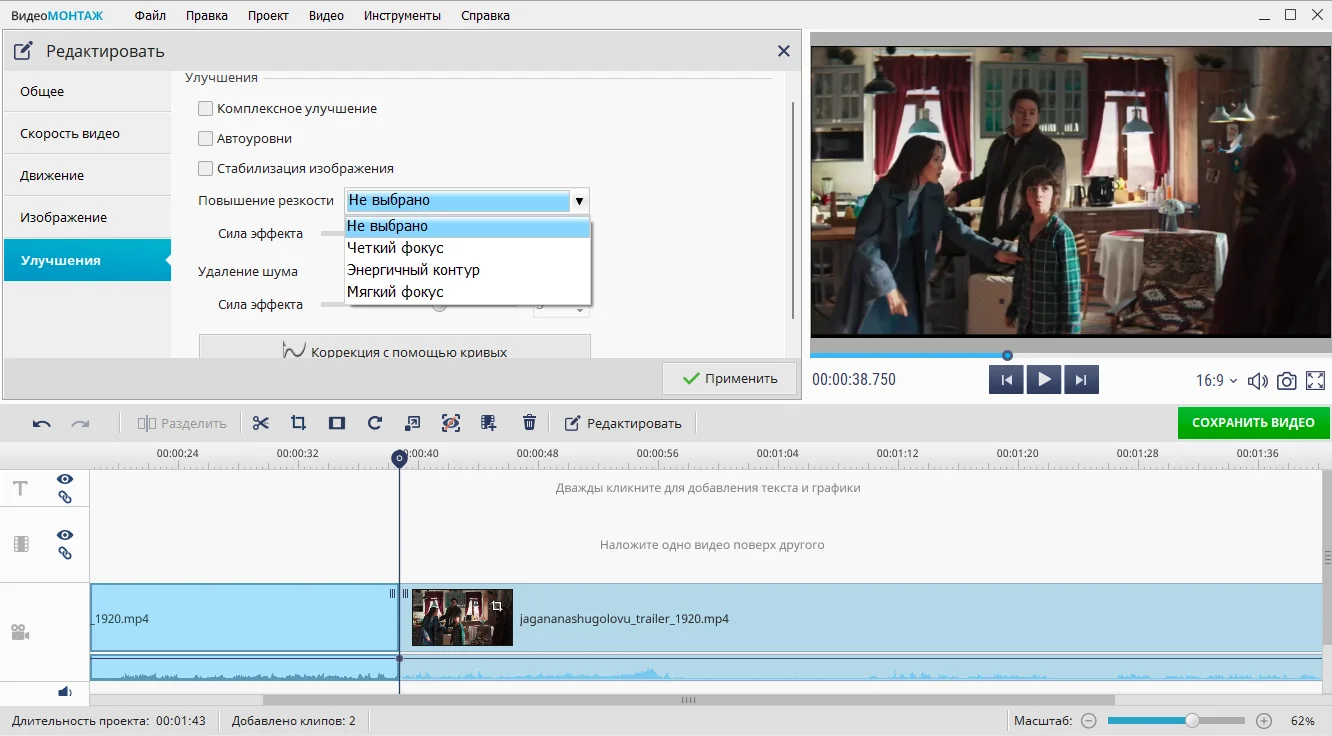
- Стабилизируйте клип и настройте резкость. Для настройки второго параметра есть 3 пресета — «Четкий фокус», «Энергичный контур» и «Мягкий».
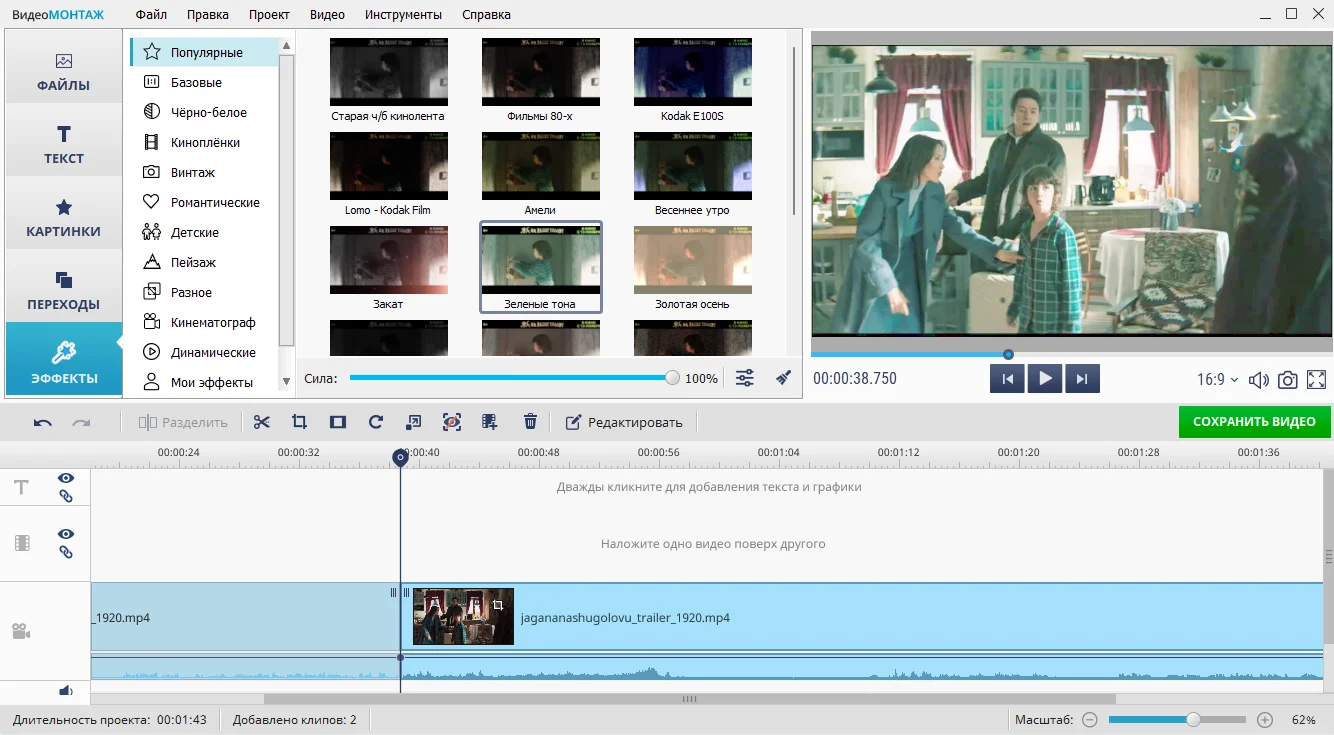
- Используйте фильтры и переходы из коллекции для комплексного улучшения ролика.
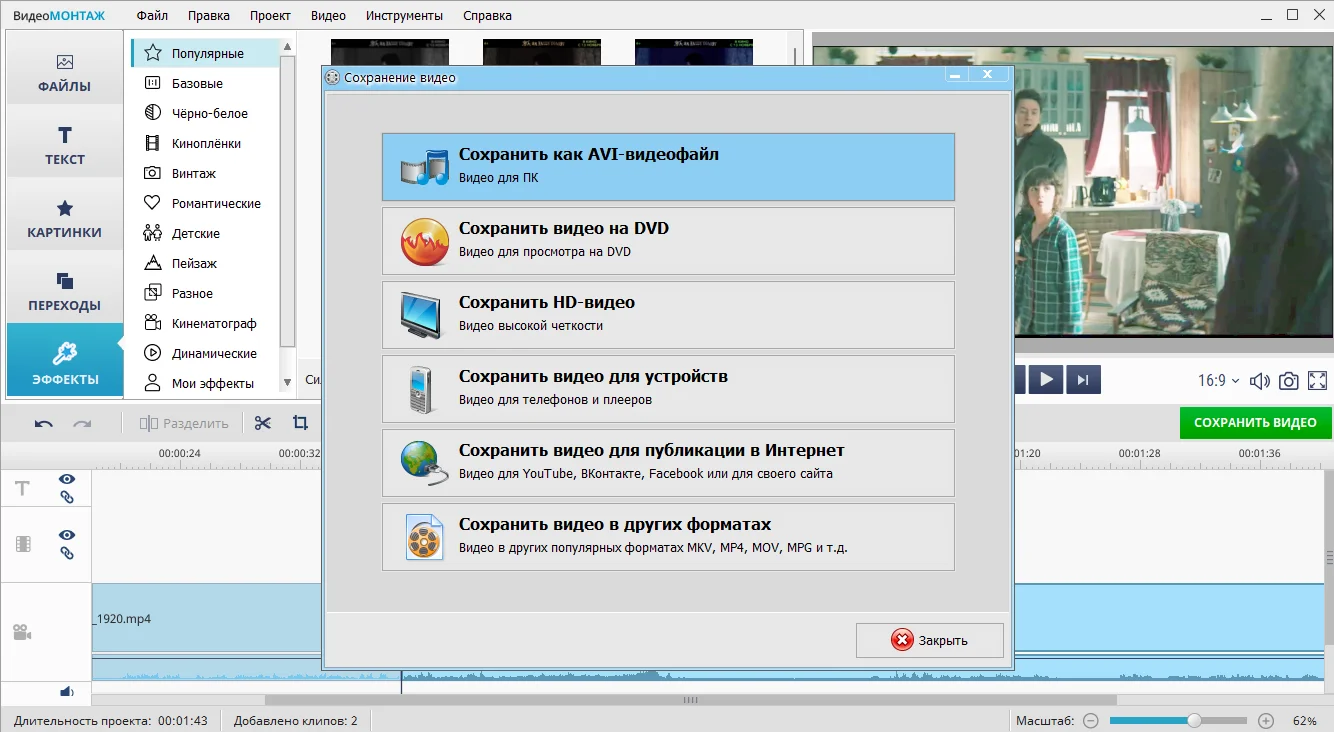
- Нажмите на «Сохранить» и настройте экспорт. Приложение поддерживает форматы MP4, AVI, MKV и т.д., а также имеет готовые пресеты для конвертации файлы под конкретные устройства и онлайн-платформы.
Заключение
CapCut — эффективный и удобный видеоредактор, который имеет много функций для доработки контента. У него есть решения как для новичков, так и для опытных монтажеров. Однако в 2025 году скачать приложение в России проблематично, т. к. сайт не открывается без VPN. Поэтому мы рекомендуем попробовать не менее эффективный ВидеоМОНТАЖ. Приложение имеет более удобный интерфейс и все инструменты, позволяющие сделать яркий и естественный ролик. С его помощью вы сможете легко выполнить цветокоррекцию и подготовить контент к публикации с помощью встроенного конвертера.

Актуальные статьи
 Как изменить разрешение видео на ПК
Узнайте, как изменить разрешение видео с помощью программ и онлайн-сервисов.
Как изменить разрешение видео на ПК
Узнайте, как изменить разрешение видео с помощью программ и онлайн-сервисов.
 Как отзеркалить видео
Инструкция, как создать отраженную копию вашего видеоролика с помощью программы на ПК и телефоне.
Как отзеркалить видео
Инструкция, как создать отраженную копию вашего видеоролика с помощью программы на ПК и телефоне.
 Как убрать черные полосы по бокам в видео
Вы узнаете, какой видеоредактор позволяет легко устранить черные полосы по бокам.
Как убрать черные полосы по бокам в видео
Вы узнаете, какой видеоредактор позволяет легко устранить черные полосы по бокам.