

Как убрать паузы из видео

 4.7
Оценок: 10
(Ваша: )
4.7
Оценок: 10
(Ваша: )

Автор
 Дата публикации: 15 апреля 2026
Часто при монтаже требуется не только добавить эффекты и переходы, но и удалить тишину из видео. Это позволяет сохранить динамику и удержать внимание зрителя. В программе ВидеоМОНТАЖ лишние фрагменты определяются автоматически, благодаря чему их можно легко вырезать.
Посмотрите нашу видеоинструкцию, чтобы узнать больше об инструменте и быстро разобраться в том, как он работает.

Как удалить тишину из видео в программе ВидеоМОНТАЖ
- Установите и запустите программу.
Скачайте бесплатно программу для монтажа видео

 Скачать бесплатно
- В верхней панели найдите вкладку «Инструменты» и выберите пункт «Удаление пауз».
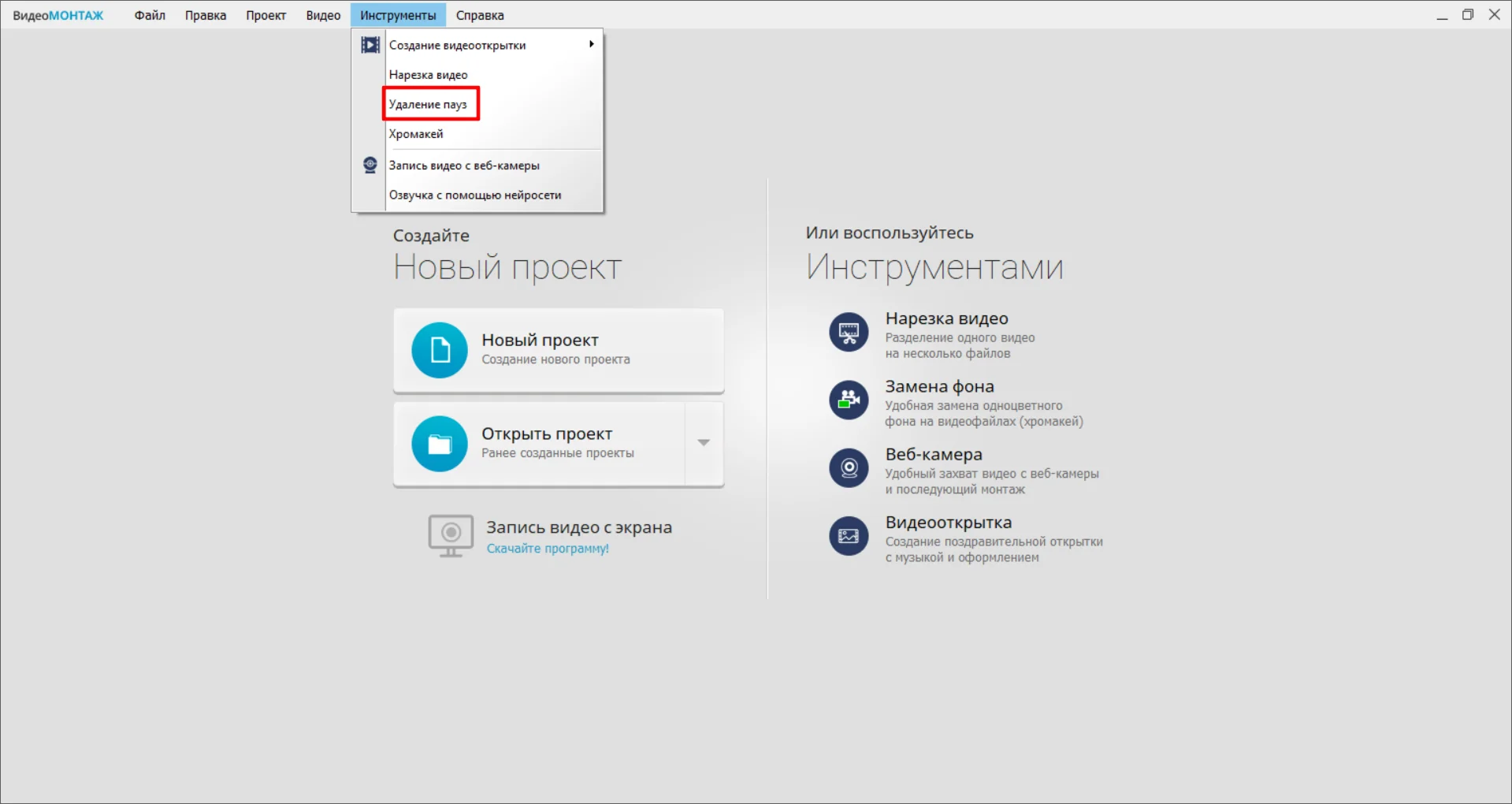
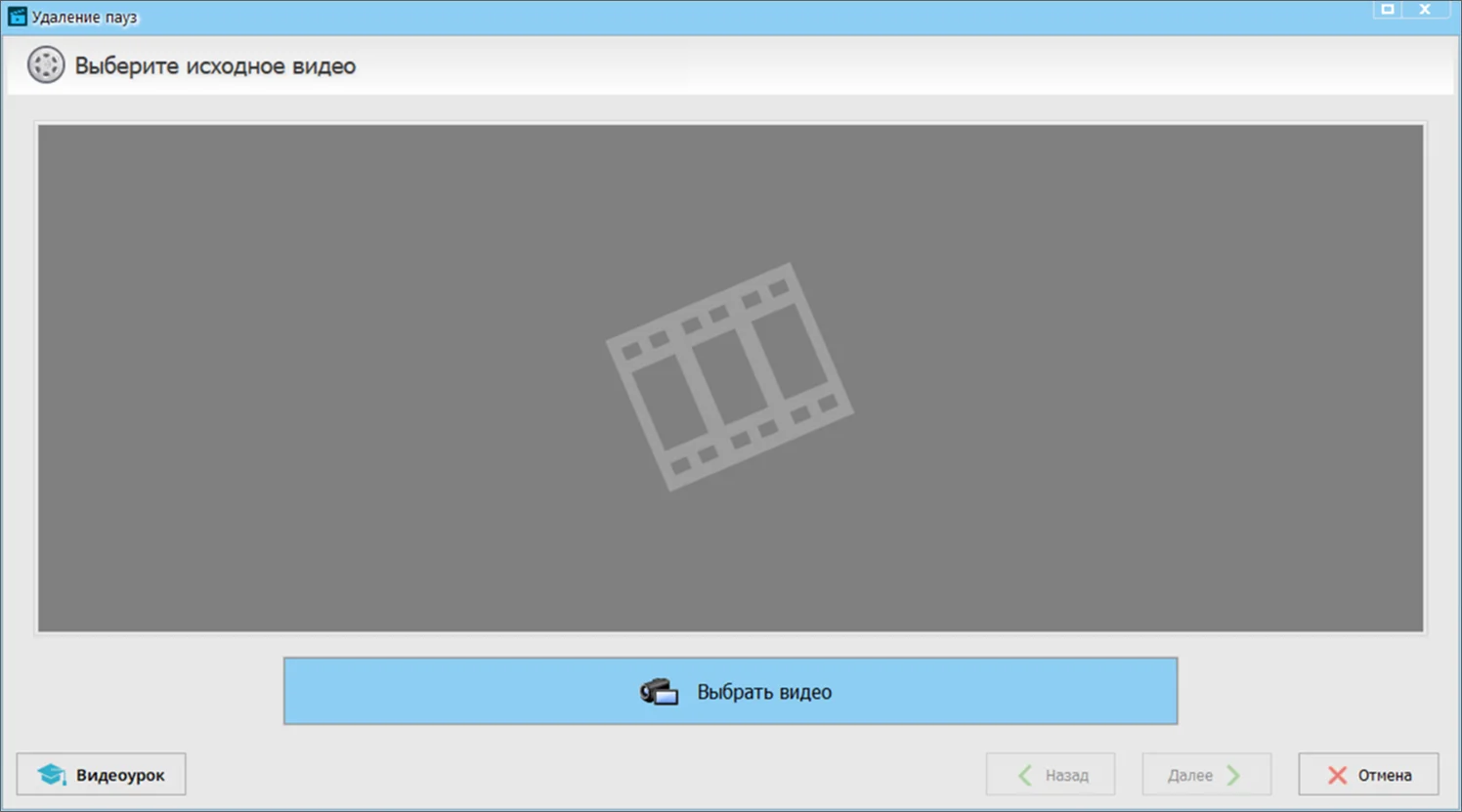
- В открывшемся окне нажмите на кнопку «Выбрать видео» и загрузите файл.
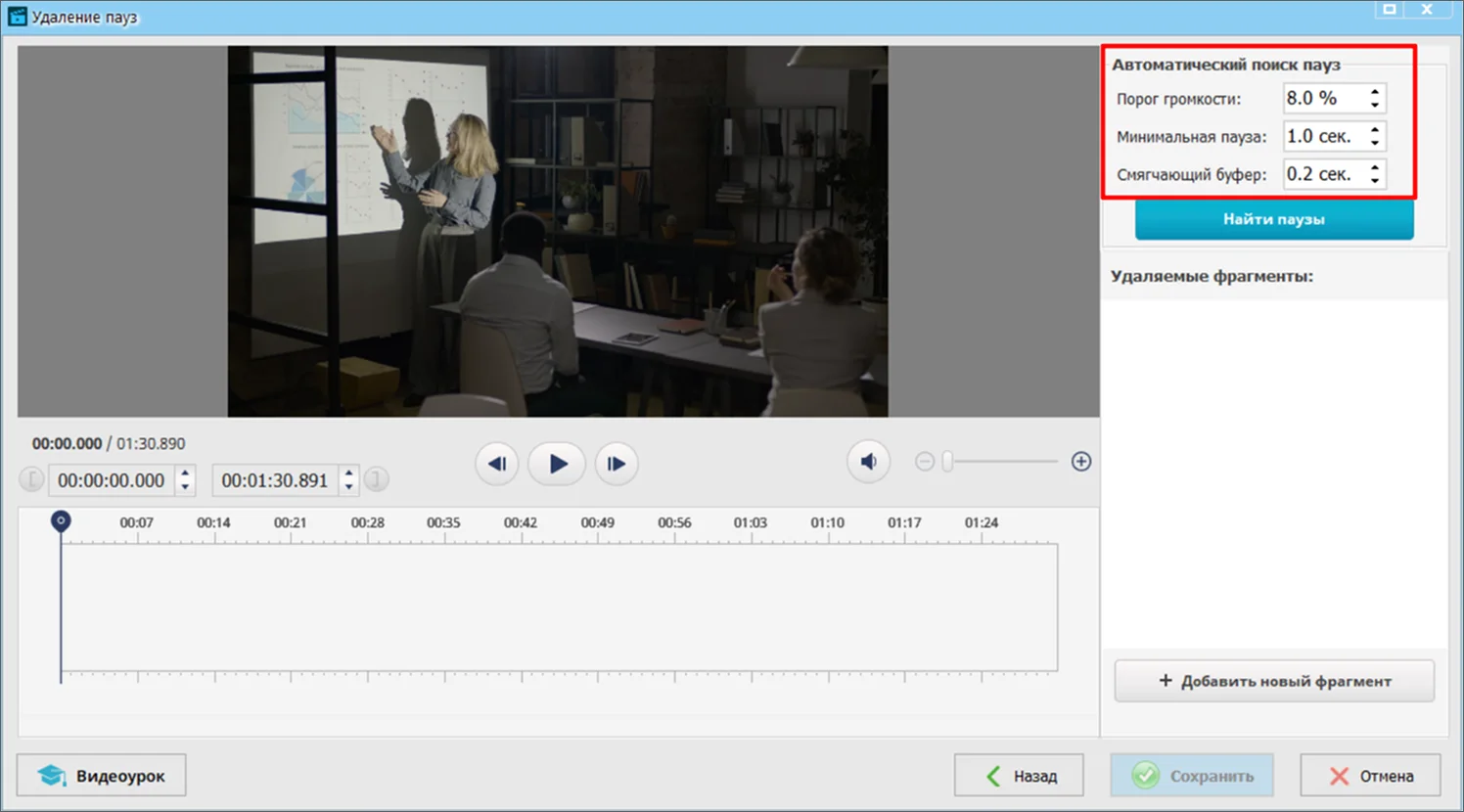
- При необходимости измените параметры для автоматического поиска: настройте порог громкости и минимальную продолжительность паузы. Также укажите длительность для смягчающего буфера — этот параметр позволит избежать резких склеек и неестественного звучания.
- Чтобы убрать паузы в видео, кликните на синюю кнопку «Найти паузы». После обработки справа появится список фрагментов с тишиной. При нажатии на них ползунок на временной шкале будет перемещаться в соответствующее место на ролике, а места без звука будут выделен серым цветом.
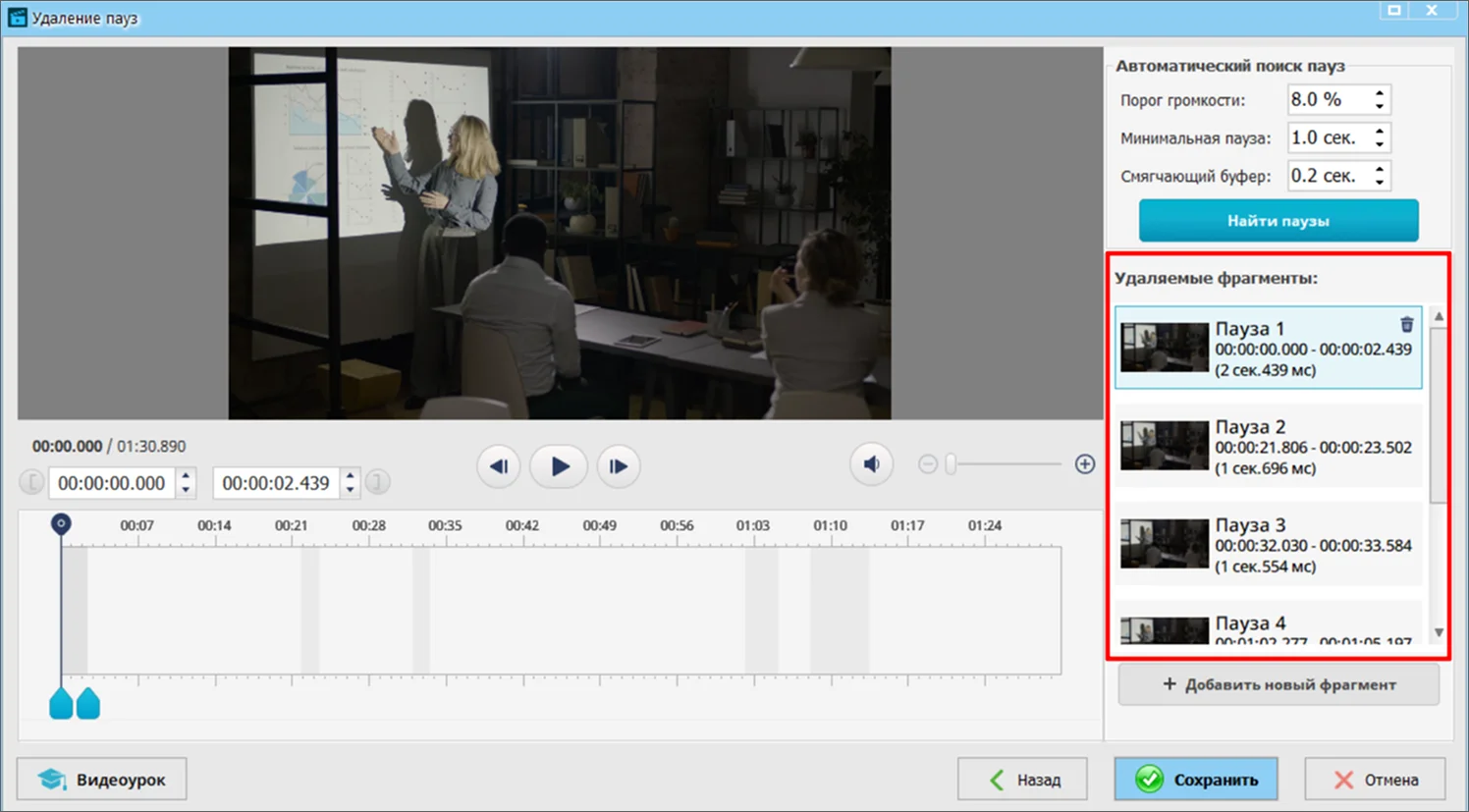
- Посмотрите, каким будет результат — нажмите на кнопку запуска ролика, находящуюся под плеером. При прослушивании вы можете обнаружить фрагменты, которые также хотите убрать: для этого поставьте клип на паузу и кликните на «Добавить новый фрагмент». После этого на временной шкале появится отметка, которую впоследствии вы сможете отредактировать.
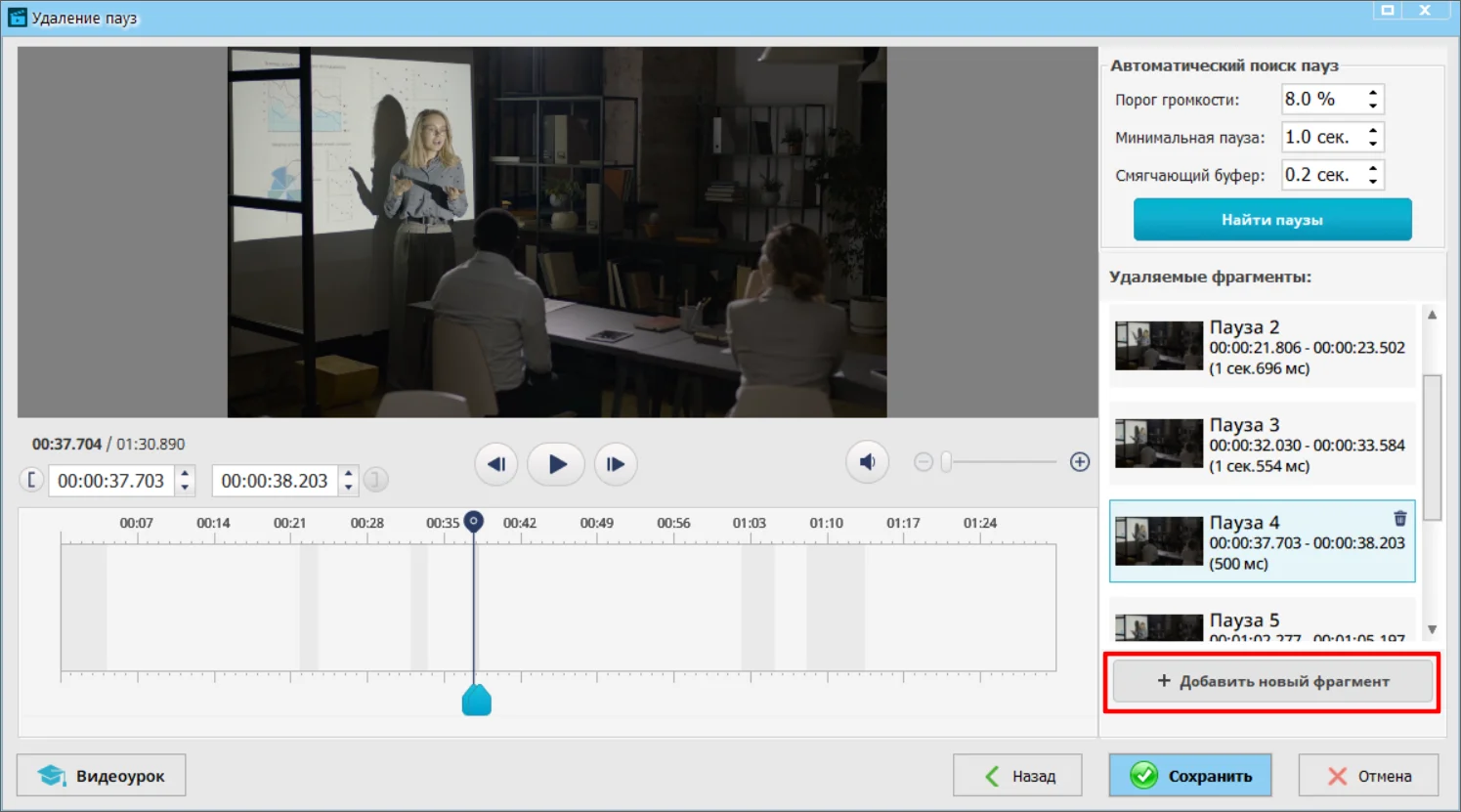
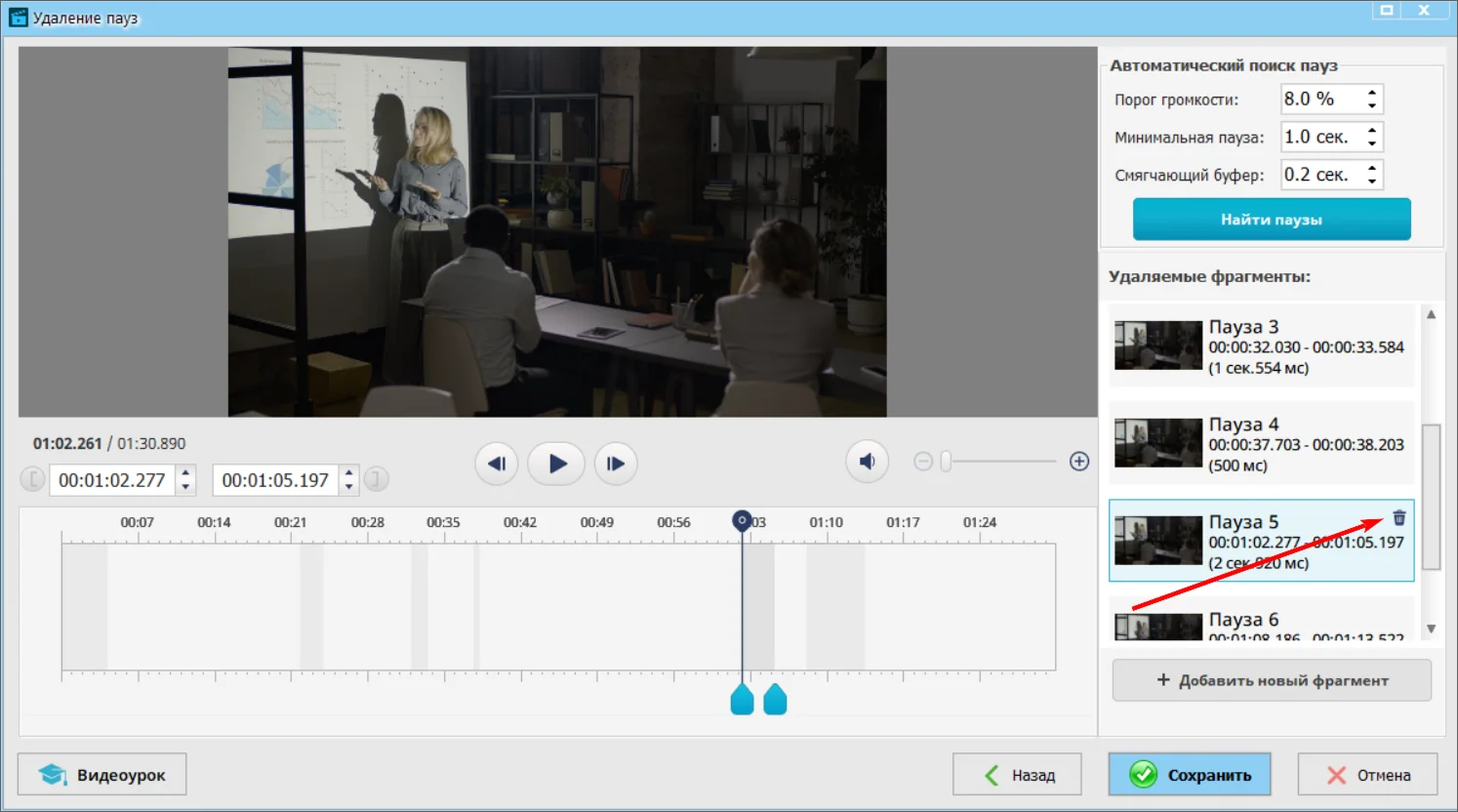
- Если после просмотра вы хотите оставить какой-то из выделенных программой отрезков, найдите его в списке справа и кликните на значок корзины в верхнем правом углу. В случае, когда при удалении пауз в видео вы случайно исключили из списка не тот фрагмент, нажмите на кнопку поиска — программа еще раз обработает клип. Но учтите, что при этом выбранные вручную части сотрутся.
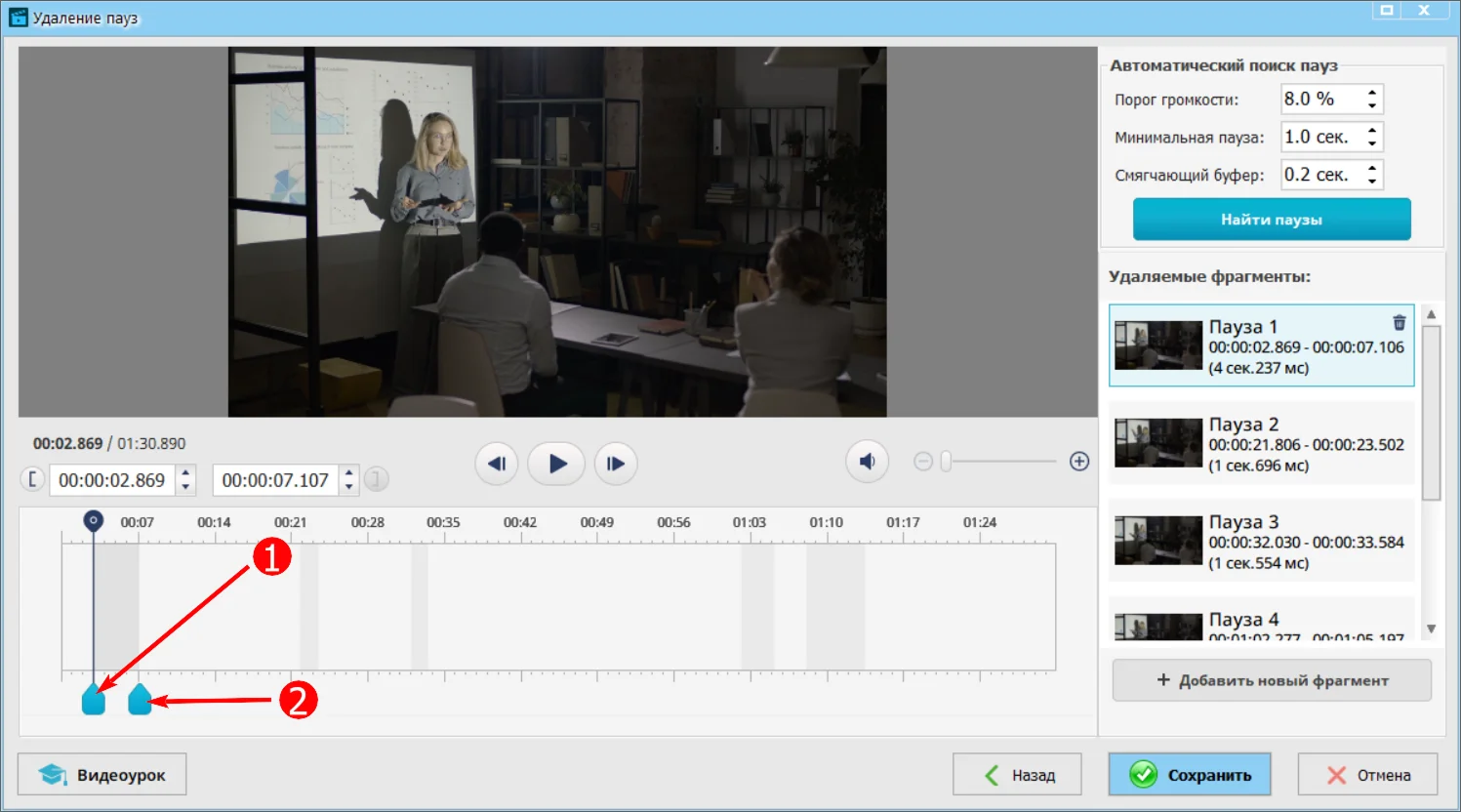
- Внесите финальные изменения: перейдите на временную шкалу, кликните на отрезок, который хотите скорректировать, и передвиньте голубые маркеры. Так вы сможете определить начало и конец для удаляемого фрагмента.
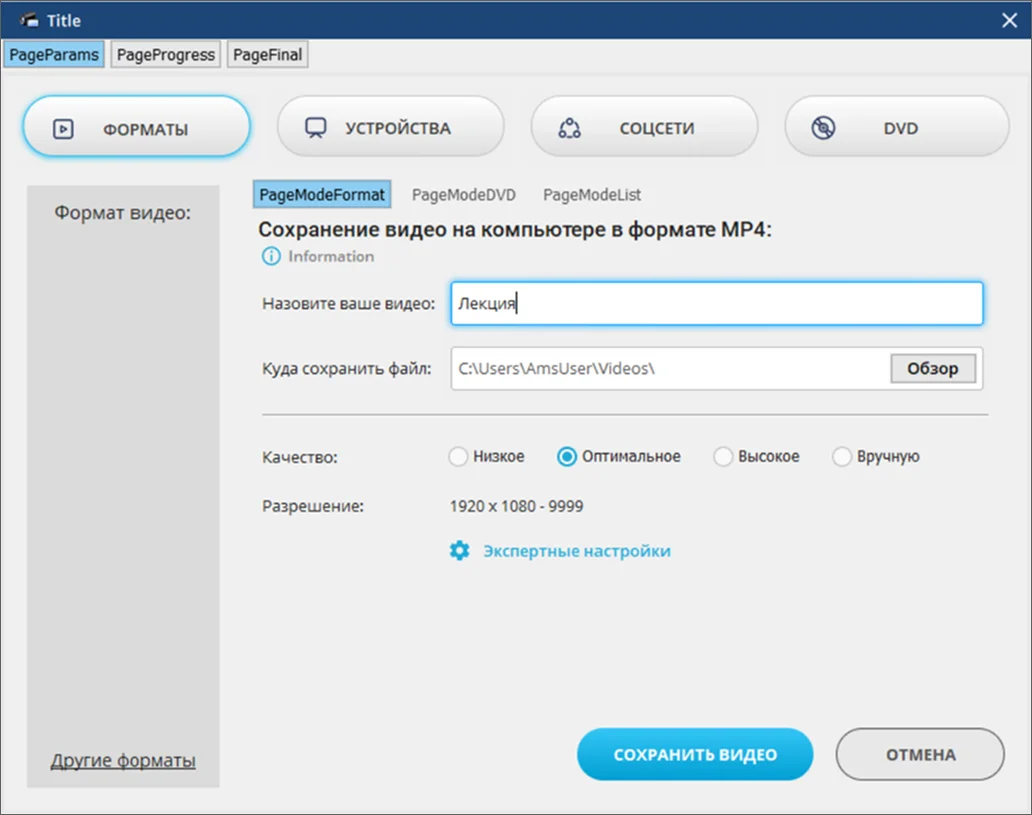
- Нажмите на кнопку «Сохранить» в нижнем углу. Если вы планируете продолжить редактирование, выберите действие «Добавить в проект» — так вы сможете обрезать ролик, применить эффекты и фильтры, добавить музыку и надписи. Чтобы загрузить клип на устройство, кликните на «Сохранить видео», определитесь с форматом и качеством, введите название и укажите нужную папку.
С программой ВидеоМОНТАЖ даже неопытный пользователь легко разберется в том, как убрать паузы в видео.

Актуальные статьи
 Программы для замены фона на видео
Обзор лучших утилит для замены фона на видео.
Программы для замены фона на видео
Обзор лучших утилит для замены фона на видео.
 Лучшие программы для склеивания видео
Если вам нужна программа, чтобы склеить видео, то читайте рейтинг и выберите удобную.
Лучшие программы для склеивания видео
Если вам нужна программа, чтобы склеить видео, то читайте рейтинг и выберите удобную.
 Софт для замедления и ускорения видео
Расскажем, в какой программе лучше ускорить видео и наложить эффект замедления.
Софт для замедления и ускорения видео
Расскажем, в какой программе лучше ускорить видео и наложить эффект замедления.
Комментарии (0)
Прокомментируйте первым!