

Как ускорить видео в CapCut: пошаговый гайд

 4.8
Оценок: 8
(Ваша: )
4.8
Оценок: 8
(Ваша: )

 Дата публикации: 8 декабря 2025
В продвижении видеоконтента ваша ключевая задача — удержать внимание аудитории. И ускорение темпа воспроизведения — это эффективный прием, добавляющий энергию и драйв, и позволяющий уместить длинное действие в секунд 15. Вероятность, что такой ролик досмотрят, гораздо выше.
Хотите снимать и выкладывать в сеть интересный контент? Тогда эта статья — для вас. Расскажем, как ускорить видео в CapCut на разных устройствах, и предложим креативные идеи для вдохновения.
и создавайте динамичные ролики.
Содержание
Как ускорить видео в CapCut на телефоне
Приложение CapCut можно установить на айфоны и смартфоны Андроид. Мобильная версия предлагает интуитивно понятный интерфейс, оптимизированный для сенсорного управления, и полный набор функций, включая гибкие настройки скорости. Это делает видеоредактор идеальным выбором для блогеров и авторов, которые монтируют ролики, снятые на телефон, и сразу выкладывают их в сеть.
Расскажем, как ускорить видео в CapCut на телефоне.
- Начните новый проект. Выберите клип в галерее или снимите его на камеру прямо из приложения.
- На панели с инструментами выберите значок в виде ножниц.
- Пролистайте ленту с иконками и найдите «Скорость».
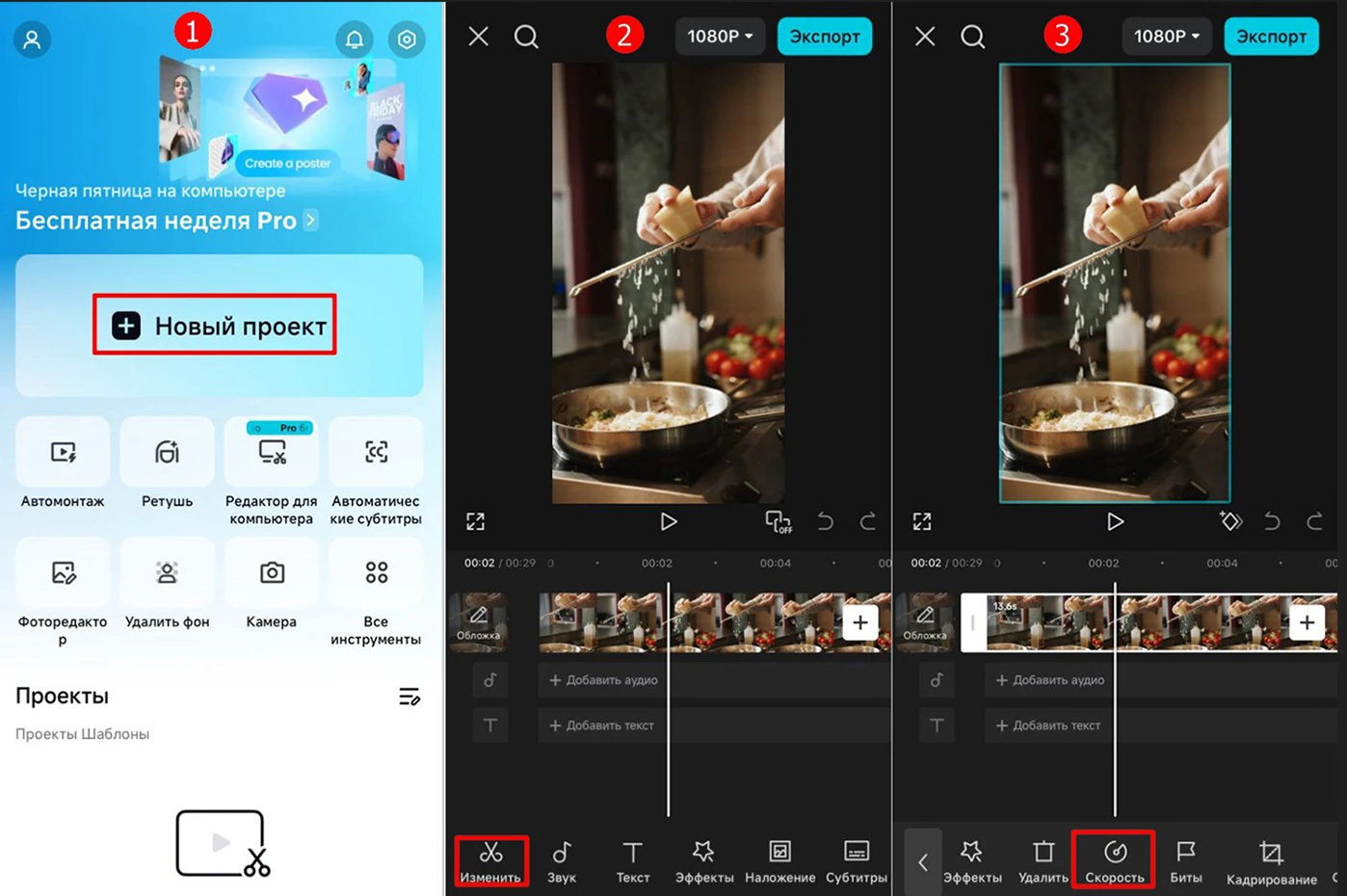
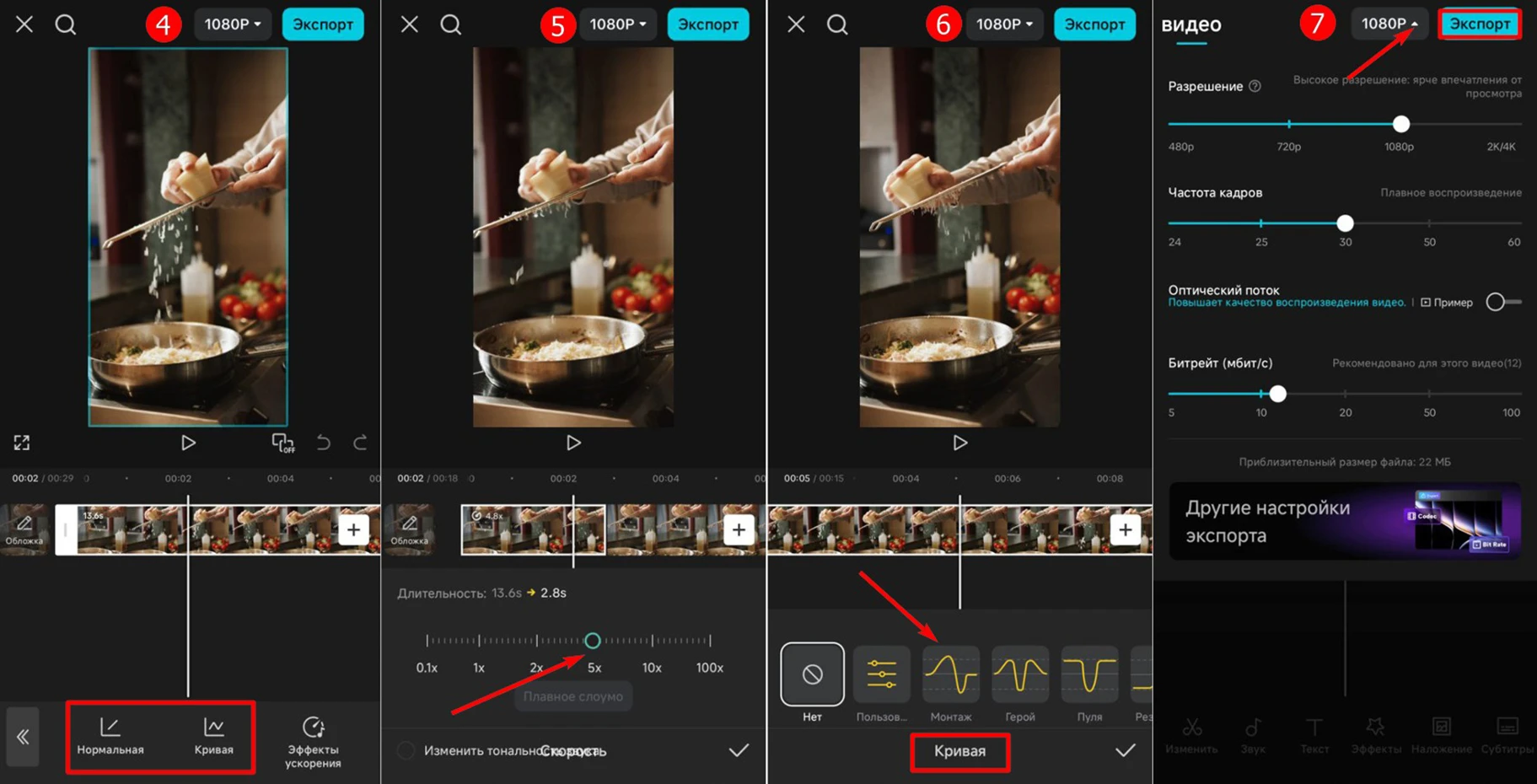
- Предлагается два режима изменения темпа. «Обычный» (Normal) — для равномерного увеличения скорости всего выделенного сегмента, и «Кривая» (Curve) — позволяет реализовать сложные динамические эффекты (замедления, быстрого рывка и последующего возвращения к норме, и др.). Выберите, какой режим хотите использовать.
- Если меняете темп воспроизведения линейно, передвиньте ползунок, чтобы установить степень ускорения.
- В случае, когда используется «Кривая», выберите шаблон автоускорения или создайте свой вариант скорости.
- Сохраните результат. Настройте разрешение, частоту кадров и другие параметры и тапните на «Экспорт».
Как ускорить видео в CapCut на компьютере
Редактировать видео на компьютере удобнее и быстрее, чем на телефоне, потому что у ПК более мощный процессор. Поэтому, если предстоит работа над масштабным проектом, удобнее воспользоваться десктопной версией видеоредактора. Программу можно установить на ПК с Windows 10 и 11 (64 разряда) или macOS 11+. Необходимо 4 ГБ ОЗУ (рекомендуется 8 ГБ).
Монтаж на большом экране также более удобен, когда нужно точно выстраивать график кривой скорости. Подготовили краткую инструкцию, как ускорить видео в Кап Кут на ПК.
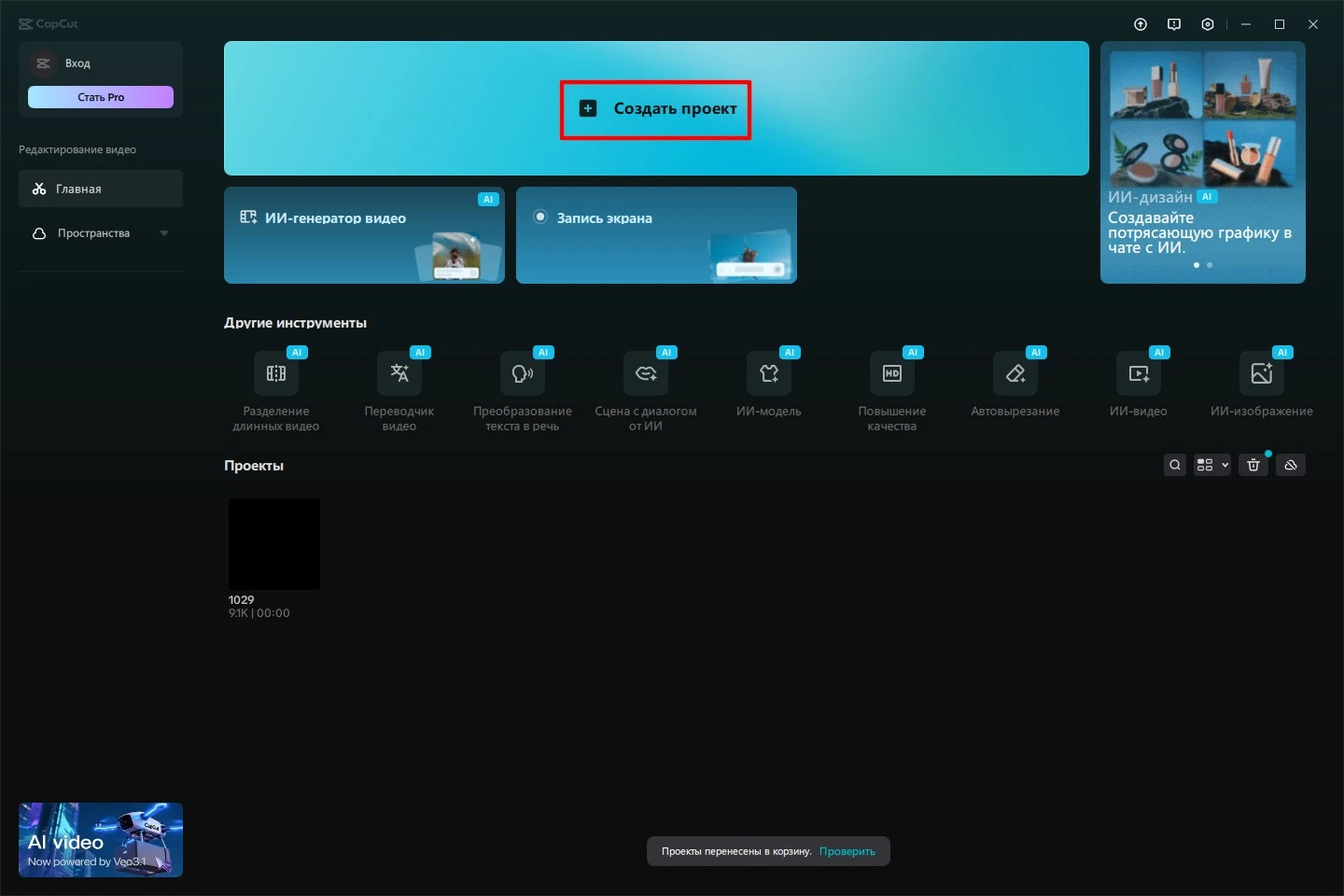
- Запустите редактор. В стартовом окне выберите «Создать проект».
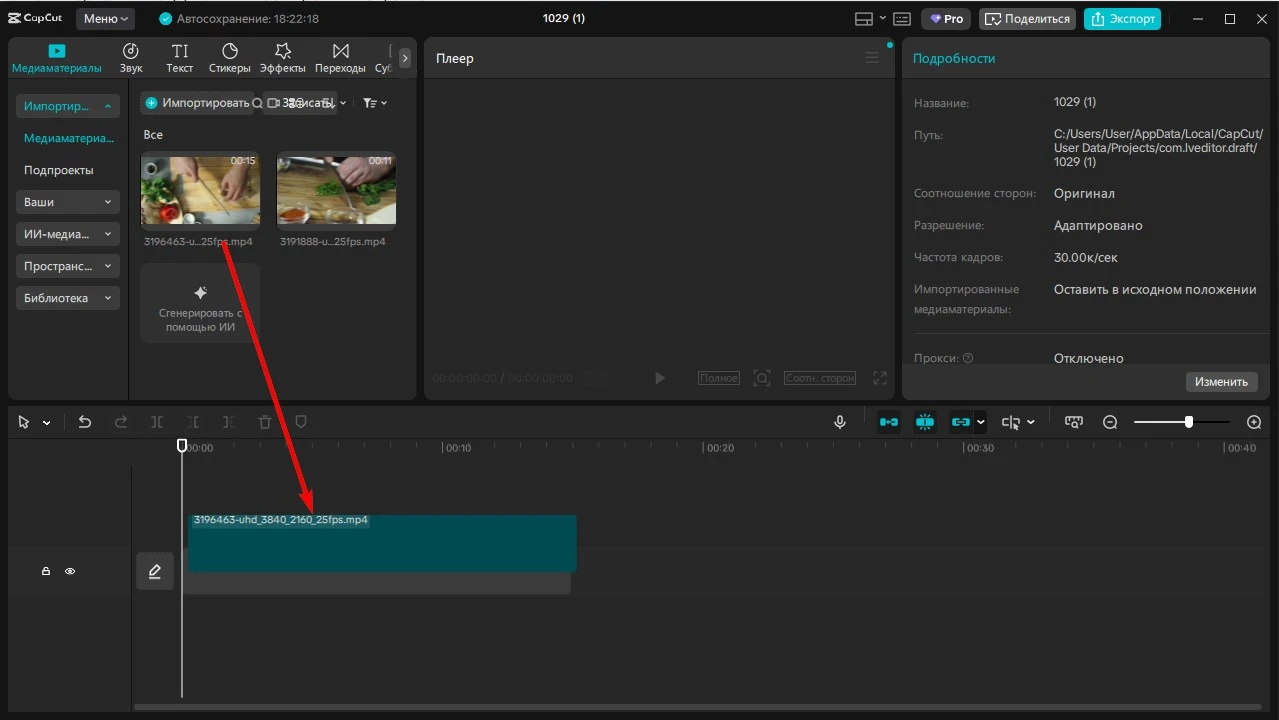
- Кликните на «Импортировать». Выберите файлы на жестком диске или перетащите из окна проводника в рабочую область.

- Перенесите видеозаписи на временную шкалу (таймлайн) и разместите в нужном порядке.
- В правой части окна разверните вкладку «Скорость».

- Если хотите применить линейное ускорение, нажмите на опцию «Стандартное». Передвигайте ползунок, чтобы установить уровень повышения темпа.
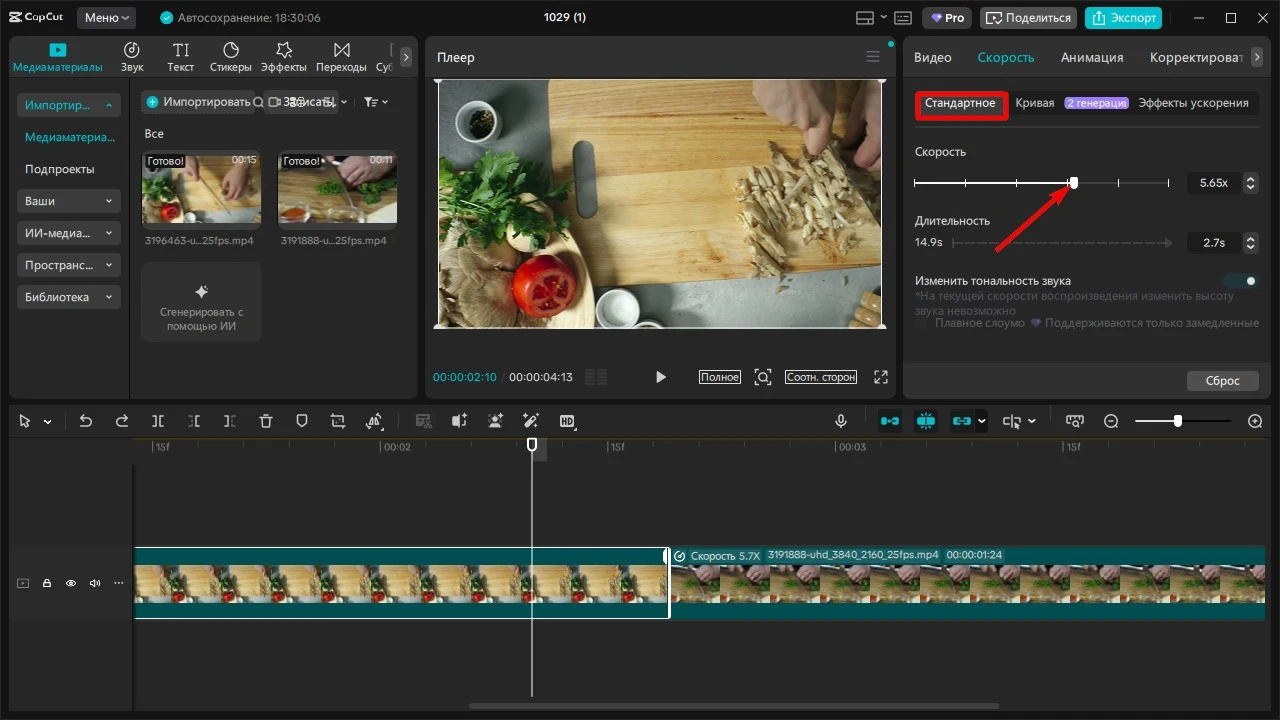
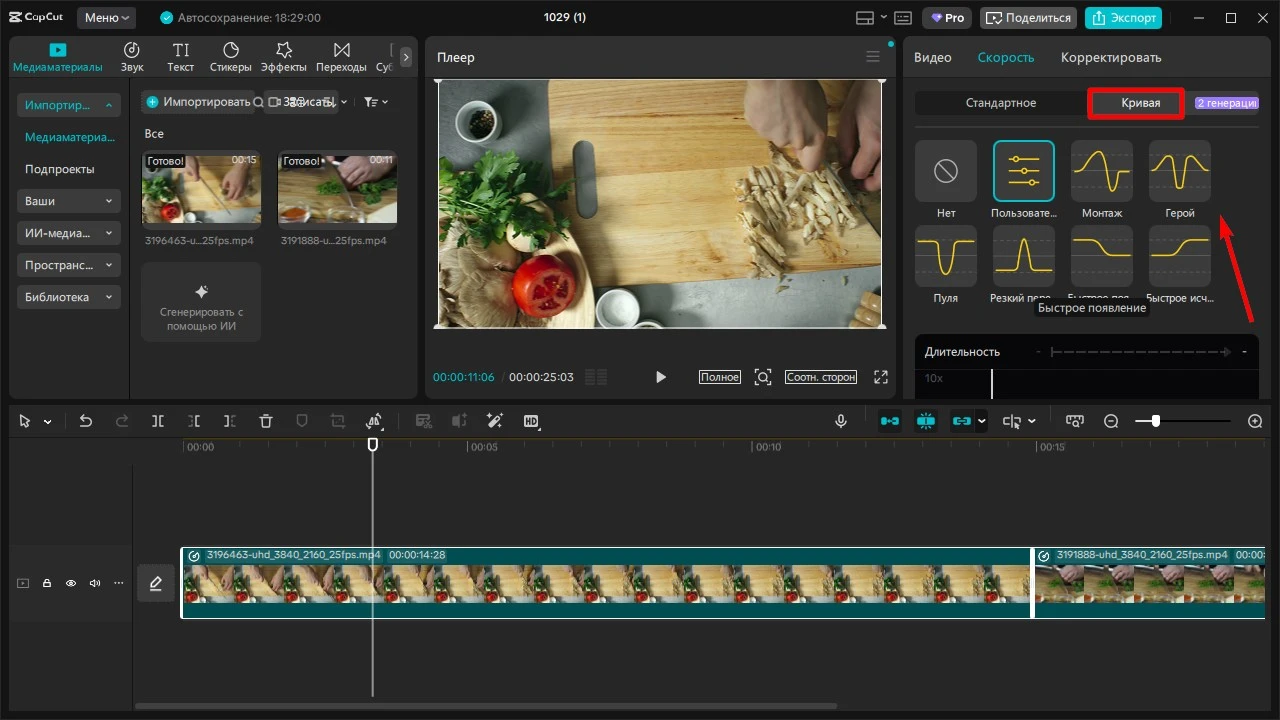
- Чтобы воспроизведение то замедлялось, то ускорялось, перейдите в раздел «Кривая». Выберите один из предустановленных шаблонов смены скорости. Но помните — применение динамических эффектов доступно только в PRO-версии.
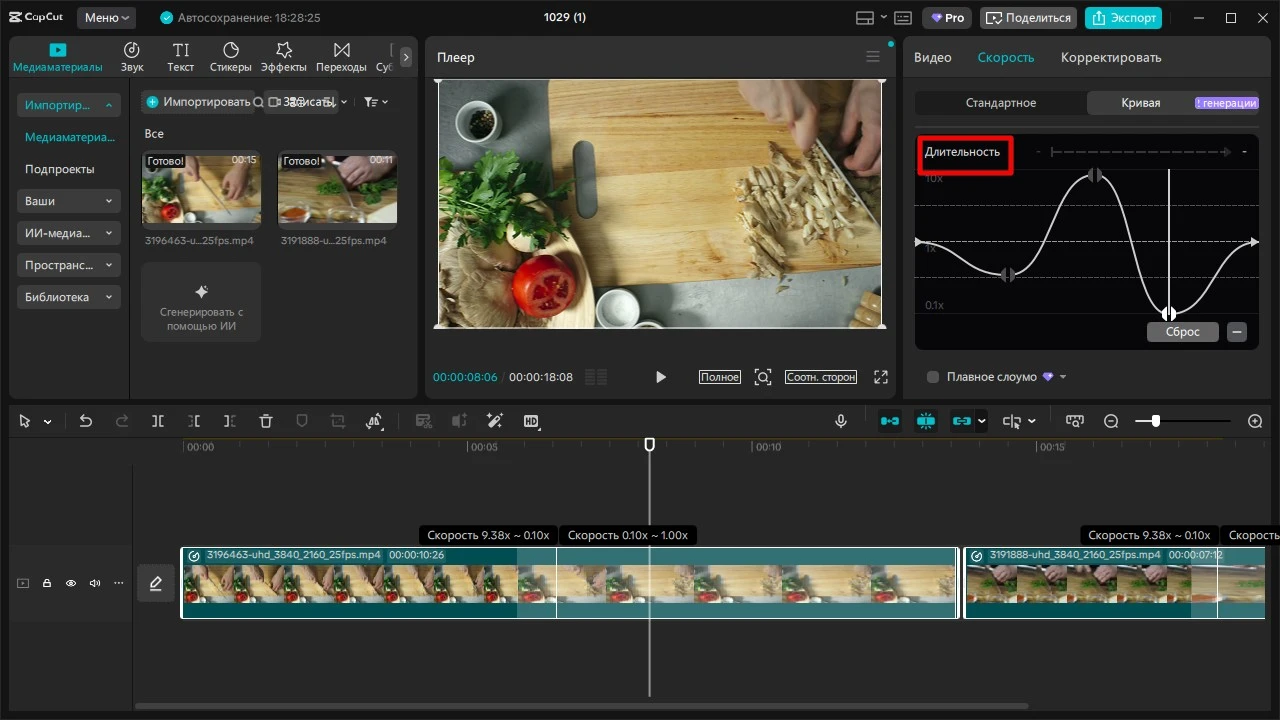
- Если хотите самостоятельно настроить, как изменить скорость видео в CapCut, нажмите «Пользовательская». В окошке «Длительность» постройте свой график смены скорости.
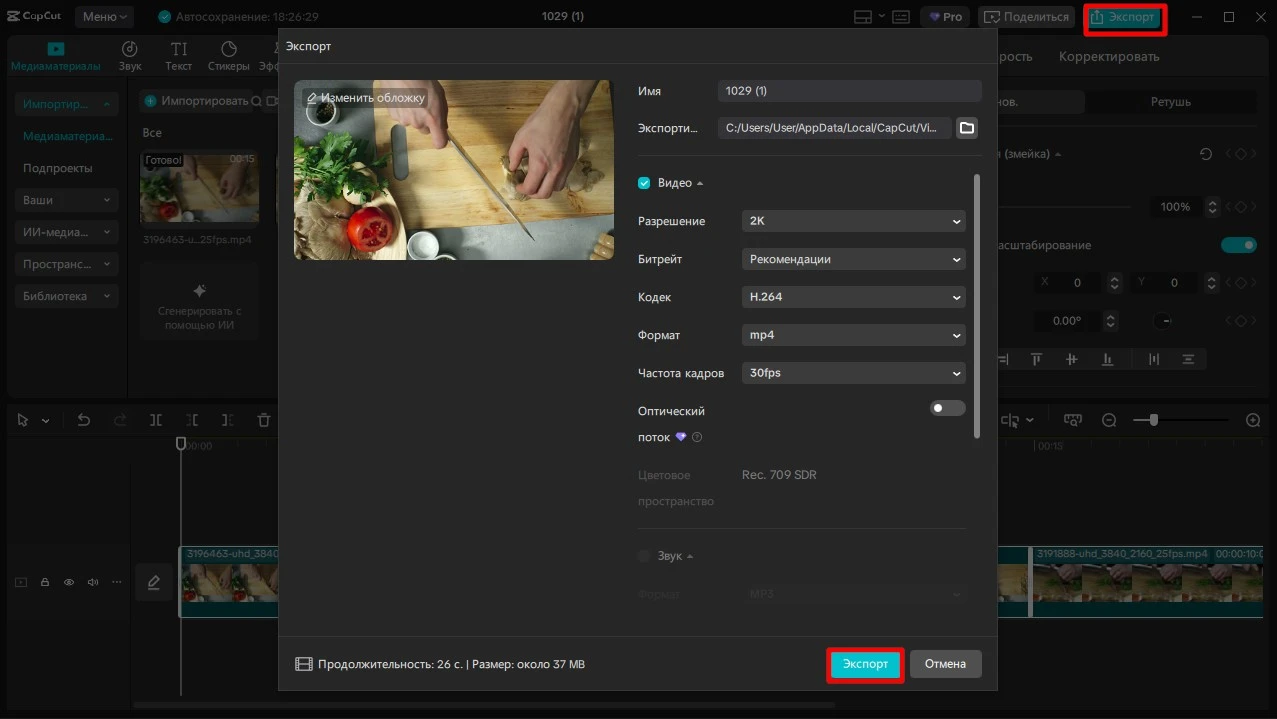
- Нажмите на голубую кнопку в правом верхнем углу. Назовите клип. Пропишите путь экспорта и настройте выходные параметры и сохраните результат.
Альтернативный вариант: Как ускорить видео
в программе ВидеоМОНТАЖ
В бесплатной версии CapCut для ПК многие функции заблокированы. А при оформлении подписки (от $5.99 в месяц) у российских пользователей могут возникнуть проблемы — сервис не поддерживает отечественные платежные системы. Предлагаем альтернативный вариант изменения скорости в клипе — в программе ВидеоМОНТАЖ.
Это программа, ориентированная на пользователей, которые хотят создавать динамичные красочные ролики с эффектами, без необходимости осваивать профессиональный софт со сложными настройками. С помощью ВидеоМОНТАЖа вы сможете объединять в креативных проектах фото и видео, менять фон через хромакей, а также записывать голос и делать нейросетевую озвучку.
Видеоредактор предлагает удобный интерфейс — даже новичок быстро разберется с управлением. В каталоге софта вы найдете:
- переходы, эффекты, анимации слоя, маски, более 150 видеофильтров;
- коллекцию 750+ бесплатных музыкальных треков, рассортированных по жанрам и тематике;
- библиотеку текстовых стилей и готовых титров.
Результат можно сохранить в 30+ форматов. Доступны готовые профили экспорта, чтобы адаптировать видеоролик для воспроизведения на YouTube или просмотра на различных устройствах.
Изменить скорость клипа или его отдельных отрезков можно в несколько кликов. Покажем, как это делать, в обучающем видео.
Также подготовили для вас подробную инструкцию и проиллюстрировали каждый шаг.

 Скачать бесплатно
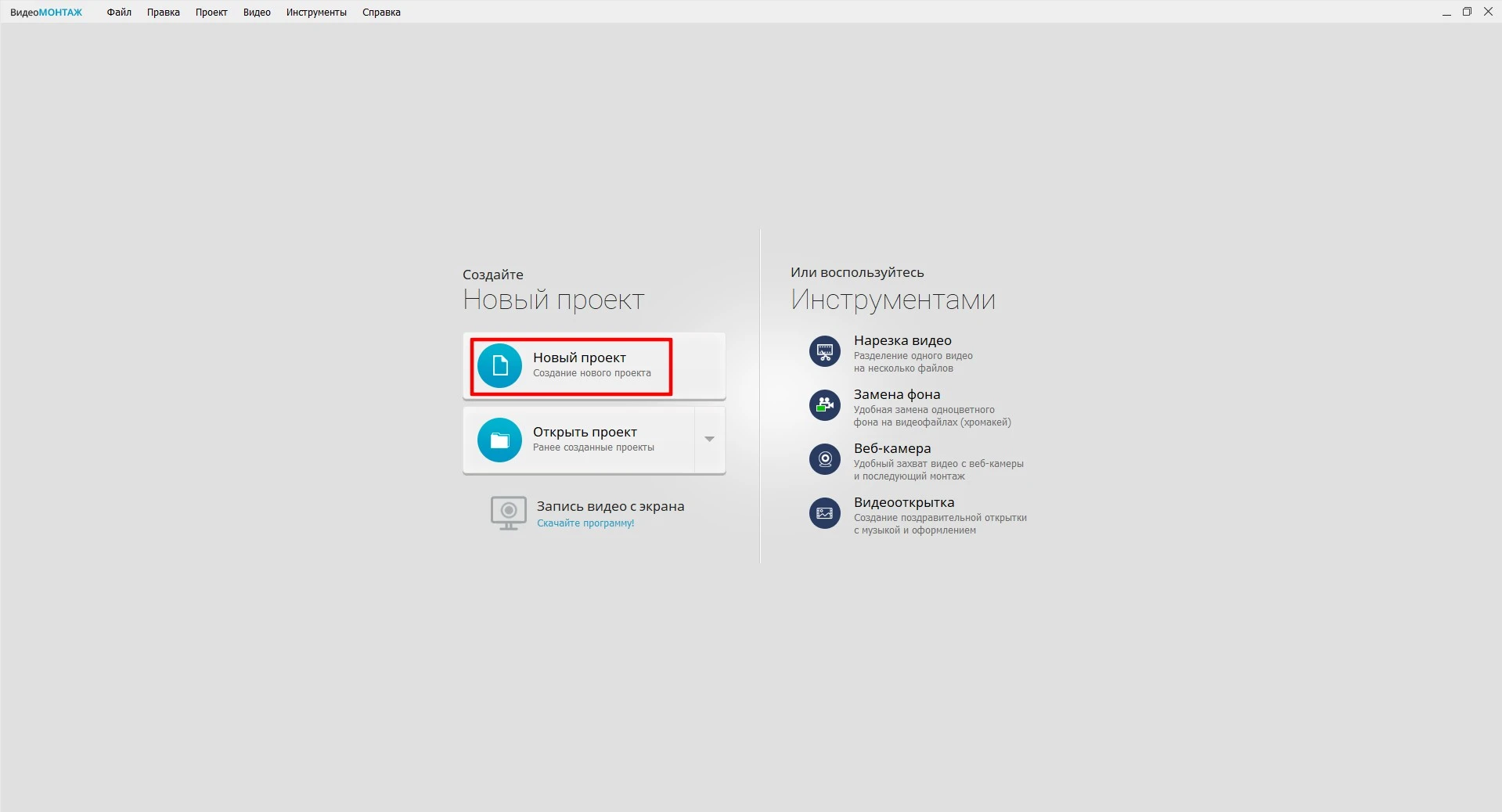
- Скачайте и установите видеоредактор. Запустите программу и создайте проект с нуля.
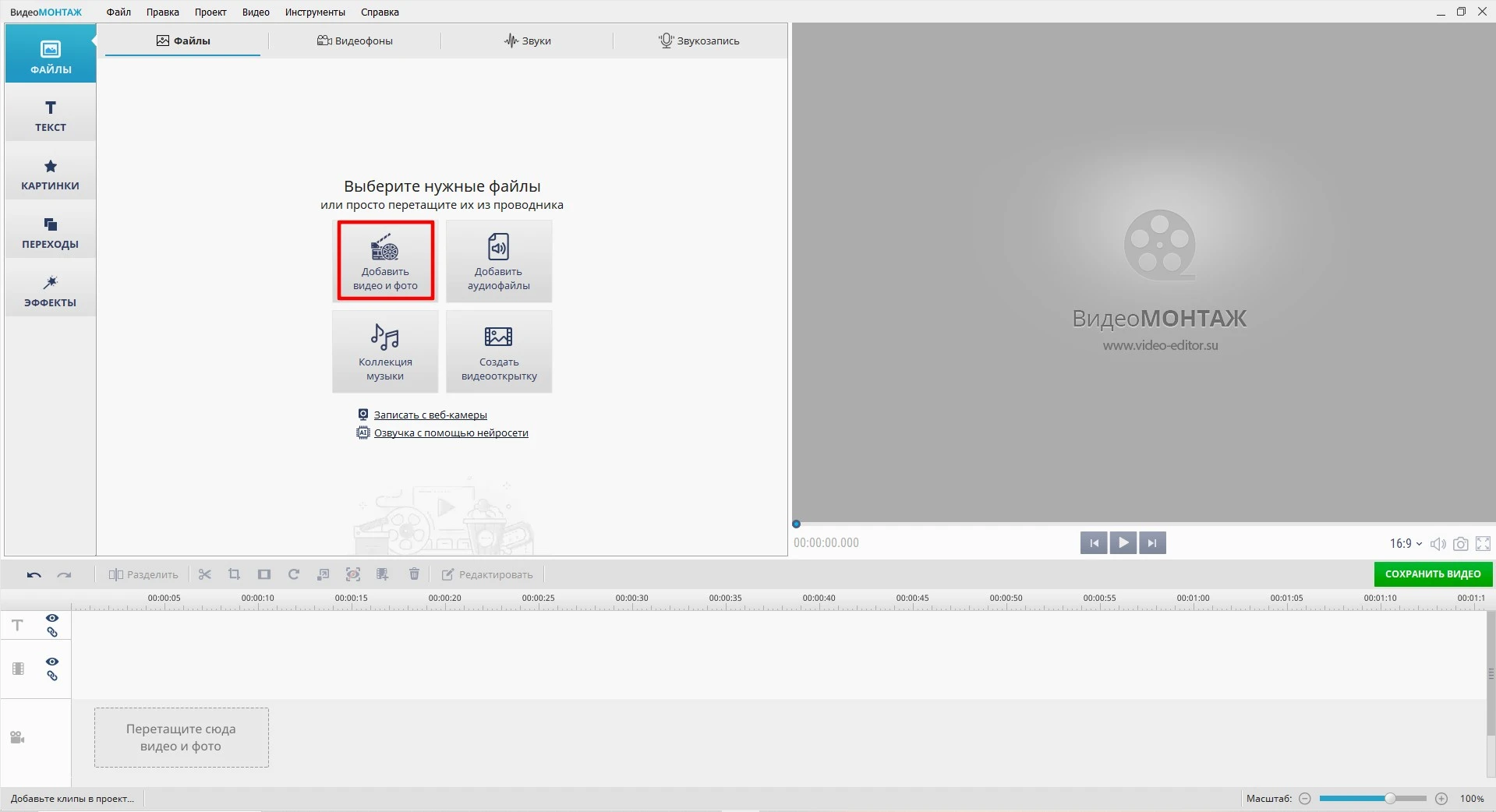
- Нажмите на выделенную кнопку для импорта медиафайлов. Ваши изображения и видео автоматически добавятся на таймлайн. После этого можно поменять их местами, чтобы расположить в нужной последовательности.
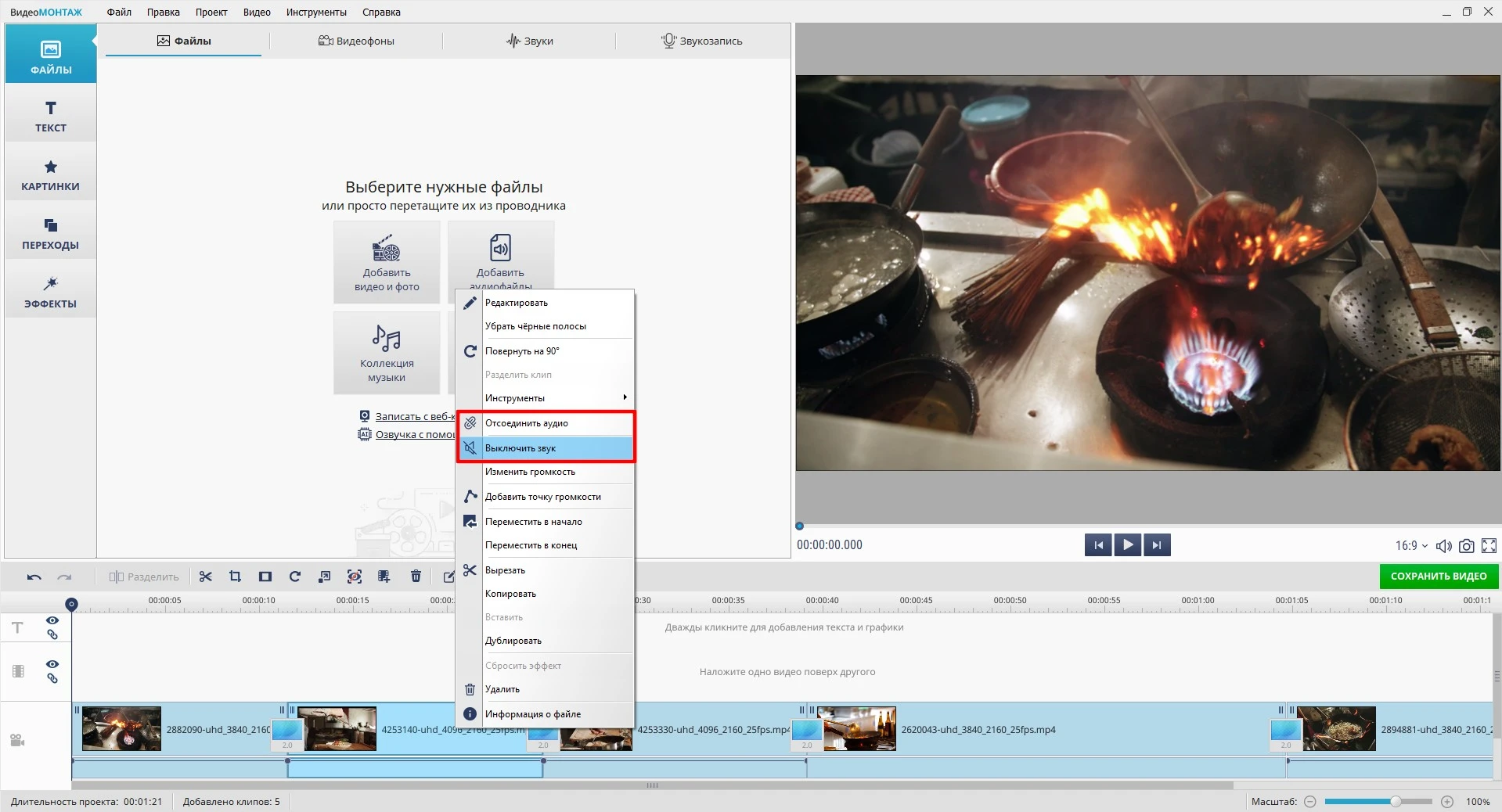
- Важный момент: если вы хотите применить эффект ускорения только к визуальному ряду, но звук оставить оригинальным, нужно предварительно отделить аудиодорожку или отключить ее. Выделите фрагмент, на котором будете менять скорость, и кликните правой кнопкой мыши. Выберите «Выключить звук» или «Отделить аудио».
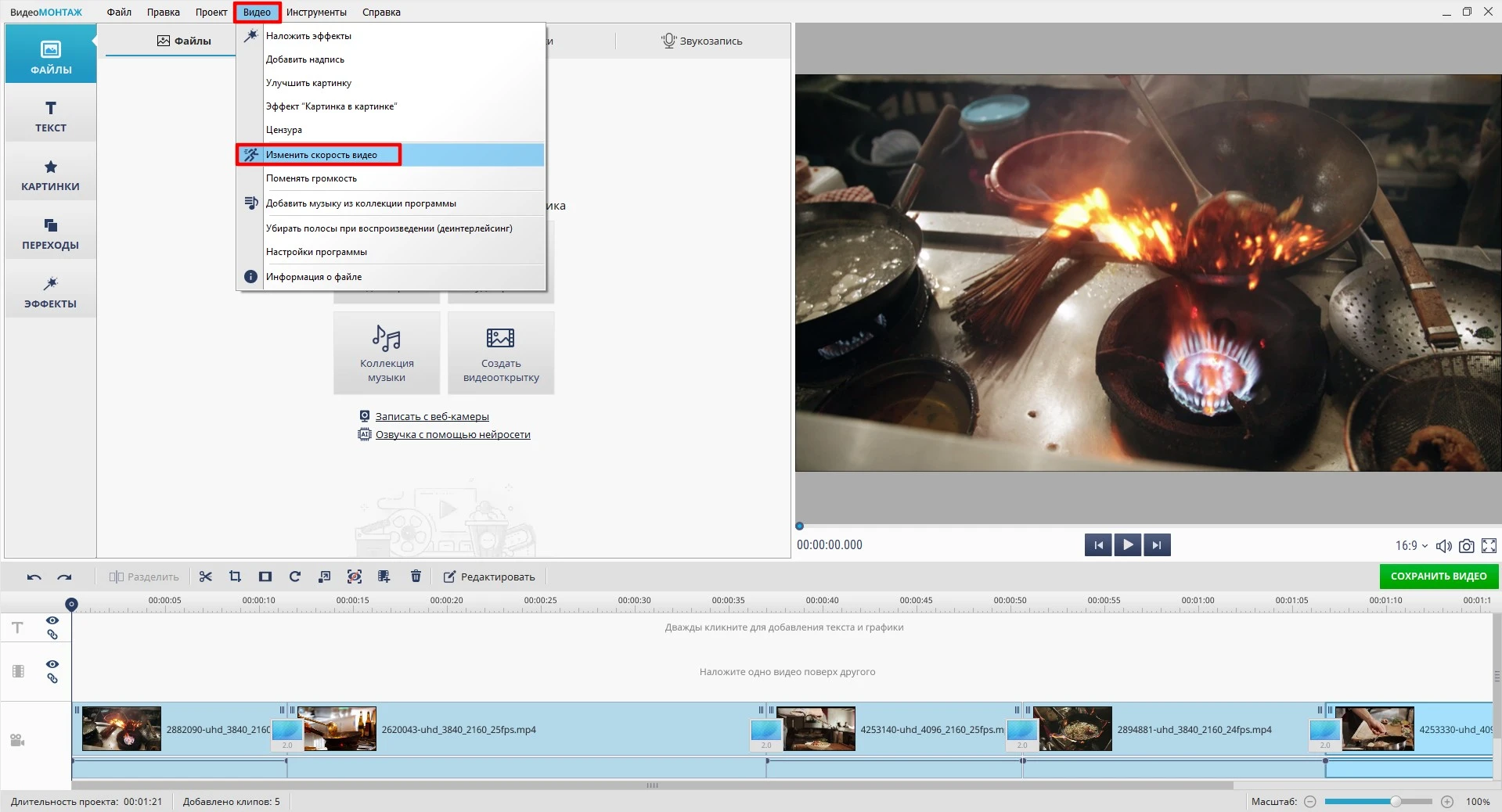
- Кликните «Видео» на верхней панели. В выпавшем меню выберите «Изменить скорость».
- Выберите из списка готовое значение ускорения.
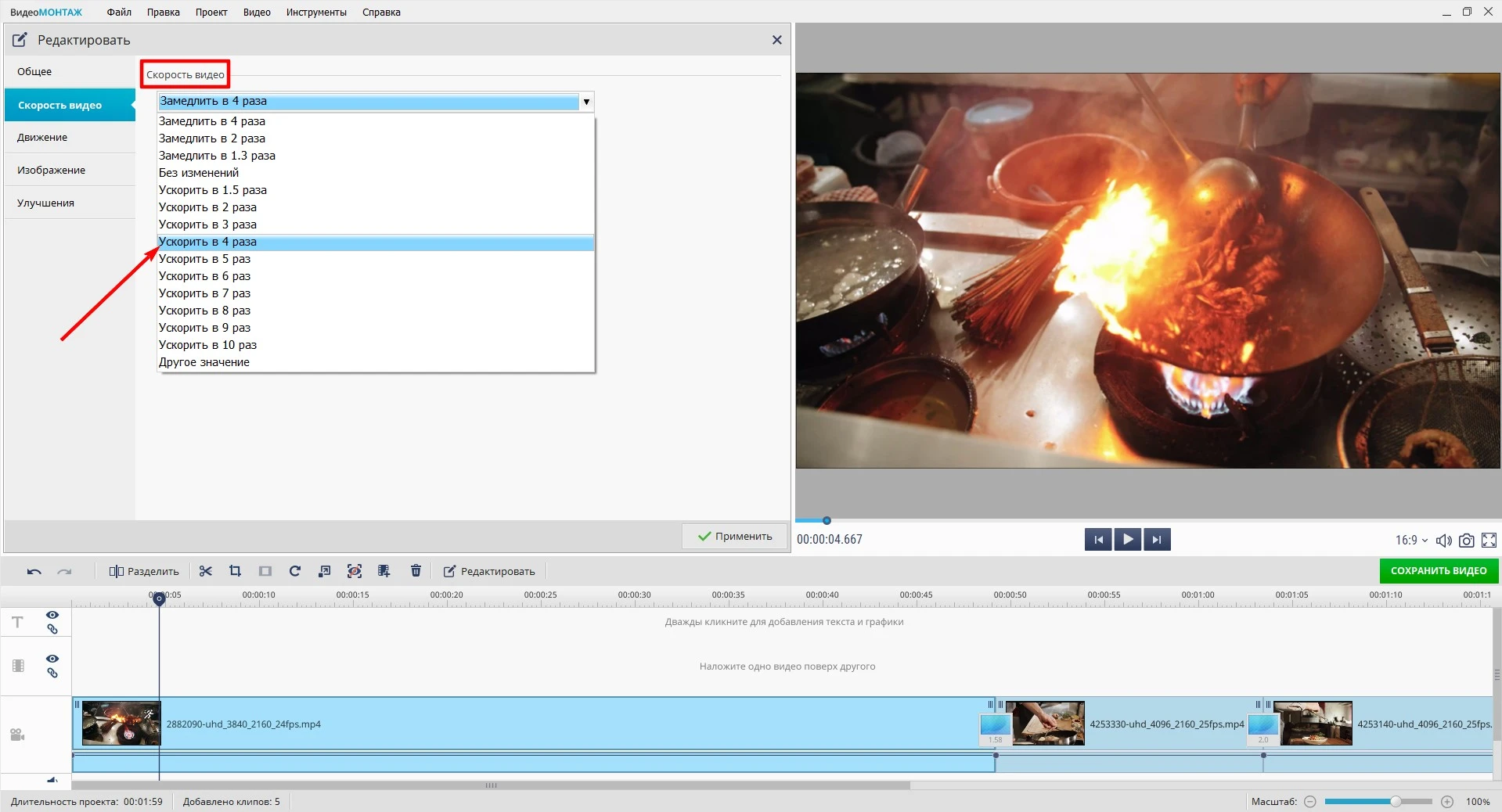
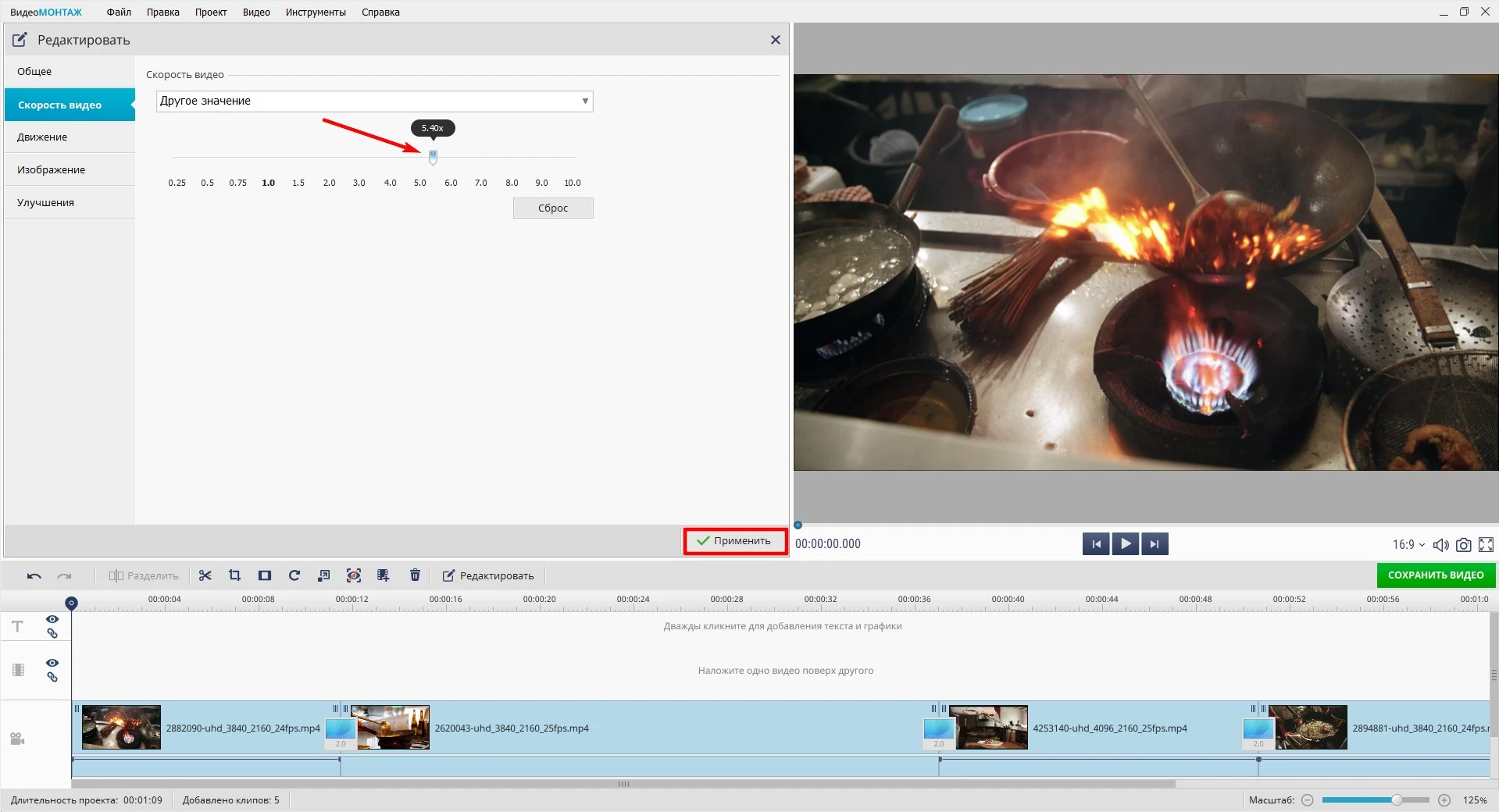
- Чтобы установить произвольные параметры, просто двигайте ползунок вправо или влево на шкале. Не забудьте нажать «Применить», чтобы принять изменения.
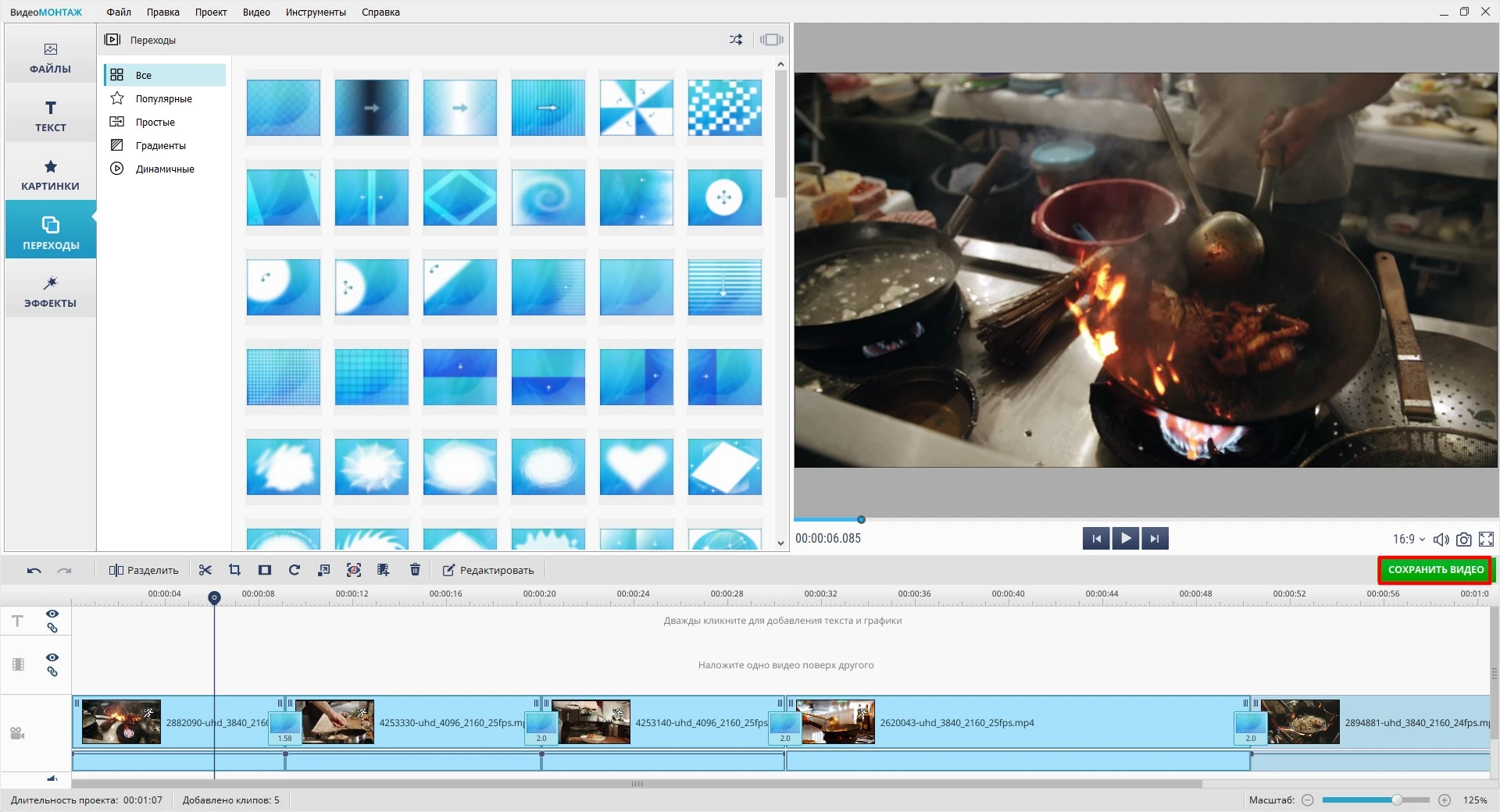
- Вы можете украсить свой клип — применить эффекты, добавить титры, вставить видеопереходы. После завершения редактирования нажмите «Сохранить видео».
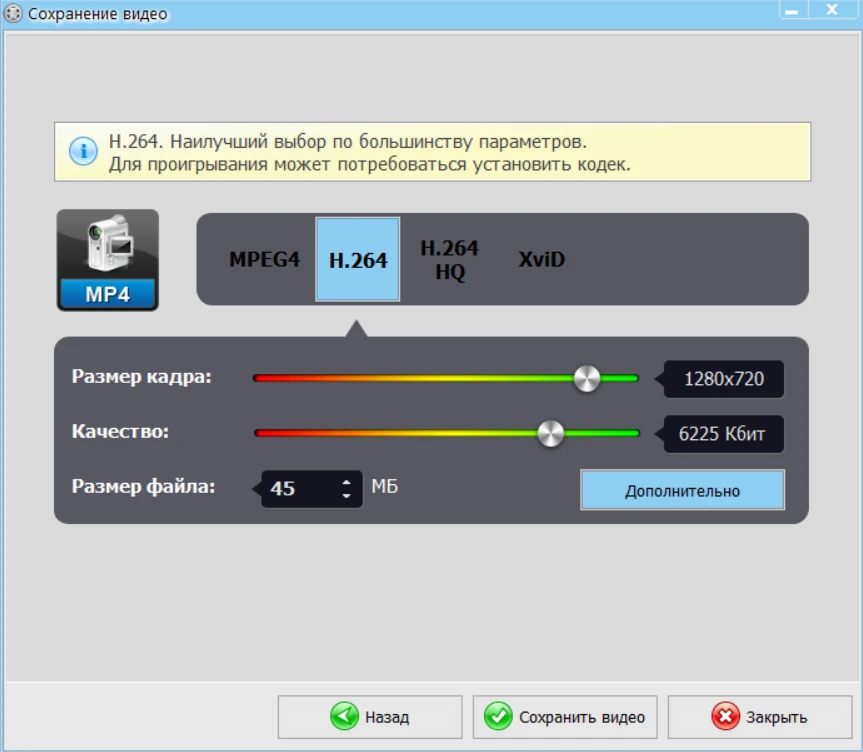
- Настройте выходные параметры и экспортируйте клип.
3 креативные идеи для использования ускорения в ваших видео
Теперь, когда вы знаете, как увеличить скорость видео в CapCut, пришло время применить навык. Предлагаем 3 идеи, когда использование приема будет наиболее эффективным.
Идея 1: Гиперлапс городской прогулки
Трэвел-блогеры часто используют гиперлапс при монтаже фильмов о путешествиях. Суть приема проста:
- Вы идете или едете по городу, ведя съемку по ходу движения.
- При монтаже увеличьте в 5–10 раз скорость фрагмента, где вы перемещаетесь между локациями.
Это создаст впечатление стремительного потока жизни с бегущими облаками и динамичным движением толпы, а также быстрой сменой окружающего пейзажа.
Совет. Чтобы избежать дрожания камеры, воспользуйтесь стедикамом — это специальное приспособление, позволяющее компенсировать дрожание. Также вы можете стабилизировать видео при монтаже — такая функция есть в CapCut и ВидеоМОНТАЖе.
Идея 2: Динамичная кулинарная съемка
Кулинарные блогеры и фуд-стилисты используют ускорение, чтобы показать процесс приготовления блюда, не заставляя зрителя скучать. Этот прием идеально подходит для Reels или YouTube Shorts.
- Снимите весь процесс с одного, зафиксированного ракурса.
- При монтаже ускорьте рутинные действия: нарезку ингредиентов, замешивание теста, украшение или длительное ожидание, пока блюдо готовится.
Так зритель может отследить все этапы приготовления блюда, воспринимая это как увлекательный и динамичный процесс, а не утомительную инструкцию по готовке.
Совет. Комбинируйте ускоренные фрагменты с короткими вставками, снятыми крупным планом в обычном или замедленном темпе (например, момент, когда вы пробуете или поливаете блюдо соусом). Это добавит в видео ритм и поможет расставить акценты.
Идея 3: «Ожившие» рисунки или stop-motion анимация
Художники иллюстраторы и мультипликаторы используют этот прием для визуализации творческого процесса. Существует два способа оживить рисунок.
- Чтобы изображение появлялось на листе само по себе, снимайте процесс покадрово. После отрисовки каждого нового элемента, делайте фото.
- Если хотите показать, как вы создавали картинку, снимайте короткие видеофрагменты. Или запишите весь процесс, а потом при монтаже вырежьте «провисы» — паузы, неудачные штрихи и т. д.
Теперь соберите последовательность из отдельных кадров или видео на таймлапсе и настройте скорость. Если вы собираете ролик из отдельных фото, для плавности движения нужно 6–15 кадров в секунду. При монтаже из видеофрагментов, ускорьте воспроизведение в 5–10 раз.
Совет. Используйте штатив для надежной фиксации видеокамеры, также старайтесь не менять освещение во время съемки. Это обеспечит плавность анимации.
Заключение
Научившись управлять скоростью видео, вы сможете снимать эффектные динамичные клипы и удерживать внимание зрителей.
- Придумайте креативный сценарий для клипа и снимите ролик.
- Установите на ваш компьютер, iPhone или смартфон на Android программу для видеомонтажа.
- Воспользуйтесь инструментами изменения скорости, чтобы задать темп и динамику.
- Сохраните видео в удобном формате и разместите клип в сети.
Остается только считать просмотры и собирать лайки. Попробуйте уже сейчас. Смонтируйте ролик в приложении CapCut или воспользуйтесь надежной альтернативой.
Часто задаваемые вопросы
Что такое кривые скорости и как они работают?
Это инструмент для нелинейного изменения темпа воспроизведения в рамках одного видеофрагмента. Использование кривых позволяет ускорять и замедлять видео с эффектами плавных или динамичных переходов между скоростями.
Как создать собственную кривую для уникального эффекта?
Воспользуйтесь нашей инструкцией, как сделать ускорение видео в CapCut. Выберите во вкладке «Кривая» пользовательские настройки скорости. Добавляя и перемещая ключевые точки на графике, чтобы задать изменения темпа.
Как ускорить только часть видео, а не весь клип?
Используйте функцию «Разделить» (Split) на монтажной линейке. Разрежьте клип на несколько кусков. Теперь выделите фрагмент, и примените ускорение локально.
Влияет ли ускорение на качество видео?
Само по себе ускорение не влияет на разрешение или битрейт, но при очень высоких коэффициентах (8 раз и более) может проявиться визуальный эффект прерывистого движения. Чтобы его минимизировать, необходимо использовать функцию интерполяции кадров (сглаживания).
Вопросы и ответы
Это инструмент для нелинейного изменения темпа воспроизведения в рамках одного видеофрагмента. Использование кривых позволяет ускорять и замедлять видео с эффектами плавных или динамичных переходов между скоростями.
Воспользуйтесь нашей инструкцией, как сделать ускорение видео в CapCut. Выберите во вкладке «Кривая» пользовательские настройки скорости. Добавляя и перемещая ключевые точки на графике, чтобы задать изменения темпа.
Используйте функцию «Разделить» (Split) на монтажной линейке. Разрежьте клип на несколько кусков. Теперь выделите фрагмент, и примените ускорение локально.
Само по себе ускорение не влияет на разрешение или битрейт, но при очень высоких коэффициентах (8 раз и более) может проявиться визуальный эффект прерывистого движения. Чтобы его минимизировать, необходимо использовать функцию интерполяции кадров (сглаживания).

Актуальные статьи
 Программы для создания анимации
Собрали популярные программы для создания анимации на ПК в одной статье.
Программы для создания анимации
Собрали популярные программы для создания анимации на ПК в одной статье.
 Программы для создания слайд-шоу
Расскажем о самых удобных решениях для новичков и более опытных пользователей.
Программы для создания слайд-шоу
Расскажем о самых удобных решениях для новичков и более опытных пользователей.
 Программы для монтажа видео
Обзор, характеристики, плюсы и минусы каждой программы. Выберите подходящую вам!
Программы для монтажа видео
Обзор, характеристики, плюсы и минусы каждой программы. Выберите подходящую вам!