


Какой ноутбук выбрать для монтажа
видео в 2026 году

 4.2
Оценок: 13
(Ваша: )
4.2
Оценок: 13
(Ваша: )

 Проверено экспертом
 Дата публикации: 14 апреля 2026
С каждым годом требования к технике продолжают расти: усложняются эффекты, активно внедряется искусственный интеллект. Правильно подобранный ноутбук для видеомонтажа должен обеспечивать высокую производительность, стабильную работу с масштабными проектами и запас мощности на несколько лет вперед. В статье разберемся, на какие характеристики стоит обращать внимание и какие решения актуальны именно сейчас.
Содержание
К чему готовить «железо»: главные тренды
видеомонтажа в 2026 году
Ключевым драйвером развития монтажного софта становится ИИ, а вместе с ним — специализированные вычислительные блоки. Нейропроцессоры (NPU) берут на себя рутину: улучшение качества, автоотделение фона, распознавание лиц, очистку от фонового шума и многое другое. Кроме того, NPU потребляет в разы меньше энергии, чем видеокарта. На практике это означает, что техника меньше нагревается, а вентиляторы работают тише.
Параллельно растут требования к поддержке современных видеоформатов. Профессиональный сегмент активно движется в сторону создания 8K RAW-материалов, а также к более эффективным кодекам нового поколения, в частности AV1. И чем слабее рабочая техника, тем труднее будет создавать контент — появятся тормоза при просмотре и экспорте.
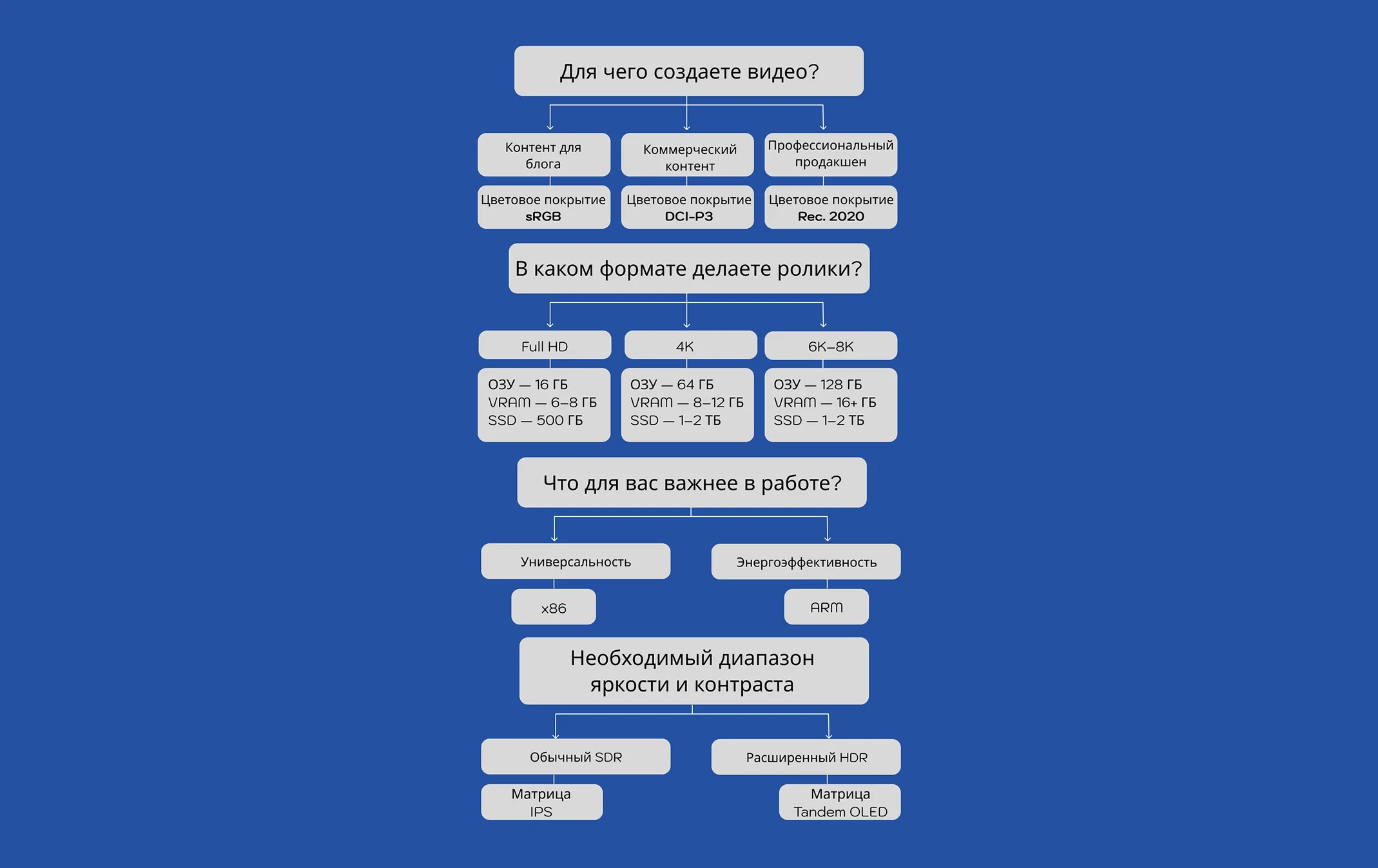
4K уже давно стал базовым стандартом. И сейчас все чаще клипы создаются в 6K и 8K, особенно это актуально в профессиональном продакшене. А это увеличивает требования не только к видеокарте и ЦПУ, но также к оперативной памяти и скорости накопителей.
Отдельно стоит учитывать рост требований со стороны AI-инструментов. Генерация переходов, цветокоррекция, повышение качества — все это требует серьезных ресурсов. В результате ноутбук для монтажа видео должен обеспечивать высокую производительность: важна не только мощная видеокарта, но и современный процессор, быстрый SSD и достаточный запас ОЗУ для обработки многослойных проектов.
Технические характеристики: на что смотреть в первую очередь?
Выбирая рабочий ноут, стоит оценивать не одну самую мощную характеристику, а общий уровень системы. Видеомонтаж нагружает сразу несколько компонентов: видеокарта ускоряет рендеринг, ОЗУ хранит рабочие данные, а накопитель влияет на скорость загрузки файлов и кэширования. Собрали ключевые параметры, которые напрямую влияют на комфорт и скорость работы.
Процессор (CPU)
Сейчас на рынке фактически сосуществуют две архитектуры: классическая x86 и ARM. x86-процессоры традиционно сильны в тяжелых профессиональных задачах, обеспечивают широкую совместимость с софтом и часто показывают стабильную производительность при длительных нагрузках. ARM-решения активно развиваются за счет малого нагрева и энергоэффективности: они потребляют на 20-40% меньше энергии при аналогичной нагрузке.
Видеокарта (GPU)
От мощности видеокарты зависит скорость рендеринга и экспорта проекта. Также цветокоррекция, шумоподавление, стабилизация и прочие эффекты обрабатываются значительно быстрее при сильном GPU.
Отдельно стоит учитывать объем видеопамяти — VRAM. Он важен при обработке роликов в высоком разрешении, со сложными эффектами. Если памяти недостаточно, появляются тормоза в предпросмотре, увеличивается время рендеринга, а профессиональные программы могут работать нестабильно или даже вылетать при монтаже тяжелых проектов. В ноутбуке для обработки видео объем VRAM должен быть не менее 8–12 ГБ.
Оперативная память (RAM) и накопители (SSD)
От объема оперативки зависит то, насколько плавно будет проходить обработка большого количества дорожек. Недостаток RAM чаще всего проявляется в зависаниях таймлайнов и долгом переключении между ними. Если вы монтируете в разрешении 1080P, будет достаточно 16 ГБ оперативной памяти, а если планируете запускать масштабные проекты в 4K/8K, минимальным требованием будет объем 32 ГБ.
SSD влияет на скорость загрузки программ, кэша и исходного материала. Медленный накопитель может тормозить работу даже при мощном процессоре и видеокарте. Объем SSD следует выбирать, ориентируясь на объем исходников и продолжительность проектов. Для Full HD может хватить 500 ГБ, но потребуется регулярная очистка и перенос данных на HDD. Для комфортной работы с большими форматами выбирайте накопители на 1–2 ТБ.
Экран и цветопередача
Тем, кто постоянно занимается видеомонтажом, важна точность цветопередачи. Поэтому первое, на что стоит обращать внимание — тип матрицы. IPS-мониторы предпочтительнее, поскольку обеспечивают качественное отображение цветов и широкий угол обзора — 178°. При этом они могут относиться к достаточно бюджетным вариантам.
Если вы рассматриваете премиум-сегмент, подойдет матрица Tandem OLED. Два слоя органических светодиодов, идеальная передача черного цвета и высокая яркость обеспечат высокое качество видеоролика.
Чтобы определиться, какой ноутбук купить для монтажа видео, необходимо обратить внимание еще на несколько факторов. Для работы с мелкими объектами требуется высокое разрешение — 2K или 4K.
Также важен цветовой охват: чем он шире, тем больше оттенков видно. Для блога на Ютубе достаточно sRGB, а для получения более насыщенных цветов подойдет DCI-P3. Rec. 2020 – эталон для видеороликов в UHD, но на практике покрыть его на ноутбуках пока невозможно. Поэтому при выборе устройства не стоит ориентироваться на стопроцентное соответствие этому охвату.
Охлаждение и шум
Нагрузка при монтировании вызывает сильный нагрев, из-за чего вентиляторы работают на максимуме. Выбирайте модели с мощной системой охлаждения: минимум 2 вентилятора и не менее 3-4 тепловых трубок для раздельного охлаждения CPU и GPU. Температура процессора должна удерживаться в пределах 70-80°C под нагрузкой.
Чтобы техника не перегревалась, необходимо правильно ухаживать за ней: ежегодно очищать от пыли и менять термопасту, использовать специальные подставки с охлаждением.
Лучшие ноутбуки для видеомонтажа в 2026 году
Технику для видеомонтажа можно поделить на несколько категорий: флагманские решения для профессионального продакшена, варианты с оптимальным соотношением цены и качества, а также доступные устройства для базовых задач в создании контента. Разберем лучшие варианты в каждой из этих категорий.
Лидеры для профессионального продакшена
Работаете на профессиональном уровне и задумываетесь, какой ноутбук нужен для видеомонтажа? При выборе техники для серьезного продакшена важно, чтобы на ней уверенно работали топ программы — Adobe Premiere Pro, VEGAS Pro, DaVinci Resolve и аналогичные. Устройство должно обеспечивать плавное воспроизведение и комфорт при длительных сессиях.
MacBook Pro 14 M3
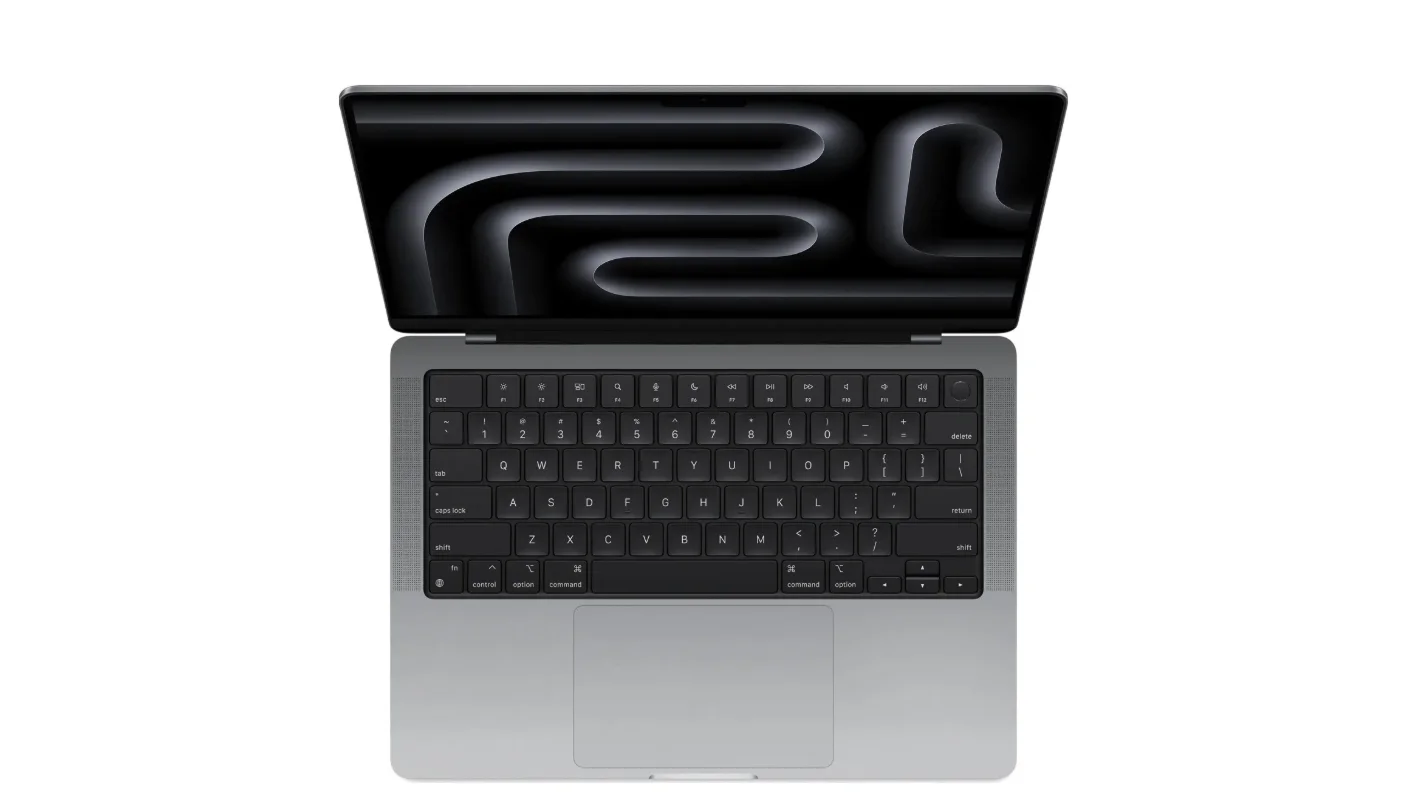
Макбук Про 14 с чипом M3 отличается энергоэффективностью и стабильной работой с тяжелыми редакторами благодаря архитектуре Apple Silicon. Устройство легко справляется с монтажом, плавно воспроизводит сложные таймлайны.
Плюсы:
- мощный чип ускоряет рендеринг и обработку эффектов;
- разрешение — 6K;
- длительное время автономной работы без подзарядки — 22 часа.
Минусы:
- нельзя заменить SSD на больший объем;
- высокая цена по сравнению с аналогами на Windows;
- минимальное количество встроенных портов.
Acer Nitro V 17
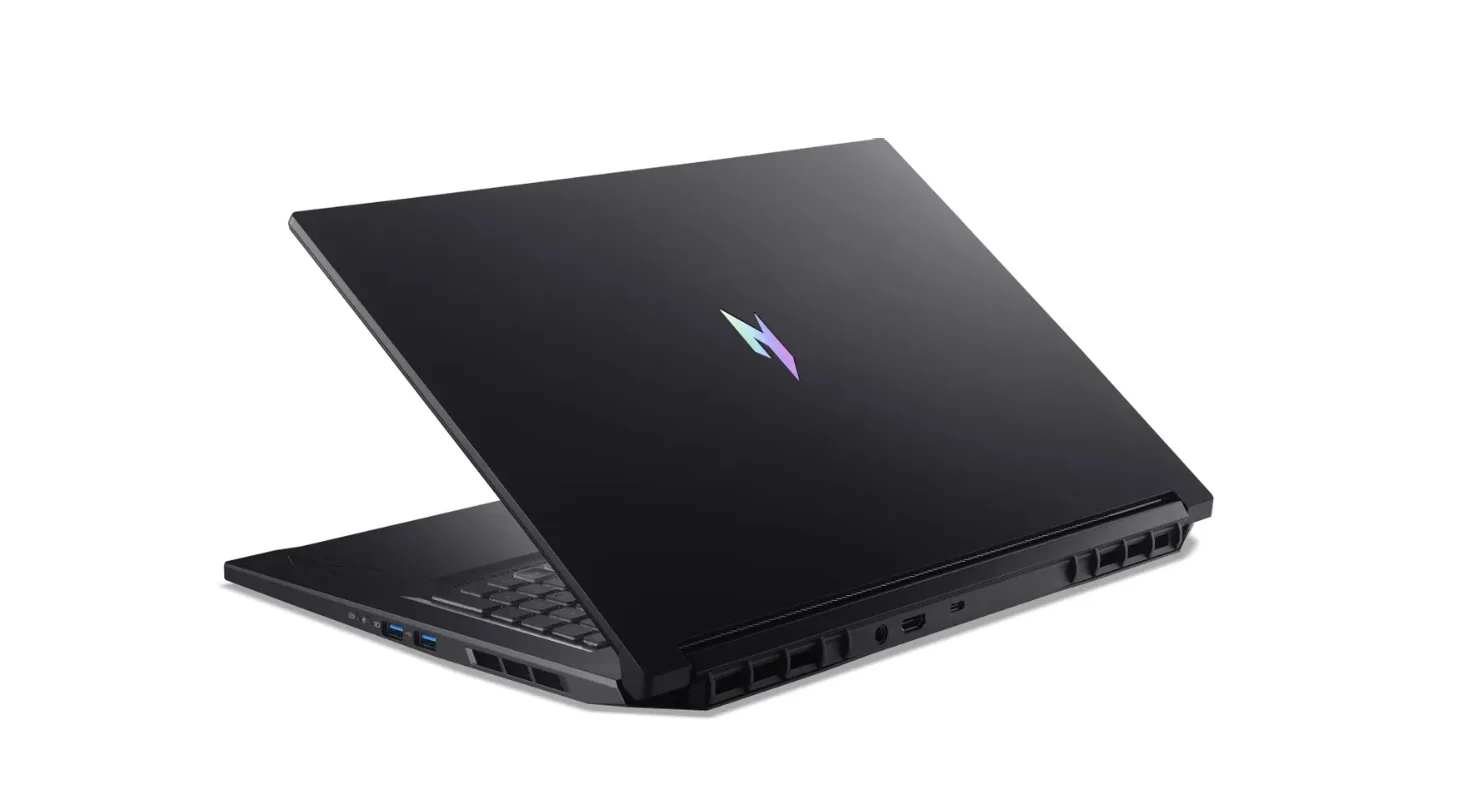
Большой 17‑дюймовый экран делает редактирование более удобным, а мощная графика справляется с эффектами и цветокоррекцией без заметных задержек. Встроен нейропроцессор AMD Ryzen AI.
Плюсы:
- есть режим защиты зрения;
- можно увеличить объем оперативки до 32 ГБ;
- есть возможность апгрейда SSD;
- имеется функция быстрой зарядки.
Минусы:
- максимальное время работы от батареи ограничено 7,5 часами;
- пластиковый корпус;
- при большой нагрузке вентиляторы сильно шумят.
ASUS ROG Strix G16
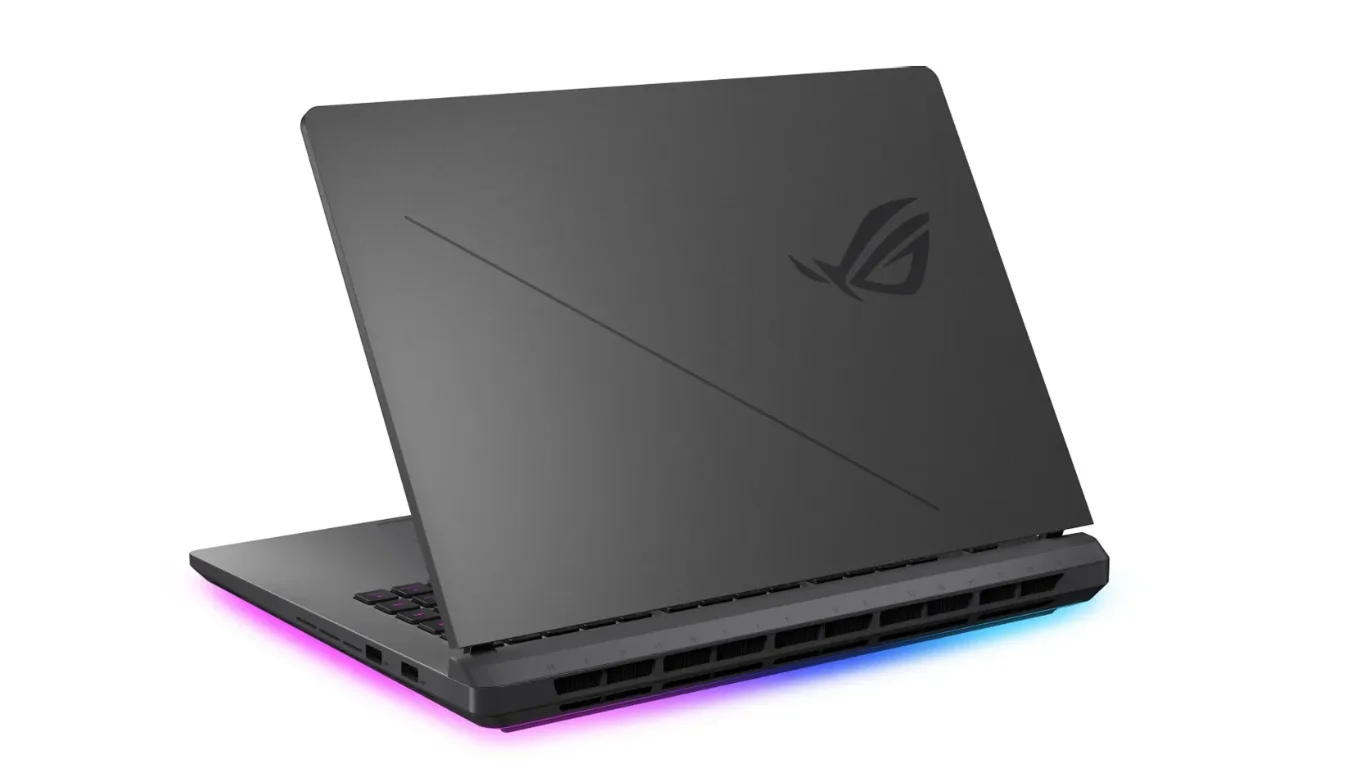
Мощное устройство, которое отлично справляется с задачами по редактированию видеоклипов со сложными визуальными эффектами благодаря сочетанию сильной графики и современных вычислительных блоков. Цветовой охват — DCI-P3, есть возможность апгрейда оперативки до 64 ГБ, для нее предусмотрено 2 слота.
Плюсы:
- угол обзора — 170°;
- есть поддержка HDR;
- встроен нейропроцессор Intel AI Boost.
Минусы:
- пластиковые элементы корпуса;
- вентиляторы шумят под большой нагрузкой;
- некоторые пользователи жалуются на троттлинг.
MSI Stealth 16 AI Studio
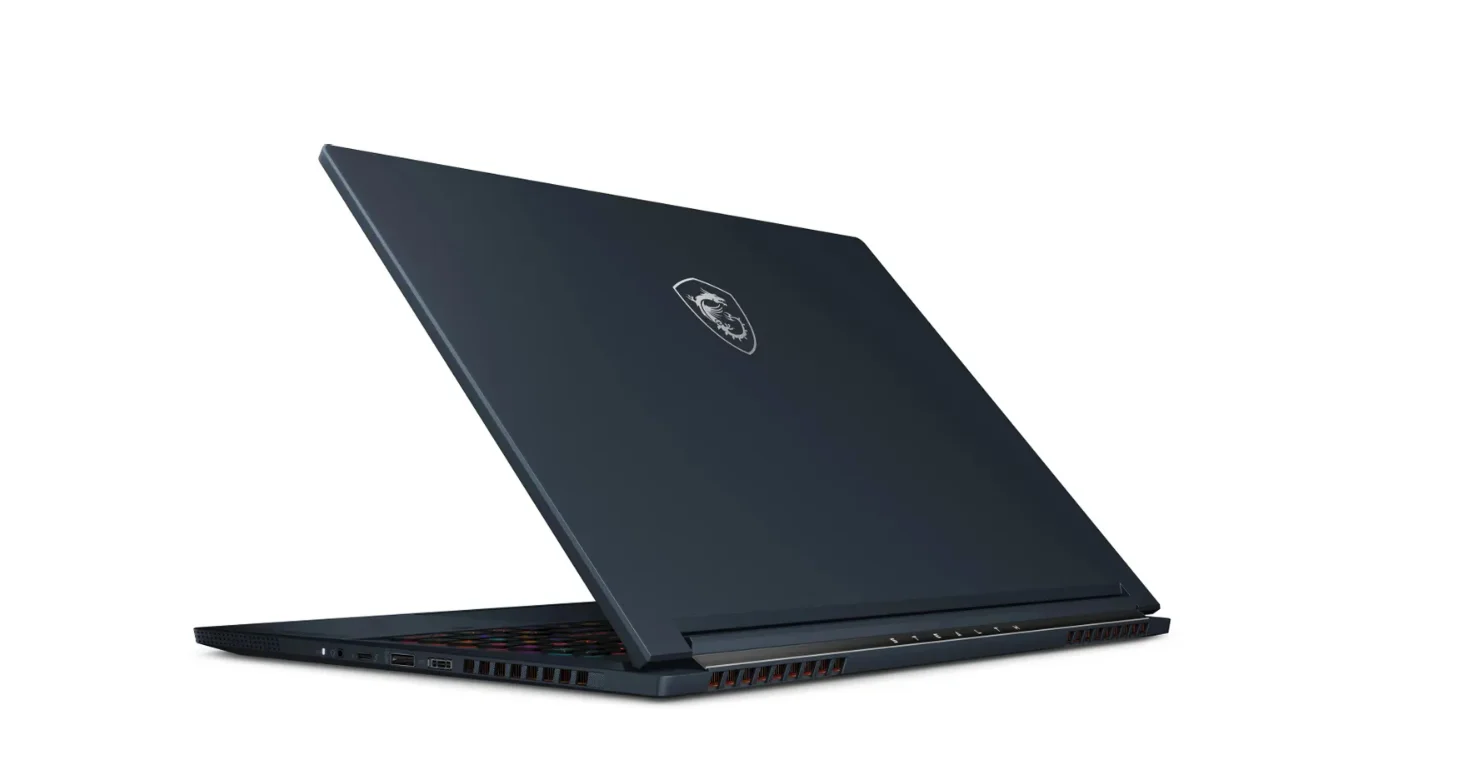
Разрешение матрицы — UHD+, угол обзора 178. Встроенный нейропроцессор Intel AI Boost ускоряет выполнение задач, а поддержка microSD расширяет возможности хранения данных. Корпус из магниевого сплава и алюминия сочетает прочность с легкостью.
Плюсы:
- есть поддержка HDR;
- максимальное разрешение монитора — 8К/60Гц;
- оперативку можно увеличить до 96 ГБ.
Минусы:
- поверхность экрана матовая, цветопередача будет менее контрастной;
- большая стоимость;
- из-за тонкого корпуса компоненты могут нагреваться.
Лучший выбор по соотношению цена/производительность
Ищете оптимальный баланс между стоимостью и возможностями? Для таких задач лучше взять устройство, на котором можно комфортно пользоваться несложными видеоредакторами — ВидеоМОНТАЖ, Filmora, VSDC и другие. Эти модели обеспечивают хорошую производительность, но при этом не требуют большого бюджета.
Gigabyte GAMING A16
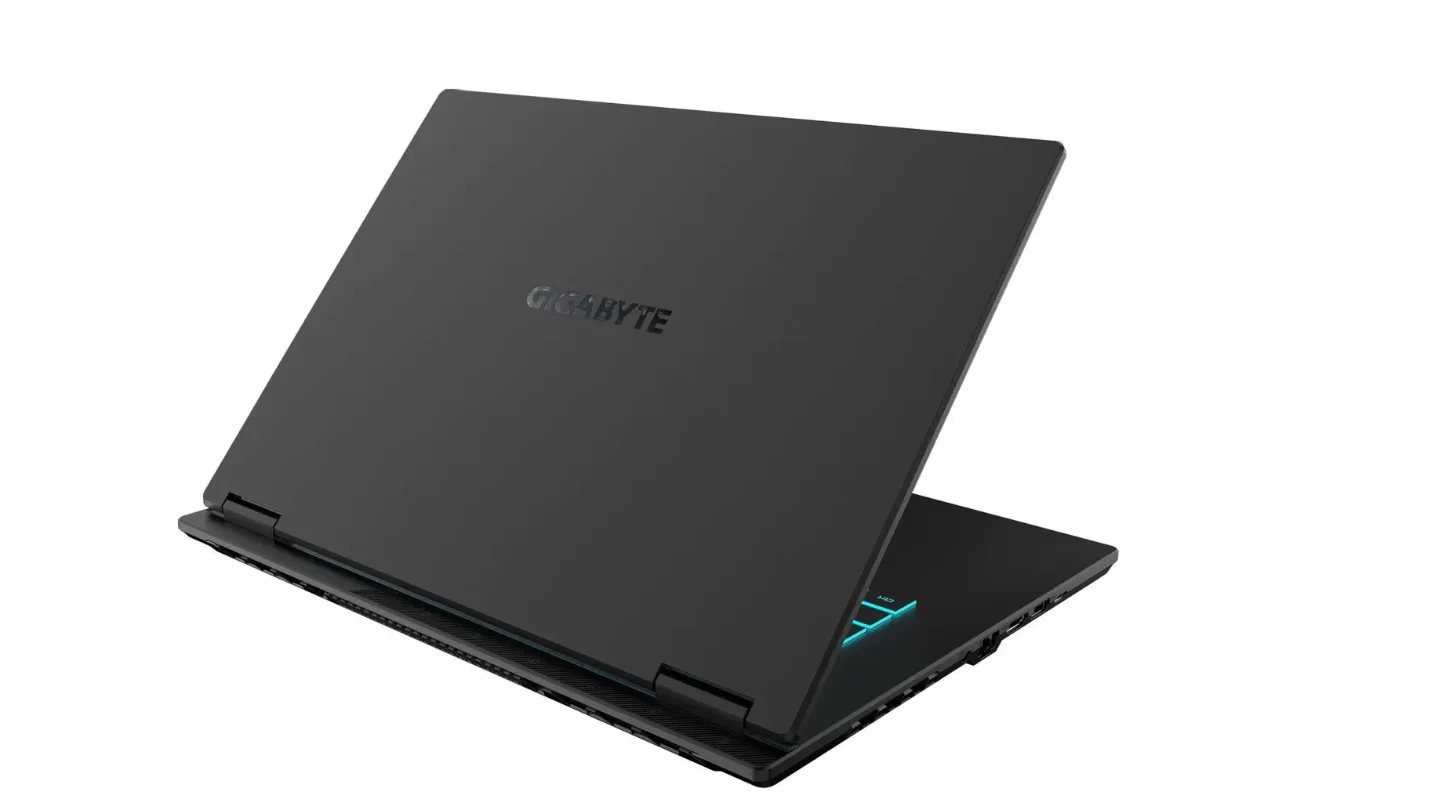
Разрешение матрицы — FHD+, яркость — 300 кд/м2, благодаря чему картинка будет четкой даже при ярком освещении. При желании можно добавить SSD с нужным объемом памяти. Максимальное время функционирования от батареи — 14 часов.
Плюсы:
- возможность апгрейда до 4 ТБ SSD;
- угол обзора достигает 178°;
- оперативку можно увеличить до 64 ГБ.
Минусы:
- цветовой охват NTSC — 45%;
- может продаваться без предустановленной ОС;
- пластиковый корпус.
HP ProBook 450 G10
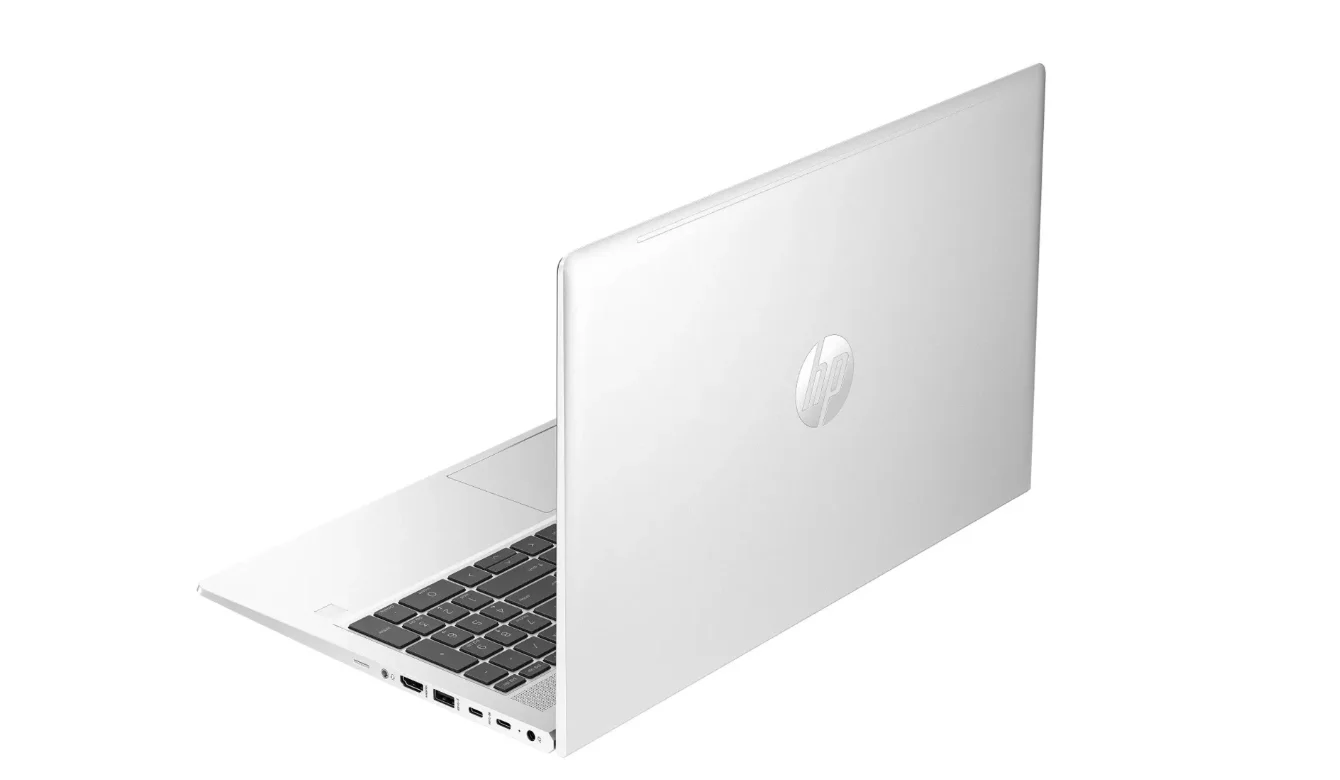
Хорошо справляется с базовым и любительским видеомонтажом в Full HD благодаря современному процессору. Однако для видеомонтажа в 4K возможностей будет недостаточно.
Плюсы:
- угол обзора — 178°;
- предусмотрена биометрия;
- надежный алюминиевый корпус.
Минусы:
- матовый экран негативно влияет на отображение контрастности;
- яркость — 250 кд/м2, изображение может терять четкость при ярком освещении;
- нет возможности апгрейда SSD.
Huawei MateBook 14 FlemingH
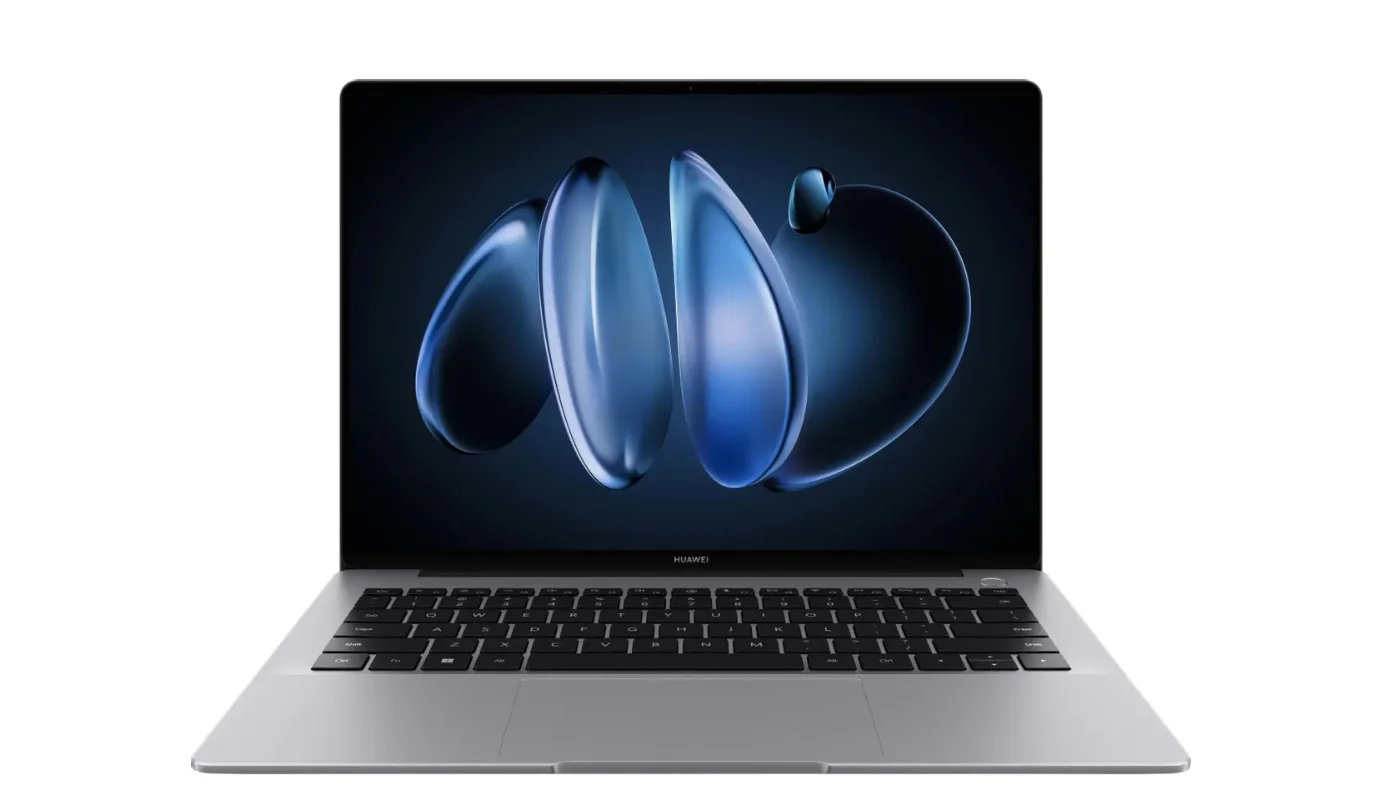
Устройство, в котором сочетается приятная цена и большой функционал. Рейтинг в техномаркетах находится на уровне 4.8, это оптимальный вариант для креаторов. Поддерживает цветовой охват sRGB и DCI-P3 на 100%, а Adobe RGB — на 95%.
Плюсы:
- яркость дисплея — 450 кд/м2, благодаря чему картинку будет хорошо видно;
- глянцевый экран, цвета передаются ярче;
- есть режим защиты зрения.
Минусы:
- нельзя увеличить объем ОЗУ;
- при экстремальных нагрузках может быть шумным;
- часто продается без предустановленной ОС.
MacBook Air 2020
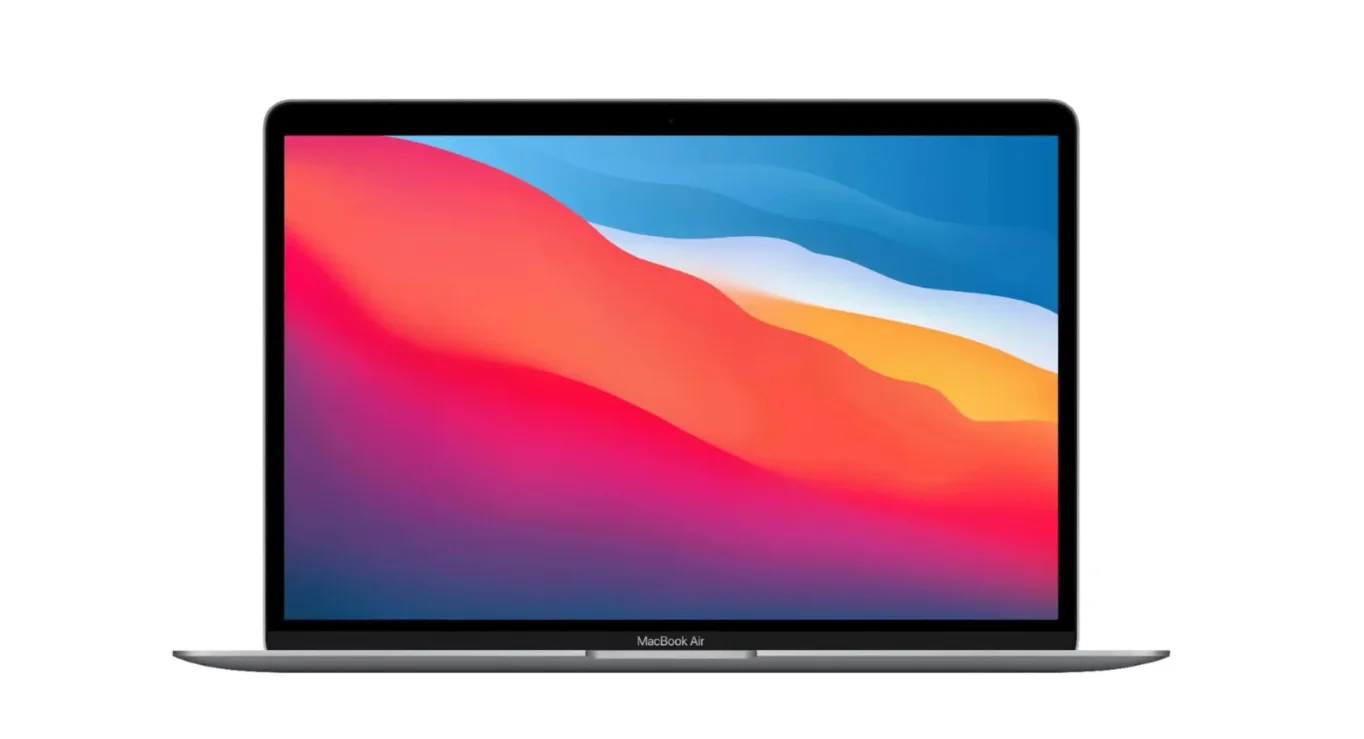
Эта серия MacBook уже не считается новой, но все еще остается актуальной. Устройства на базе Apple Silicon обеспечивают плавную обработку и быстрый экспорт. Это хороший вариант для тех, кому важны мобильность и длительная автономность.
Плюсы:
- глянцевый экран;
- угол обзора — 178°;
- максимальный формат внешнего монитора — 6K.
Минусы:
- нельзя увеличить ОЗУ;
- недоступен апгрейд SSD;
- диагональ 13.3 дюйма для некоторых пользователей покажется маленькой.
ТОП бюджетных моделей
Если вы не создаете контент на уровне профи и решаете, как выбрать ноутбук для видеомонтажа, стоит обратить внимание на недорогие устройства. Они хорошо справляются с роликами для соцсетей, влогами и контентом в Full HD. Такие бюджетные решения обеспечивают достойную производительность для простых задач без переплаты за избыточную мощность.
MSI Thin 15
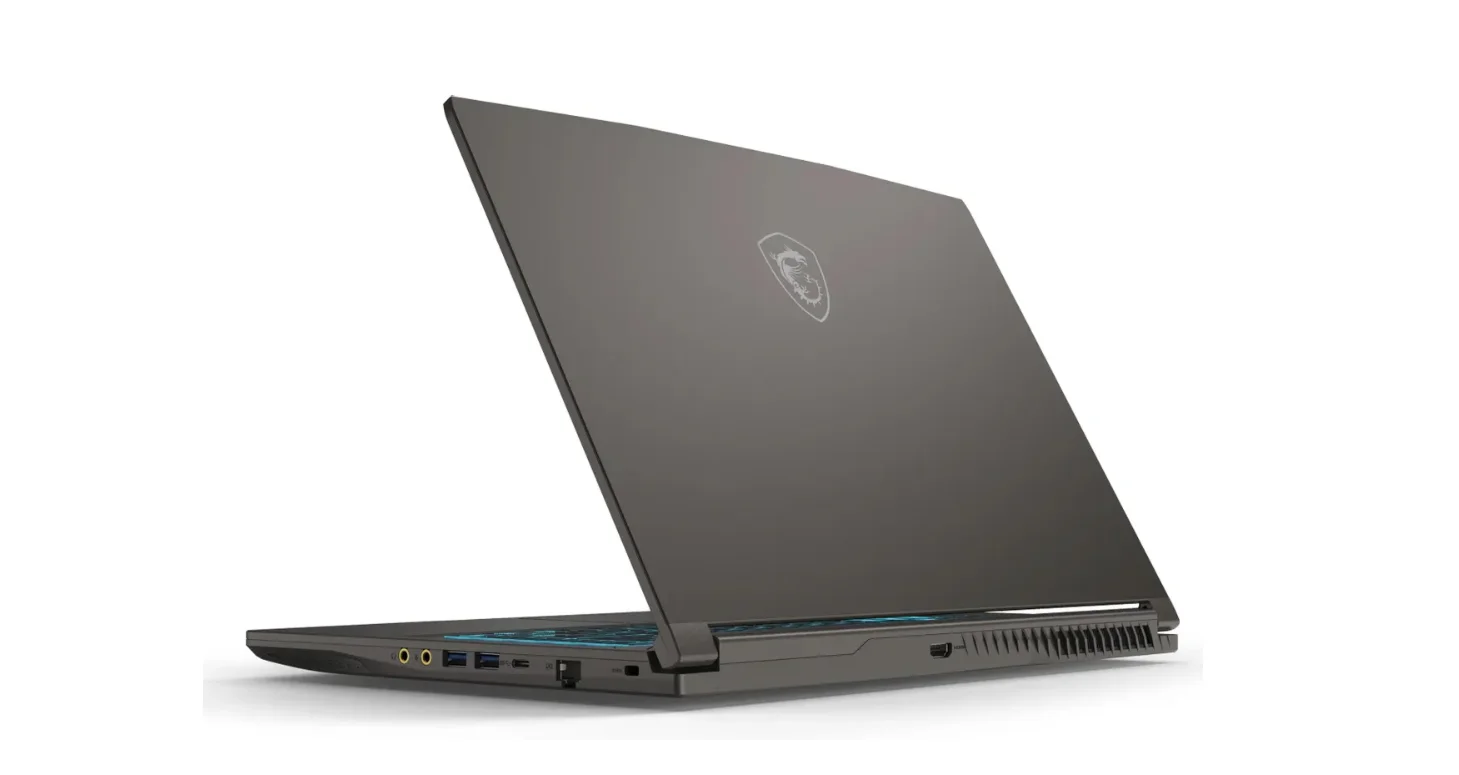
Бюджетный вариант, подходящий для простого монтажа, а также для обработки фото и видео.
Плюсы:
- угол обзора — 178°;
- возможен апгрейд ОЗУ до 64 ГБ;
- можно заменить SSD-диск.
Минусы:
- матовый экран, цветопередача может быть менее контрастной;
- часть корпуса пластиковая;
- слабый цветовой охват — примерно 60% sRGB.
ASUS TUF Gaming A15
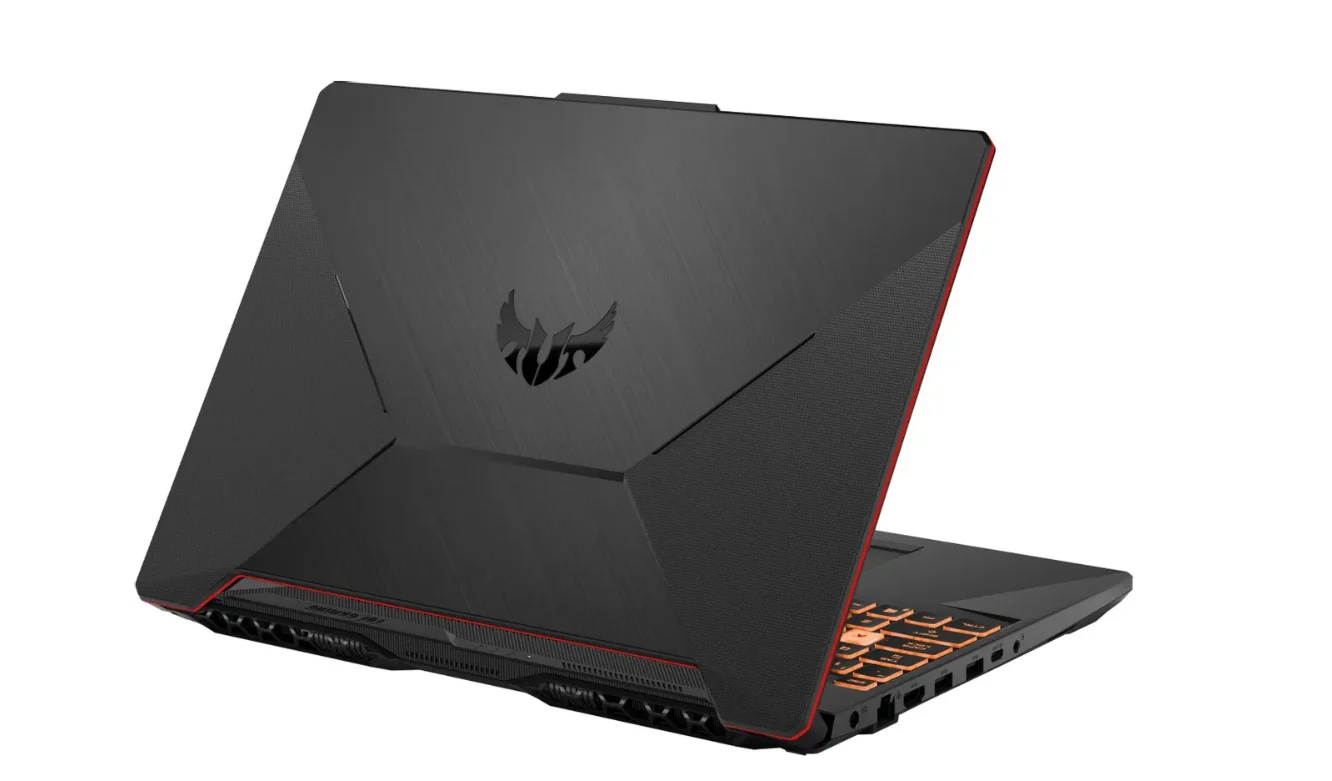
Еще один бюджетный ноут по доступной цене, который подойдет для простого монтажа. В нем можно заменить SSD-диск. Корпус сделан из ударопрочного пластика.
Плюсы:
- можно увеличить память до 64 гигабайт;
- есть подсветка клавиатуры;
- частота 144 Гц обеспечивает плавность картинки.
Минусы:
- матовый экран, негативно влияет на уровень контраста;
- цветовой охват sRGB — 62,5%;
- зачастую продается без предустановленной ОС.
CHUWI Corebook X 14
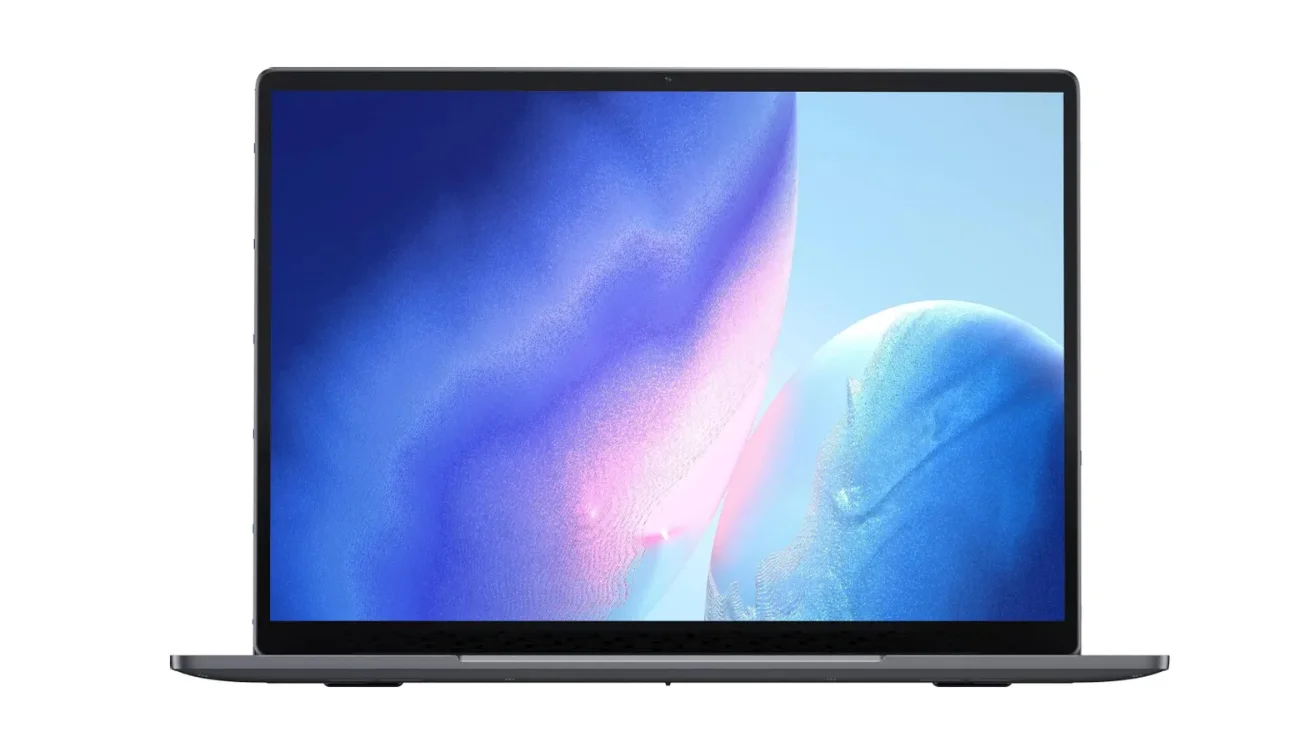
Подходит тем, кто подбирает технику для несложных проектов. Предлагает достойные характеристики и качественную IPS-матрицу.
Плюсы:
- можно заменить SSD-диск до 1ТБ;
- доступно увеличение ОЗУ до 64 гигабайт;
- имеется функция быстрой зарядки.
Минусы:
- корпус частично пластиковый;
- слабая батарея, держит заряд около 5 часов;
- температура ЦПУ периодически достигает 85°C.
ASUS Vivobook Go 15
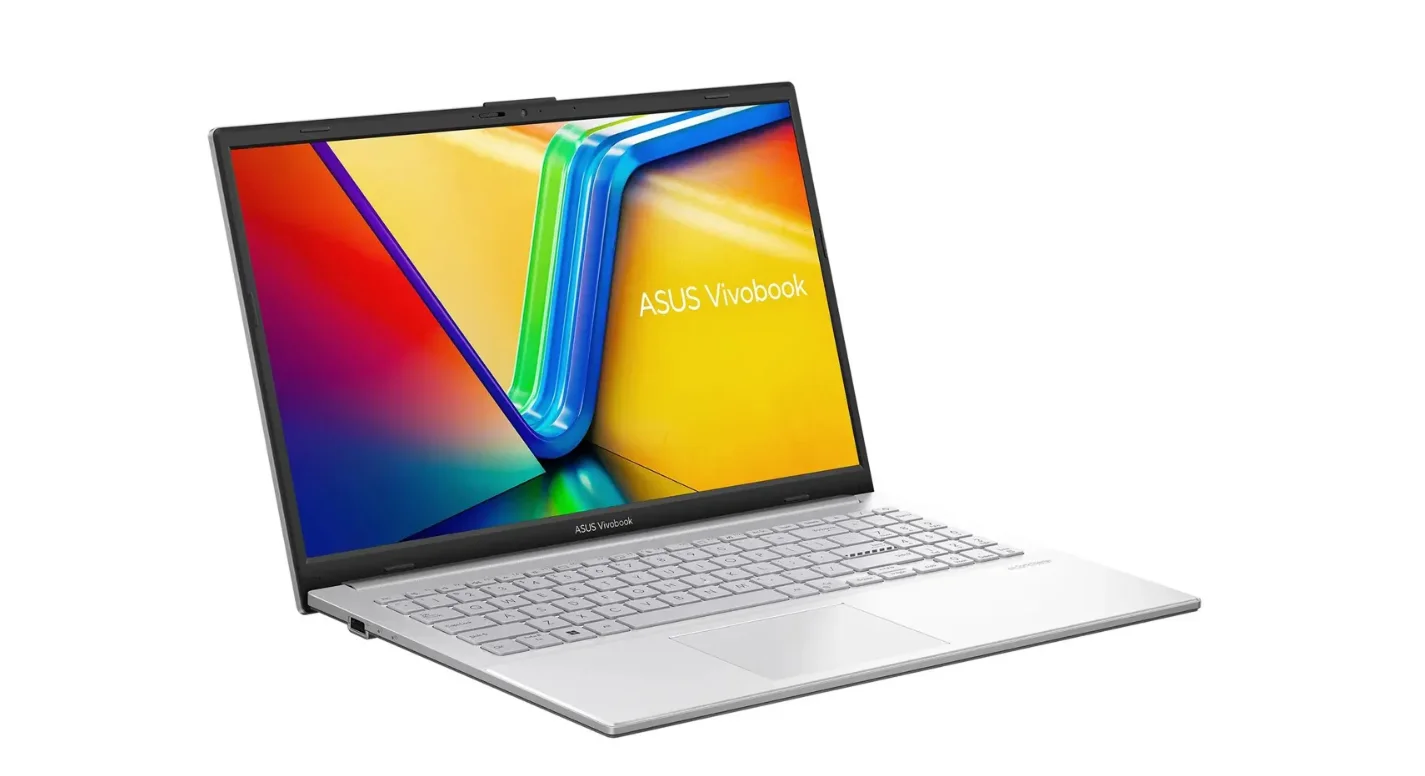
Доступное решение, которое подойдет для реализации несложных креативных сценариев. Автономность обычно достигает 8 часов, а компактные размеры делают устройство более мобильным.
Плюсы:
- есть поддержка HDR;
- небольшой вес — 1.63 кг;
- широкий угол обзора.
Минусы:
- недоступен апгрейд ОЗУ;
- нельзя заменить SSD-диск;
- иногда продается без предустановленной ОС.
Чек-лист по выбору ноутбука
Заключение
- Выбирайте модели с NPU: нейропроцессор ускоряет обработку, снижает энергопотребление и нагрев. В результате техника работает тише, дольше держит заряд и стабильнее ведет себя при длительном рендеринге.
- Если вы планируете обрабатывать видеоклипы в 4K, 6K или 8K, ориентируйтесь на GPU с VRAM не менее 8–12 гигабайт, оперативную память около 64 гигабайт и SSD-диск 1–2 терабайта.
- Чтобы итоговый результат выглядел корректно, выбирайте модели с хорошим дисплеем. Оптимальные варианты — IPS-матрица и Tandem OLED: они обеспечат корректную цветопередачу.
- Чтобы понять, какой ноутбук лучше выбрать для монтажа видео, нужно определиться с нишей. Для блогов достаточно sRGB. Если нужна кинематографичная картинка, лучше ориентироваться на DCI-P3.
- Хорошее охлаждение продлевает срок службы и упрощает процесс создания контента. А чтобы техника служила дольше, необходимо регулярно чистить систему охлаждения от пыли, менять термопасту и использовать охлаждающие подставки.
Часто задаваемые вопросы
Игровые модели оснащаются мощными процессорами, видеокартами и эффективной системой охлаждения, поэтому с точки зрения производительности они будут справляться с тяжелыми проектами. Но важно обращать внимание на точность цветопередачи и цветовой охват.
Планшеты можно использовать при создании роликов, особенно простого контента для блогов в соцсети. Некоторые модели способны обрабатывать видео в 4K, на разные ОС разработано множество приложений. Однако сложные многослойные проекты удобнее обрабатывать на ноутбуке.
Протестировать можно с помощью специальных онлайн-сервисов. Например, EIZO Monitor Test позволит оценить контрастность и цветопередачу, проверить на засветы и битые пиксели. Если запустить онлайн-тест нет возможности, можно заранее подготовить флешку с однотонными картинками, чтобы проверить корректность отображения оттенков.

Актуальные статьи
 Программы для конвертации видео
Обзор лучших конвертеров видео, которые вы можете скачать бесплатно.
Программы для конвертации видео
Обзор лучших конвертеров видео, которые вы можете скачать бесплатно.
 Программы для создания видео из фото
Короткие инструкции к программам для объединения снимков и видео в один клип.
Программы для создания видео из фото
Короткие инструкции к программам для объединения снимков и видео в один клип.
 Как растянуть видео на весь экран
Узнайте эффективный способ, как растянуть видео на весь экран.
Как растянуть видео на весь экран
Узнайте эффективный способ, как растянуть видео на весь экран.